
iOS aygıtları, aygıt ile bilgisayar ve iTunes ile aygıtlar arasındaki tüm verileri aktarın ve yönetin.

Telefonumdaki Kamera: iPhone 17/16/15'te Diğer Özellikler Nasıl Kullanılır?

tarafından gönderildi Paula Pailaga ile iOS Kurtarma, Çözümler/İpuçları Ağustos 14, 2023
iPhone kameranızdaki fotoğraf stillerini biliyor muydunuz? Aksiyon modu veya Ultra Geniş Açılı kamera hakkında ne düşünüyorsunuz? İlk açtığınızda telefonumdaki kameraFotoğraf çekmek kolaydır, ancak daha iyi bir açı yakalamak mükemmel kareler yakalamanıza yardımcı olur! Bir iPhone'un kamerası, bazıları görünür veya muhtemelen daha önce kullandığınız birçok özelliğe sahiptir. Ancak hepsini keşfetmek için, iPhone'un kamerasıyla ilgili tüm temel ayarları ve diğer değerli ipuçlarını içeren bir genel bakış sunuyoruz.
Rehber Listesi
Bölüm 1: iPhone 17/16/15'te Kamera İçin Tüm Temel Ayarları Öğrenin Bölüm 2: iPhone Kamerayla Harika Fotoğraflar Çekmeye İlişkin Daha Faydalı İpuçları Bölüm 3: iPhone'unuzdaki Kameranın Nasıl Kullanılacağına İlişkin SSSBölüm 1: iPhone 17/16/15'te Kamera İçin Tüm Temel Ayarları Öğrenin
iPhone'un iOS sürümü yükseldikçe birçok özellik sunuluyor ve iOS 16/17/18'de değişiklikler yapılıyor; iPhone'daki Kamera uygulaması bu değişiklikten etkilenir. iPhone 14 ve 15 kameraları olağanüstü çekimler yapma konusunda uzun bir yol kat edebilir. Ancak, bu iki yeni iPhone inanılmaz çekimler yapmanıza yardımcı olsa da, telefonun kamera uygulamasının onları çok daha iyi hale getirecek, bilmediğiniz bir işlevi var. Şimdi onları keşfedelim!
Ses Düğmeleri. Telefonumun kamerasını kontrol etmekle başlayabilirsin. Çoğu zaman ekrana dokunarak fotoğraf çekmek, fotoğrafın bulanık olmasına neden olabileceğinden mükemmel bir fikir değildir. O zaman Ses düğmeleri kurtarmaya gelir, çünkü yukarı veya aşağı basıldığında fotoğraf çekilebilir.
Kamera Modları. iPhone'un kamerası ideal fotoğraflarınızı çekmenize yardımcı olacak Fotoğraf, QuickTake, Portre, Kare ve Pano gibi yerleşik modlara sahiptir.
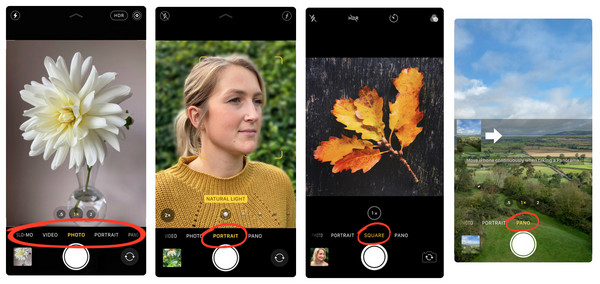
- Fotoğraf uygulamayı ilk açtığınızda standart moddur.
- QuickTake, seri fotoğraf çekmek için düğmeyi basılı tutacağınız yerdir.
- Portre, arka planı bulanıklaştırırken nesneyi ön odakta tutar.
- Çerçeve ekranını kare boyutuyla sınırlayan Kare.
- Cihazınızı hareket ettirerek geniş açılı bir manzara yakalayan Pano.
Videolara gelince, Video, Sinematik, Aksiyon, Ağır Çekim ve Hızlandırılmış çekim arasından seçim yapabilirsiniz.
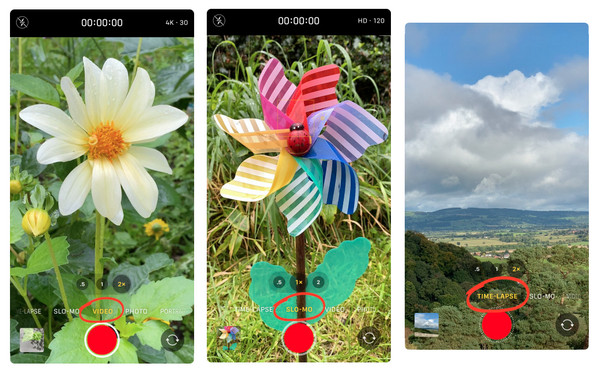
- Video temel olanıdır; tıpkı bir fotoğraf gibi, Beyaz düğmeye dokunarak kaydetmeye başlanır, ardından Kırmızıya döner.
- Sinematik modda telefonumdaki kamera, videoları sinema kalitesinde kaydedecek.
- Aksiyon modu, çok hareket etseniz bile akıcı bir video çekmenizi sağlar.
- Ağır çekim, standart bir video kaydedeceğiniz ancak izlediğinizde Ağır çekim etkisine sahip olacağı bir moddur.
- Anları seçilen aralıklarla yakaladığınız hızlandırılmış çekim.
En Boy Oranı. En boy oranını değiştirmek, tercih ettiğiniz oranı seçtiğiniz telefonumun kamerasından yapılabilir; genellikle 4:3'tür. 1:1 oran için Kare modu seçeneğini seçebilir veya nesneleri yakalamak için 16:9 oranını tercih edebilirsiniz.
Yakınlaştırma Modu. Alt kısımda 0,5x'in Ultra Geniş, 1x'in Geniş ve 2x'in Telefoto lensi ifade ettiği Yakınlaştırma seçeneklerini göreceksiniz. Kullanıcılar iPhone'lar için Geniş ve Telefoto'ya çift lensle erişebilir, ancak tek lensli bazılarında Geniş lens bulunur.
Gece modu. Telefonumdaki kameranın bir diğer güzel yanı da düşük ışıkta renk ve ayrıntı yakalamanıza olanak tanıyan Gece Modu özelliğine sahip olması.
Canlı Fotoğraflar. iPhone'un canlı fotoğraf özelliği, donma anında bir anı yakalamak yerine görüntüye hayat veriyor. Bunu kullanmak, az önce meydana gelen anın bir videosunun ortaya çıkmasına neden olacaktır.
Bölüm 2: iPhone Kamerayla Harika Fotoğraflar Çekmeye İlişkin Daha Faydalı İpuçları
Telefonumdaki kameranın temel ayarlarını bilseniz de bu özellikleri kullanarak güzel fotoğraflar çekmeye ne dersiniz? iPhone'un Kamerası kaliteli fotoğraflar çekmenize izin vermeyecek; Fotoğraf çekerken göz önünde bulundurulması gereken bazı yararlı ipuçlarını aşağıya bakın.
1. ProRaw Görüntülerinde Yakalama. iPhone'un Kamerası, ProRaw formatında çekim yapabilir ve size sıkıştırılmış JPEG veya HEIC formatında çok daha fazla ayrıntı sunar.
2. İmza Görünümünüzü Yaratın. Fotoğraf Stillerini kullanarak, çekimden önce sağlanan ön ayar ile tarzınızı oluşturabilirsiniz: Zengin Kontrast, Canlı, Sıcak ve Soğuk.
3. Yakın Çekimler Yapın. Telefonumdaki Kamerayı kullanarak yakınlaştırdığınızda ayrıntılı bir nesneye mükemmel bir şekilde odaklanıyor. Bunu çiçeklerde, kumaşlarda veya yakalanacak küçük herhangi bir şeyde kullanabilirsiniz.
4. Odak ve Diğer Ayarları ayarlayın. Kamerada nesneye odaklanmak her zaman doğru değildir, bu nedenle bunu kendiniz ayarlayın; ışıklandırma ve pozlama ayarları için de aynı şey geçerlidir. Fotoğraf çekerken ortamın hem çok karanlık hem de oldukça parlak olmamasına dikkat edin.
5. Otomatik Gece Modunu devre dışı bırakın. Özellikle düşük ışıklı senaryolarda en iyi çekimleri istiyorsanız, çekimleriniz gece çekilmemiş gibi görünmek istemezsiniz, değil mi? Bu modu kapatmak size karanlıkta en iyi çekimi sağlayacaktır.
6. Uygun Kamera Modunu Kullanarak Yakalayın. Nesne portre yönünde daha hoş göründüğünde, merkezin öne çıkmasını sağlamak ve arka planı bulanıklaştırmak için Portre modunu kullanın. Çekimde hangi Kamera özelliğini kullanacağınızı belirleyecek bir konu seçtiğinizden emin olun.
Windows/Mac'te iPhone Fotoğraflarınızı Senkronize Etmek ve Yönetmek için Bonus İpuçları
Telefonumdaki kamerayı kullanarak harika fotoğraflar çekmek için birçok ipucu var. Umarız bu altı ipucunu Kamera uygulamasında harika fotoğraflar çekmenize yardımcı olur. Bunu takiben başka bir ipucu var, ancak bu sefer konu harika çekilmiş fotoğraflarınızı senkronize etmek ve yönetmekle ilgili. Tanıyın 4Easysoft iPhone Aktarımı.
Kullanıcıların iOS aygıtları, iOS ile PC ve iOS ile iTunes arasında resim ve video gibi verileri aktarmasına olanak tanıyan güçlü bir uygulamadır. Ve aktarılan bu dosyalar bu programla yönetilebilir; JPG/PNG formatındaki fotoğrafı kalite kaybı olmadan silebilir, düzenleyebilir ve dönüştürebilirsiniz. Ayrıca, her fotoğrafın verilerini, boyutunu, formatını ve daha fazlasını kontrol etme olanağına sahip bir albüm oluşturmakta özgürsünüz. Her zaman güvenilir olan 4Easysoft iPhone Transfer ile iOS aygıtlarınızın fotoğraflarını aktarmanın keyfini çıkarın ve bunları hemen hemen her şeyle birlikte yönetin.

iPhone dosyalarını iOS aygıtları, iOS ile bilgisayar ve iOS ile iTunes arasında senkronize edin.
Fotoğraflar, mesajlar, müzik vb. gibi tüm iOS verilerini özgürce yönetebilir.
Silinecek bir dizi yinelenen fotoğraf seçmek için bir Önizleme sağlayın.
HEIC iOS fotoğraflarını yüksek kaliteli JPG veya PNG'ye dönüştürme yeteneği.
100% Güvenli
100% Güvenli
Bölüm 3: iPhone'unuzdaki Kameranın Nasıl Kullanılacağına İlişkin SSS
-
Bir telefonun kamera uygulamasının hangi işlevi çok sayıda fotoğraf çekmenize olanak tanır?
QuickTake özelliğiyle, seri fotoğraf çekmek için parmağınızı düğmeden kaldırana kadar Deklanşör düğmesine dokunursunuz.
-
iPhone'un kamerasında görebileceğiniz üç kamera hangileri?
Tüm iPhone modellerinde ve sürümlerinde Geniş lens olan ana kamera bulunur. Çift lensli modellerde ise Ultra geniş lens ve Telefoto lens bulunur.
-
İPhone kamera çözünürlüğü nasıl değiştirilir?
Ekranınızın üst kısmındaki geçiş düğmesine dokunabilir, ardından HD veya 4K arasında geçiş yapabilir ve 24, 25, 30 veya 60 fps olan mevcut kare hızlarını seçebilirsiniz.
-
Telefonumun kamerasını kullanarak bir profesyonel gibi nasıl video çekebilirim?
iPhone kameranızın Sinematik Modunu kullanmaktan çekinmeyin çünkü bu, çerçeve içindeki bir konudan diğerine önemli ölçüde odaklanacaktır. Odaklanma, video çekimi sırasında veya sonrasında da ayarlanabilir ve yine de sabit bir kaliteye sahip olur.
-
Canlı fotoğraf özelliği ne kadar sürede fotoğraf çeker?
iPhone'daki canlı Fotoğraflar özelliğini kullanarak anları yakalamak, öncesi ve sonrasını 1,5 saniyede kaydeder, böylece resimde yaptığınız 3 saniyelik hareketi yakalar.
Çözüm
Telefonumdaki kamerayla ilgili söyleyeceklerim bu kadar! Artık kamerayla ilgili tüm temel ayarları biliyorsunuz. iPhone'daki kamera uygulaması 17/16/15 ve şu anda aklınızda en iyi özellik var. Daha önce aynı fotoğrafları çektiyseniz, sonrasında harika fotoğraflar çekmek öncelikle yönetilmelidir; 4Eaysoft iPhone Transfer'ı denemekten çekinmeyin. Program, toplu olarak aynı fotoğrafları yönetir ve iOS cihazınızdaki fotoğraf ve videolar dışında neredeyse her şeyi senkronize eder.
100% Güvenli
100% Güvenli
