
Eliminați în siguranță parola ecranului, ID-ul Apple, MDM și Timp de utilizare de pe iPhone.

Tot ce trebuie să știi despre ID-ul meu Apple

Postat de Alvin Cantero la Deblocator iOS 28 mai 2026
Mulți utilizatori noi Apple s-ar putea întreba ce este un ID Apple. Ca parte esențială a ecosistemului Apple, ID-ul Apple joacă un rol crucial în utilizarea dispozitivelor Apple. Indiferent de dispozitivul pe care îl utilizați - iPhone, iPad, Mac sau orice altul - este esențial să înțelegeți elementele de bază ale ID-ului Apple. Aceasta implică cunoașterea modului în care funcționează, a ceea ce controlează și a modului în care îl puteți recupera sau gestiona atunci când este necesar. Acest ghid explică ce este un ID Apple, la ce se folosește și cum puteți găsi sau reseta informațiile aferente atunci când accesul devine o problemă.
Lista Ghidului
Ce este ID-ul meu Apple: o scurtă introducere La ce se folosește un ID Apple pe dispozitivele Apple Cum afli care este ID-ul tău Apple Cum să verifici ID-ul Apple care nu este conectat Cum să vezi care este parola ID-ului tău Apple [Bonus] Cum să deblochezi iPhone-ul cu o problemă de securitate legată de ID-ul AppleCe este ID-ul meu Apple: o scurtă introducere
Ce este un ID Apple? Un ID Apple este contul folosit pentru a accesa toate serviciile Apple. De obicei, este legat de o adresă de e-mail și servește drept identificator principal pe dispozitive precum iPhone, iPad și Mac. Odată conectat, ID-ul Apple permite accesul fără probleme la servicii precum App Store, iCloud, Apple Music și multe altele. Fără acesta, majoritatea funcțiilor de bază ale unui dispozitiv Apple rămân inaccesibile.
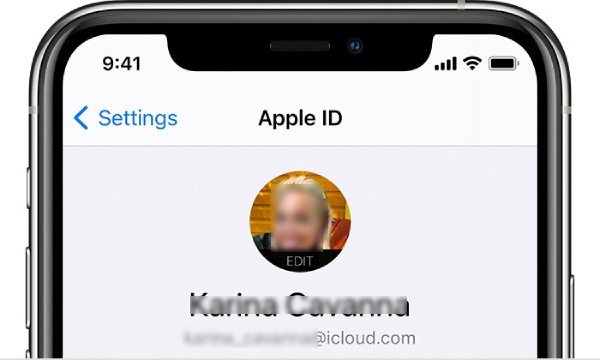
Pe lângă funcția de bază de recunoaștere a identității, Apple ID-ul integrează și setări personale, preferințe, înregistrări ale achizițiilor, copii de rezervă și funcții de urmărire a dispozitivelor într-un singur cont. Indiferent de câte dispozitive aveți, atâta timp cât vă conectați cu același cont Apple ID, puteți accesa același conținut. Acest lucru aduce, de asemenea, o mare comoditate pentru transferul de date între diferite dispozitive iOS.
La ce se folosește un ID Apple pe dispozitivele Apple
Pentru a răspunde la întrebarea la ce se folosește un ID Apple, cel mai simplu răspuns este că este cheia intrării tale în ecosistemul Apple. Dacă nu te autentifici cu ID-ul tău Apple pe diferite dispozitive Apple, chiar dacă ai mai multe dispozitive, acestea nu vor putea funcționa împreună și nu vor contribui la fluxul tău de lucru. Numai atunci când același ID Apple este autentificat pe toate aceste dispozitive pot funcționa împreună prin intermediul cloud-ului.
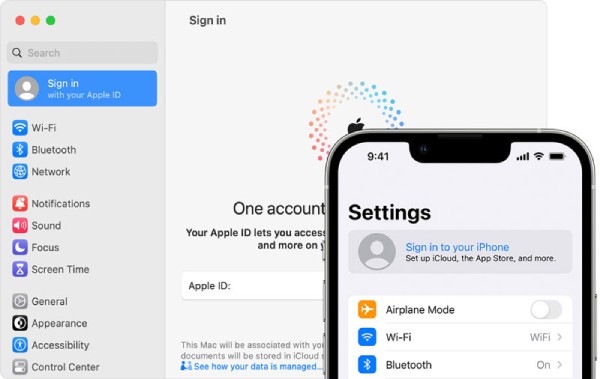
Dincolo de confort, ID-ul Apple joacă un rol semnificativ în securitate și gestionarea dispozitivelor. Funcții precum Găsește iPhone-ul meu, Blocare activare și copii de rezervă iCloud sunt toate legate de acest cont și le poți utiliza doar atunci când... ID-ul Apple este activat. Aceste funcții ajută la protejarea datelor personale și la prevenirea accesului neautorizat. Prin urmare, menținerea controlului asupra ID-ului Apple este esențială nu numai pentru ușurința în utilizare, ci și pentru protejarea informațiilor sensibile.
Cum afli care este ID-ul tău Apple
Acum știi ce este un ID Apple. Dacă descoperi că ID-ul tău Apple nu este imediat recunoscut, există încă mai multe modalități fiabile de a-l localiza pe dispozitiv sau prin intermediul serviciilor Apple. Apple oferă mai multe puncte de acces unde sunt afișate informațiile contului tău, permițându-ți să-ți recuperezi ID-ul Apple chiar dacă l-ai uitat. Următoarele metode te ghidează prin diferite abordări pentru a-ți identifica rapid și precis ID-ul Apple.
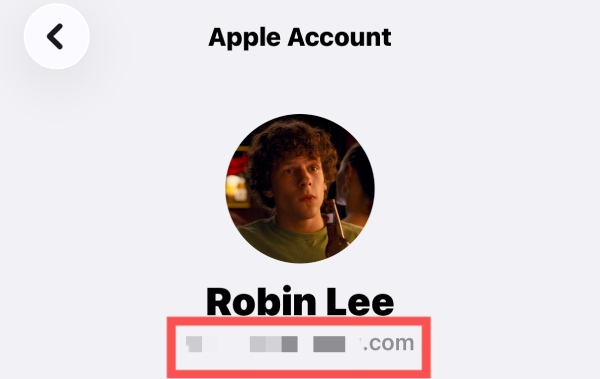
Pasul 1Deschideți Setări pe iPhone și atingeți butonul "Apple ID" din partea de sus a paginii.
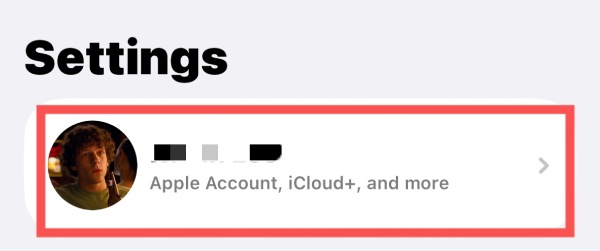
Pasul 2Sub fila "Cont Apple", ID-ul tău Apple va apărea lângă avatarul tău.
Cum să verifici ID-ul Apple care nu este conectat
Dacă ți-ai înlocuit iPhone-ul și nu ai efectuat niciun transfer de date, nu există informații despre ID-ul tău Apple pe noul iPhone. În acest moment, pentru utilizatorii care și-au uitat ID-ul Apple sau nu își cunosc parola ID-ului Apple, nu mai există o modalitate de a se conecta sau de a sincroniza datele. Dar nu-ți face griji, există o soluție eficientă pentru această secțiune.
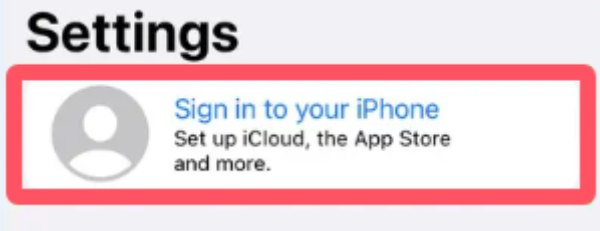
Pasul 1Lansați Setări și atingeți butonul "Conectați-vă la iPhone" din partea de sus a ecranului.
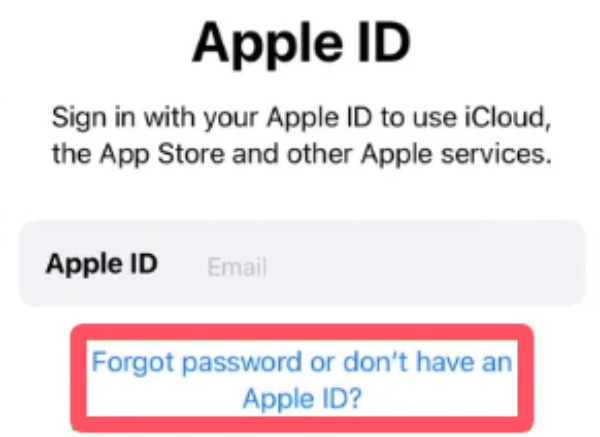
Pasul 2Dacă ați uitat ID-ul Apple, atingeți butonul "Am uitat parola sau nu aveți un ID Apple" pentru a continua.
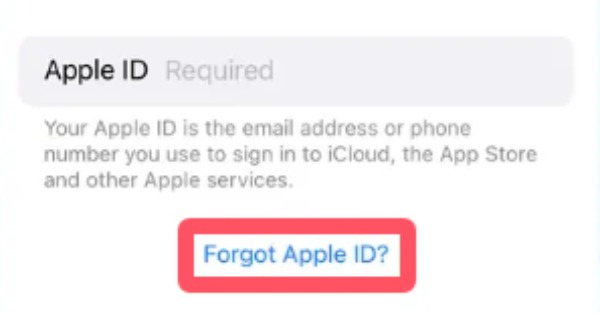
Pasul 3Când ți se solicită să introduci ID-ul Apple, atinge "Am uitat ID-ul Apple" pentru a-l găsi.
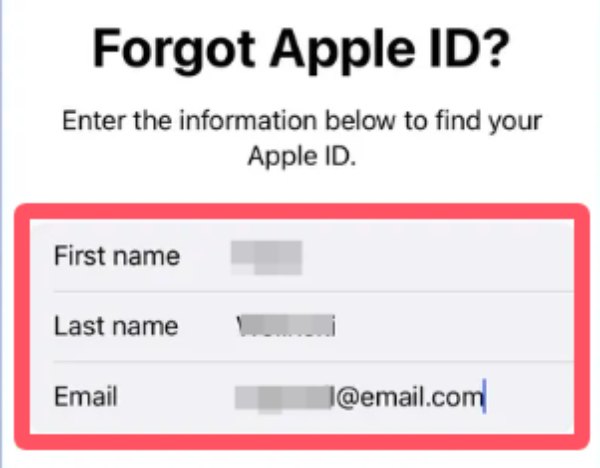
Pasul 4Urmați instrucțiunile pentru a completa informațiile necesare, de la numele dvs. până la adresa de e-mail. Apoi, apăsați butonul "Următorul".
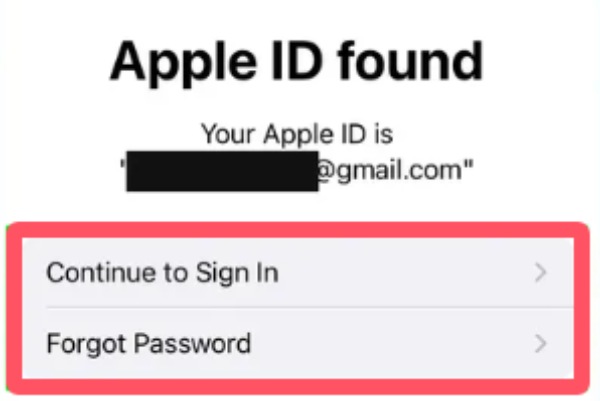
Pasul 5Dacă informațiile pe care le furnizați sunt asociate cu un ID Apple, acestea vor fi afișate.
Cum să vezi care este parola ID-ului tău Apple
Spre deosebire de acreditările standard, Apple nu permite utilizatorilor să își vizualizeze direct parola Apple ID din motive de securitate. În schimb, sistemul este conceput pentru a proteja informațiile sensibile, solicitând verificarea înainte de a putea fi făcute modificări. Cu toate acestea, în multe cazuri, atunci când uitați parola pentru Apple ID, veți constata că accesul la multe aplicații și funcții este restricționat. În această situație, în loc să ștergerea ID-ului Apple, vă puteți recâștiga ID-ul Apple configurezând din nou contul. Dacă nu știți cum să faceți acest lucru, puteți urma pașii detaliați de mai jos pentru a afla cum să vedeți rapid parola ID-ului Apple.
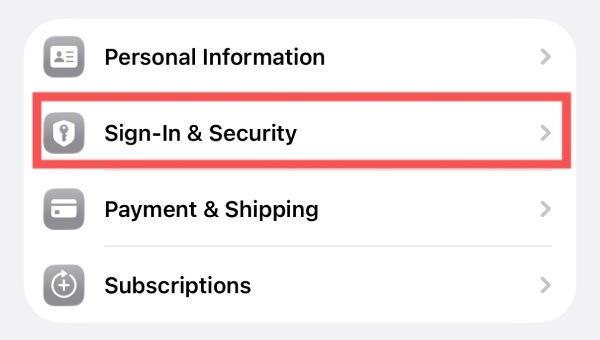
Pasul 1Deschideți Setări și atingeți butonul "Apple ID". Sub fila "Cont Apple", atingeți butonul "Conectare și securitate".
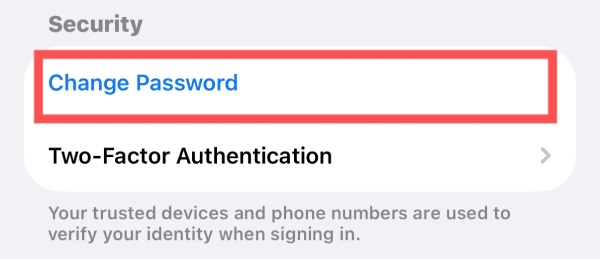
Pasul 2În pagina nouă, atingeți butonul "Schimbare parolă" din fila "Securitate" pentru a continua.
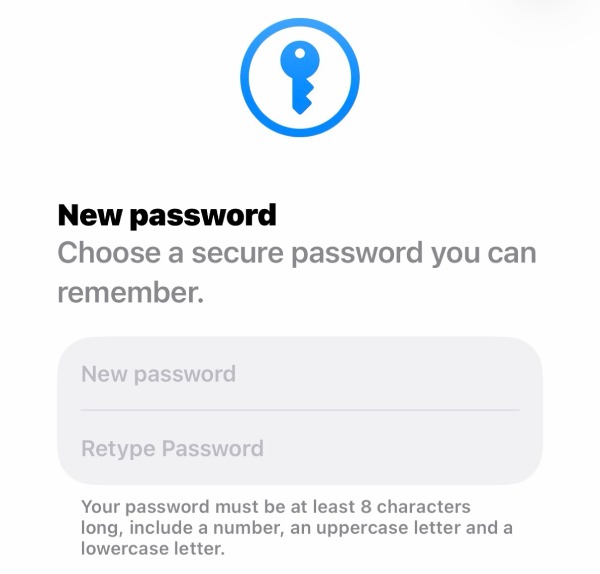
Pasul 3Acum, poți recuperați parola ID-ului Apple și asigură-te că vezi care este parola ID-ului tău Apple.
[Bonus] Cum să deblochezi iPhone-ul cu o problemă de securitate legată de ID-ul Apple
Acum știi cum să vezi care este parola ta Apple ID, chiar dacă o uiți. Cu toate acestea, există încă posibilitatea să eșuezi verificarea de securitate, ceea ce te-ar împiedica să accesezi normal iPhone-ul tău. În acest moment, s-ar putea să fie nevoie să apelezi la ajutorul unor instrumente profesionale. 4Easysoft iPhone Unlocker este conceput pentru a te ajuta să elimini restricțiile Apple ID și să-ți recapeți accesul la dispozitive fără proceduri complicate.

Intră în siguranță pe iPhone-ul tău blocat prin ID-ul Apple.
Ocolește ID-ul Apple chiar dacă uiți parola.
iPhone-ul tău va rămâne în siguranță pe parcursul întregului proces.
Decriptați backup-ul iTunes dacă ați uitat parola.
100% Securizat
100% Securizat
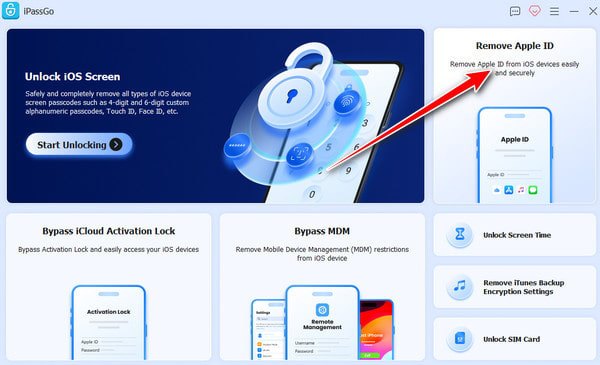
Pasul 1Lansează 4Easysoft iPhone Unlocker. Folosește un cablu USB pentru a conecta iPhone-ul. Apoi, dă clic pe butonul "Eliminare ID Apple" pentru a continua.
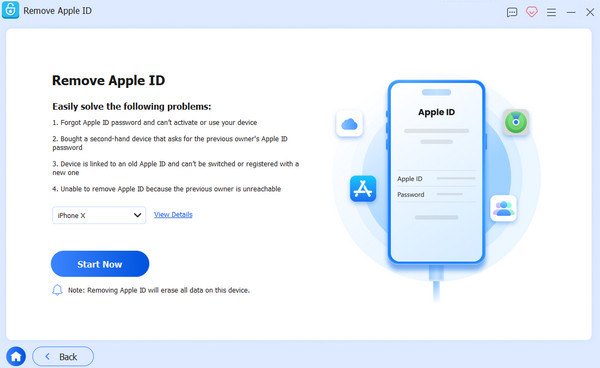
Pasul 2Faceți clic pe butonul "Vezi detalii" pentru a verifica informațiile. Pentru a continua procesul, faceți clic pe butonul "Începe acum" pentru a descărca firmware-ul pentru deblocarea ID-ului Apple.
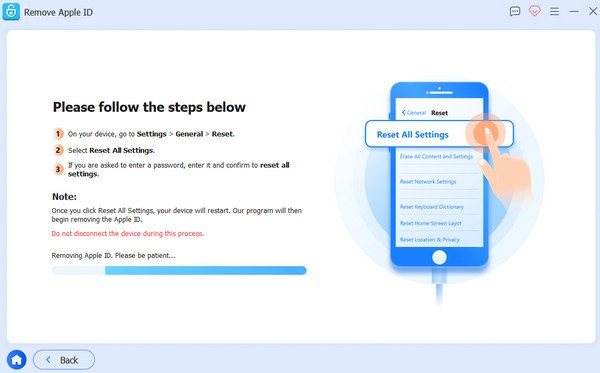
Pasul 3Acum, indiferent de parola ID-ului tău Apple, iPhone-ul tău va fi deblocat. Dacă eșuează, dă clic pe butonul "Reîncearcă" și apoi pe butonul "Confirmă din nou" pentru a rezolva problema.
Concluzie
În concluzie, ID-ul Apple este utilizat pentru construirea unui ecosistem Apple solid. Nu numai că este benefic pentru fluxul dvs. de lucru, dar vă poate proteja și confidențialitatea și securitatea în multe cazuri. Cu toate acestea, atunci când uitați parola ID-ului Apple, acest lucru poate deveni și incomod. Dar nu vă faceți griji. Cu ajutorul 4Easysoft iPhone Unlocker, vă puteți asigura accesul continuu la dispozitiv și la date fără complicații inutile.
100% Securizat
100% Securizat
