Pentru Windows
 Pentru Mac
 Soluții online gratuite
Conţinut
Bazele
Introducere
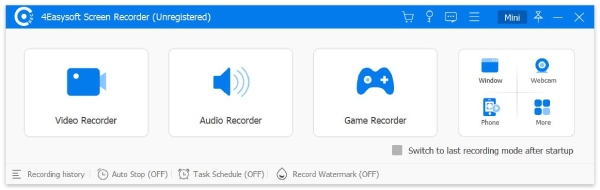
4Easysoft Screen Recorder este un înregistrator de ecran puternic pentru Windows. Puteți alege modul dorit pentru a înregistra videoclipuri, audio, jocuri, ecranul telefonului și camera web pe ecran complet sau într-o zonă selectată. Cu setări personalizate, puteți captura orice activitate la calitate originală și o puteți salva în formate MP4, WMV, AVI, MOV și GIF, în funcție de nevoile dvs. În plus, are trei moduri de captură de ecran pentru a captura liber orice poziție a ecranului. Și o funcție de desen în timp real care vă poate ajuta să adăugați adnotări folosind instrumente precum forme, linii, text și adnotări. Puteți afla mai multe despre utilizarea 4Easysoft Screen Recorder în cele ce urmează.
Inregistreaza-te
Versiunea de probă a 4Easysoft Screen Recorder are limitări, inclusiv o înregistrare de 3 minute, lipsa unui clipper video pentru a decupa părțile suplimentare și lipsa anulării zgomotului și a îmbunătățirii vocii.
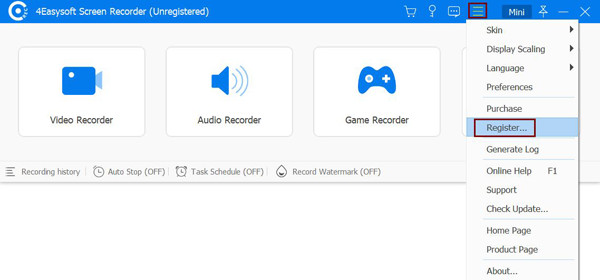
Pentru a înregistra 4Easysoft Screen Recorder și a obține versiunea completă cu toate funcțiile, puteți face clic pe Înregistrați acest produs butonul cu formă de blocare pe interfața principală. Mai mult, puteți, de asemenea, să faceți clic pe Meniul butonul și alegeți Inregistreaza-te butonul pentru a găsi intrarea de înregistrare.
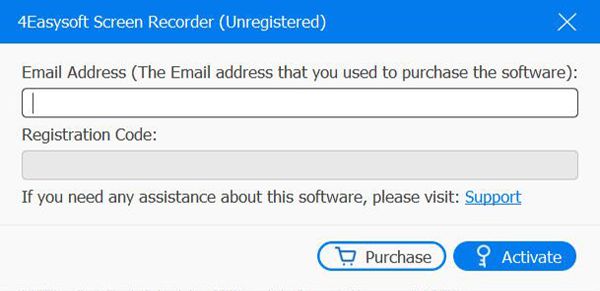
Apoi introduceți adresa dvs. de e-mail și inserați codul de înregistrare pe care l-ați primit de la noi. După aceea, faceți clic pe Activati butonul pentru a înregistra acest software.
Adresa de e-mail: Ar trebui să fie e-mailul pe care l-ați folosit pentru a cumpăra acest software.
Cod de înregistrare: Copiați codul de înregistrare din scrisoarea de confirmare a comenzii.
Actualizați
Noile actualizări vor oferi noi funcții sau vor remedia erori pentru a îmbunătăți experiența utilizatorilor. Puteți verifica oricând dacă este cea mai recentă versiune prin următoarele metode.
Metoda 1: Verificați manual actualizarea
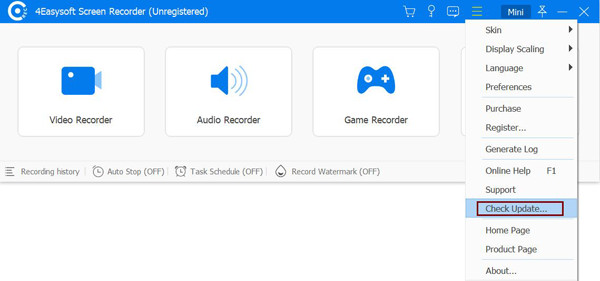
Apasă pe Meniul butonul de pe interfața principală și alegeți Verifica actualizarea opțiune. După câteva secunde de detectare, puteți descărca și instala noua versiune dacă există o actualizare.
Metoda 2: Porniți Actualizarea automată
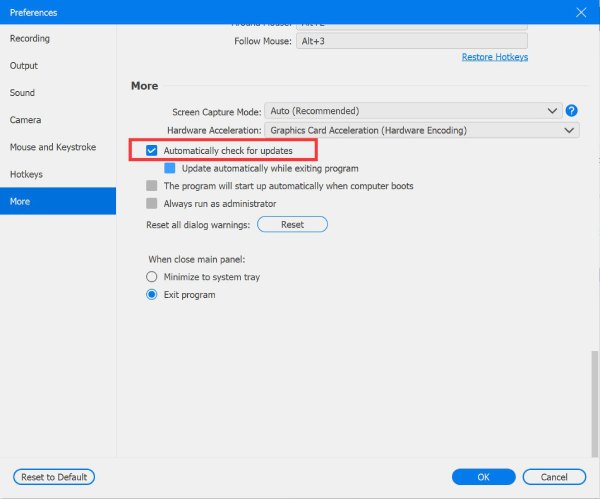
Apasă pe Meniul butonul și alegeți Preferinţă opțiune. Apoi faceți clic pe Mai mult butonul și bifați Verificați automat actualizările opțiune. În acest fel, veți primi notificarea de actualizare fără o verificare manuală.
Preferinţă
Făcând clic pe Meniul butonul și alegând Preferințe opțiune, puteți ajusta setările de înregistrare, calitatea, formatul, sunetul, tastele rapide și multe altele în funcție de nevoile dvs.
General
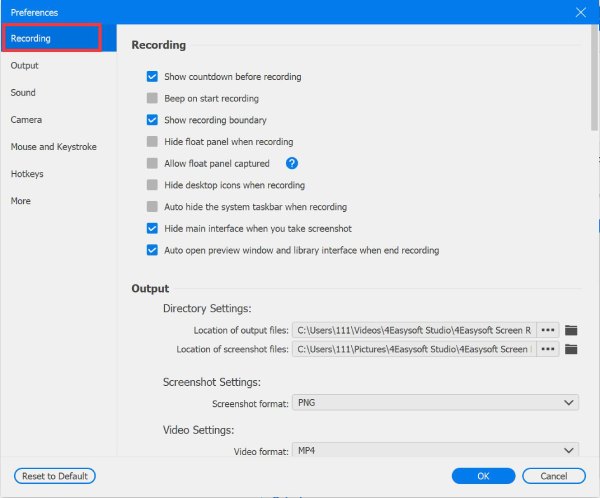
În General , puteți modifica setările înainte și în timpul înregistrării, inclusiv afișarea unei numărătoare inverse înainte de înregistrare, afișarea limitei înregistrării, ascunderea barei flotante în timpul înregistrării etc. Puteți alege cu ușurință setările dorite pentru confortul dumneavoastră.
Panou de înregistrare
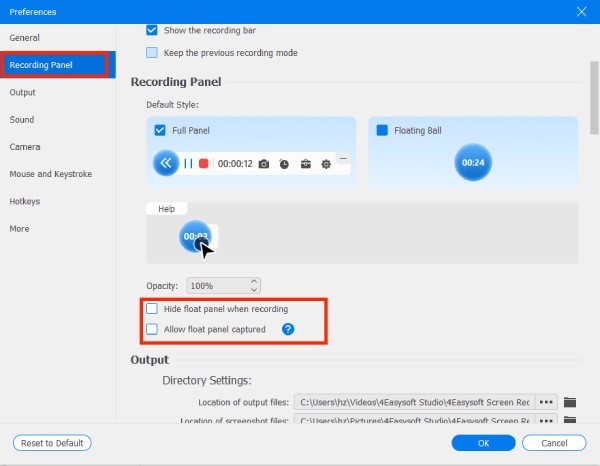
În Panou de înregistrare , puteți alege stilul și opacitatea panoului de înregistrare. De asemenea, puteți seta dacă doriți să ascundeți panoul de înregistrare în timpul înregistrării și dacă doriți să permiteți capturarea acestuia.
Ieșire
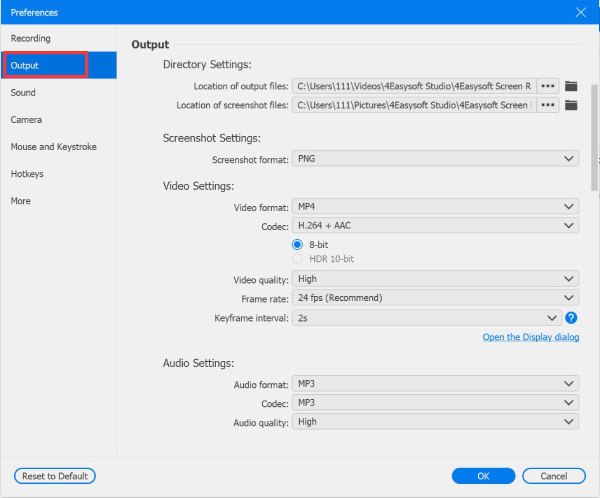
Du-te la Ieșire și puteți seta locația înregistrărilor/capturilor de ecran și puteți modifica formatul de ieșire și calitatea videoclipurilor, fișierelor audio și capturilor de ecran. Iată setările furnizate:
Format captură de ecran: JPG, PNG, GIF, BMP, TIFF.
Format video: WMV, MP4, MOV, MKV, F4V, TS, WebM, GIF.
Frecvența cadrelor: 120 fps, 60 fps, 50 fps, 30 fps, 25 fps, 24 fps, 20 fps, 10 fps, 5 fps.
Calitate: Personalizați după rată de biți, Foarte mare, Mare, Normal, Scăzut.
Format audio: WMA, MP3, M4A, AAC, OPUS, FLAC, WAV.
Sunet
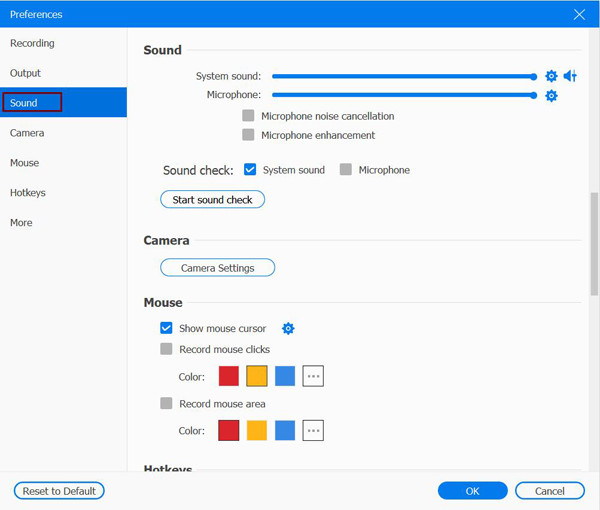
Alege Sunet opțiunea de a păstra calitatea înaltă a înregistrărilor audio. Aici puteți regla separat volumul pentru microfon și sunetul sistemului. Pentru a evita întârzierea audio, puteți seta ora după cum doriți. De asemenea, puteți porni Anularea zgomotului și Îmbunătățirea microfonului pentru a accesa cea mai bună calitate audio. În plus, oferă o Test de înregistrare pentru a previzualiza efectul de sunet timp de 20 de secunde.
aparat foto
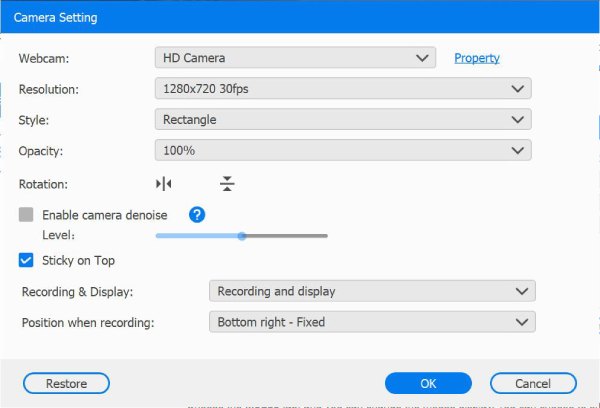
Dacă vrei să te înregistrezi cu camera web, mai ales când te joci sau faci tutoriale video, te rugăm să accesezi aparat foto pentru a modifica setările. Aici puteți ajusta rezoluția, stilul și opacitatea și puteți muta poziția camerei web etc. De asemenea, puteți seta poziția dorită a camerei web în timpul înregistrării. Activarea funcției de reducere a zgomotului camerei poate garanta rezultate de înaltă calitate.
Mouse și apăsare de tastă
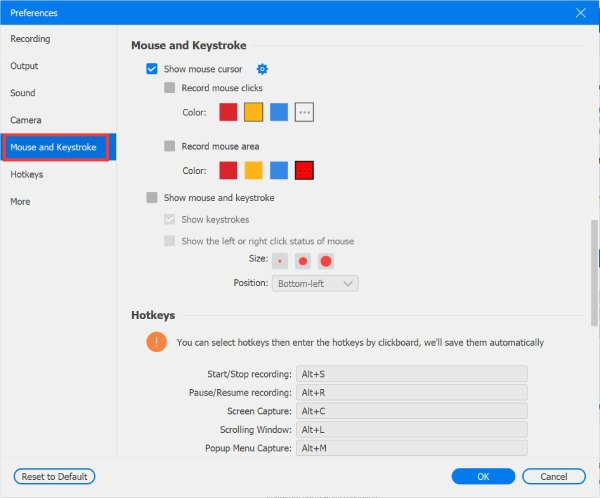
Alege Mouse fila și puteți schimba afișarea mouse-ului. Puteți alege să afișați sau să ascundeți cursorul mouse-ului sau mouse-ul/apăsarea tastei, ceea ce vă va ajuta să evidențiați părțile importante în timpul înregistrării. Iată diferite culori și dimensiuni de mouse oferite pentru dvs.
Taste rapide
Navigați la Taste rapide și puteți personaliza tastele rapide pentru a porni/opri/întrerupe înregistrarea, a face capturi de ecran, a deschide/închide camera web și a afișa/ascunde rapid panoul flotant. Dacă vedeți alte programe care ocupă o tastă rapidă, puteți face clic direct pe tasta rapidă și introduce tasta dorită prin tastatură pentru a o înlocui. În plus, puteți utiliza tastele rapide pentru a schimba modul de înregistrare în timpul capturării.

Mai mult
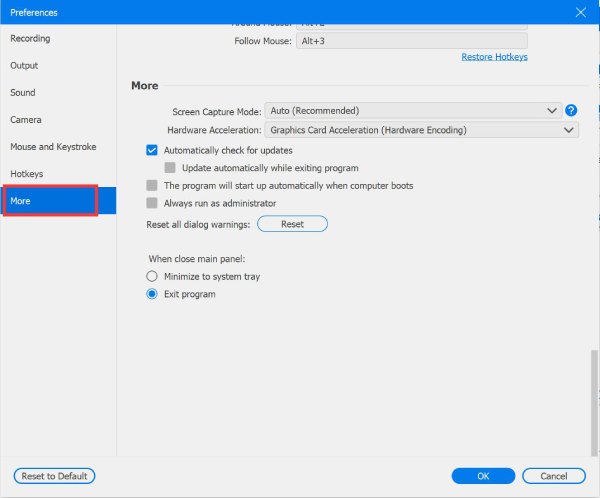
În cele din urmă, în Mai mult fila, puteți activa accelerarea hardware, pornirea automată la pornirea computerului, modificarea modului de captură a ecranului pentru a păstra înregistrarea lină și de înaltă calitate etc.
Caracteristici principale
Video Recorder
4Easysoft Screen Recorder vă permite să înregistrați orice videoclip și activitate pe computer. Aflați mai multe despre cum să înregistrați videoclipuri pe ecran în cele ce urmează.
Pasul 1 Lansați și selectați zona de înregistrare
Lansați Înregistratorul de ecran, faceți clic pe Deplin buton pentru a captura întregul ecran al computerului sau Personalizat butonul pentru a selecta rezoluția dorită, inclusiv 1080p, 720p, 480p etc. Puteți, de asemenea, să reglați liber liniile de margine.

Pasul 2 Porniți sunetul
Dacă doriți să înregistrați întâlniri de conferință, prelegeri online sau orice videoclip cu audio, puteți activa Sunet de sistem opțiune. De asemenea, puteți deschide Microfon captura pentru a vă înregistra sunetul simultan. Nu uitați să modificați volumul trăgând cursorul.

Pasul 3 Începeți înregistrarea cu editarea
După ce toate setările sunt făcute, faceți clic pe REC butonul din partea dreaptă pentru a începe înregistrarea ecranului. Apoi va apărea o cutie de instrumente și o puteți folosi pentru a adăuga forme, linii, înștiințări și pentru a face capturi de ecran în timpul înregistrării.

Pasul 4 Decupați și salvați înregistrările
Apasă pe Stop pentru a termina înregistrarea. În fereastra de previzualizare, puteți decupa direct videoclipul și ajusta viteza. Există instrumente de editare mai sofisticate în colțul din dreapta jos, cum ar fi compresia și redarea inversă. Apoi faceți clic pe butonul Salvați butonul pentru a exporta înregistrarea.

Inregistrare audio
Dacă vrei înregistrați apelurile online Skype, voce off pentru prezentări sau muzica preferată, acest recorder audio proiectat este cea mai bună alegere. Puteți înregistra de la sunetul sistemului și microfonul dvs. la calitate înaltă.
Pasul 1Lansați Audio Recorder
Lansați 4Easysoft Screen Recorder, faceți clic pe Inregistrare audio butonul din colțul din stânga sus și alegeți Inregistrare audio.

Pasul 2Alegeți Surse de sunet
Sunetul de sistem înseamnă sunetul intern de la computer. Și microfonul îți va înregistra vocea. Puteți porni Sunet de sistem și Microfon simultan sau separat, în funcție de nevoile dvs. Apoi trageți de glisoare pentru a regla volumul pentru diferite sunete.

Pasul 3Începeți înregistrarea audio
Apasă pe REC butonul pentru a înregistra apeluri Skype, voce off și muzică online. De asemenea, puteți modifica sunetul sistemului și volumul microfonului în timpul înregistrării.

Pasul 4Salvați înregistrări audio
Apasă pe Stop din caseta de instrumente pentru a opri înregistrarea audio. În fereastra de previzualizare, puteți previzualiza și edita fișierul audio. După aceea, faceți clic pe butonul Salvați butonul pentru a-l exporta în folderul local.

Captură de ecran
De asemenea, poți folosi 4Easysoft Screen Recorder pentru a face instantanee pe computer. Iar tastele rapide te ajută să faci o captură de ecran cu ușurință fără a deschide interfața principală.
Pasul 1Lansați Snapshot
Apasă pe Video Recorder butonul din interfața principală și faceți clic pe Captură de ecran butonul din colțul din dreapta sus.

Pasul 2Alegeți regiunea dorită
Puteți alege captura normală sau ecranul derulant. Apoi, mouse-ul va deveni un cursor. Puteți face clic stânga cu mouse-ul și trage-l pentru a fixa zona de captură. După aceea, puteți trage în continuare de margini pentru a schimba dimensiunea.

Pasul 3Editați și salvați capturile de ecran
Cu ajutorul casetei de instrumente, puteți edita captura de ecran cu multe instrumente, inclusiv forme, linii, texte, înștiințări etc. În cele din urmă, faceți clic pe Salvați butonul din partea dreaptă pentru a-l exporta.

Gameplay Recorder
Folosind acest înregistrator de jocuri ușor de utilizat, poți înregistra jocuri de pe Steam, PlayStation, Switch și site-uri de jocuri online cu doar câteva clicuri.
Pasul 1Lansați Game Recorder
Mai întâi, trebuie să lansezi jocul pe care vrei să-l capturezi. Apoi, alege Game Recorder făcând clic pe Screen Recorder butonul din colțul din stânga sus.

Pasul 2Setați resursa de captură
După ce deschideți jocul, înregistrarea jocului îl va recunoaște automat și puteți face clic direct pe Selectați jocul butonul și alegeți modul de joc. De asemenea, puteți suprapune camera web și sunet pornind Cameră web și Microfon înregistrări.

Pasul 3Setați înregistrări de înaltă calitate
Dacă vrei să păstrezi înregistrările jocului fluide și de înaltă calitate, poți da clic pe Preferințe butonul pentru a seta rata de cadre și calitatea. Rata de cadre de 60 fps și calitatea fără pierderi vă sunt oferite. După aceea, faceți clic pe Bine butonul pentru a salva setările.

Pasul 4Începeți înregistrarea jocului
Apasă pe REC pentru a începe înregistrarea jocului. Înainte de a începe, aveți la dispoziție 3 secunde pentru a reveni la fereastra de joc.

Pasul 5Exportați înregistrări de joc
Când s-au terminat înregistrările jocului, dați clic pe Stop butonul pentru a finaliza înregistrarea. Înainte de a face clic pe Salvați , puteți previzualiza și edita înregistrarea.

Înregistrare fereastră
Pasul 1Lansați Window Recorder
Lansați 4Easysoft Screen Recorder, apoi faceți clic pe Screen Recorder butonul din colțul din stânga sus și alegeți Înregistrare fereastră.
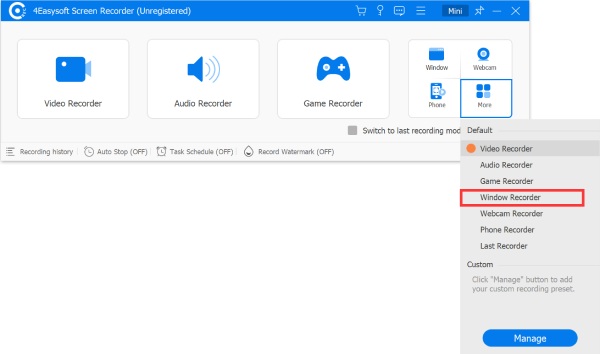
Pasul 2Alegeți o fereastră pentru înregistrare
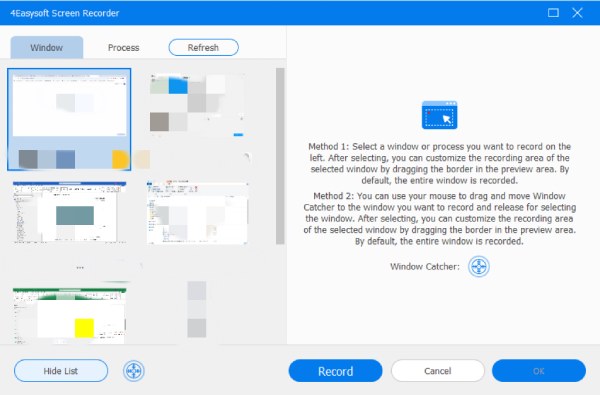
Selectați o fereastră sau un proces pe care doriți să îl înregistrați în stânga sau folosiți mouse-ul pentru a trage și muta Prinzător de ferestre la fereastra pe care doriți să o înregistrați și eliberați pentru a selecta fereastra.
Pasul 3Personalizați zona de înregistrare
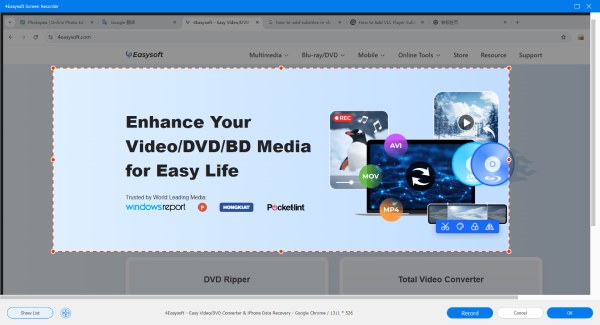
După selectare, puteți personaliza zona de înregistrare a ferestrei alese trăgând chenarul în zona de previzualizare. În mod implicit, se înregistrează întreaga fereastră.
Webcam Recorder
Pentru a înregistra întâlniri de afaceri, videoclipuri de reacție și narațiuni de joc, Webcam Recorder este pentru tine. Puteți folosi camera web încorporată sau externă pentru a vă surprinde pe dvs. și vocea.
Pasul 1Activați înregistrarea camerei web
Puteți face clic pe Screen Recorder butonul din colțul din stânga sus și alegeți Webcam Recorder să te înregistrezi. Dar trebuie să reții că trebuie să permiți camerei să capteze.

Pasul 2Ajustați setările
Aici puteți modifica calitatea înregistrării, rezoluția și volumul sunetului/microfonului. De asemenea, puteți roti ecranul webcam capturat fără a ajusta camera reală.
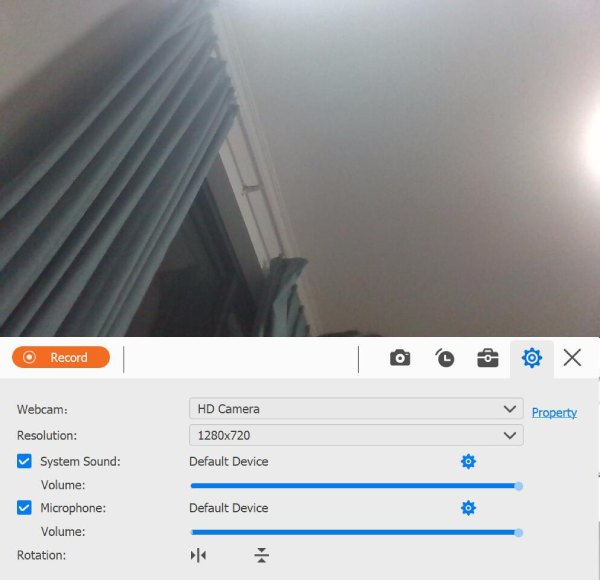
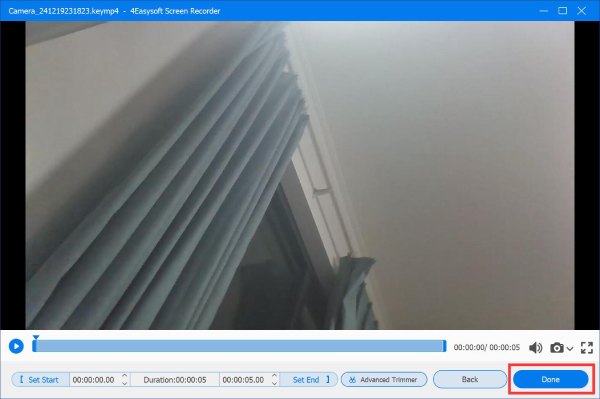
Pasul 3Înregistrați, editați și salvați
Apasă pe REC pentru a începe înregistrarea cu camera web. După aceea, puteți decupa casetele în fereastra de previzualizare și edita înregistrarea video, apoi faceți clic pe butonul Salvați butonul pentru a le exporta.
Recorder de telefon
Cu acest Phone Recorder, puteți pur și simplu să oglindiți și să capturați ecranele telefonului dvs. Android/iOS pe computer.
Pasul 1Lansați Phone Recorder
După instalarea aplicației 4Easysoft Screen Recorder, faceți clic pe butonul Screen Recorder butonul din colțul din stânga sus și alegeți Recorder de telefon.

Pasul 2Alegeți tipul dispozitivului
Aici puteți alege dispozitivul iOS sau dispozitivul Android. Pentru a înregistra activitățile ecranului pe iPhone sau iPad, trebuie să faceți clic pe Recorder iOS buton. Si Recorder Android este pentru telefoanele Android.

Pasul 3Conectați telefonul la computer
Pentru dispozitivele iOS:
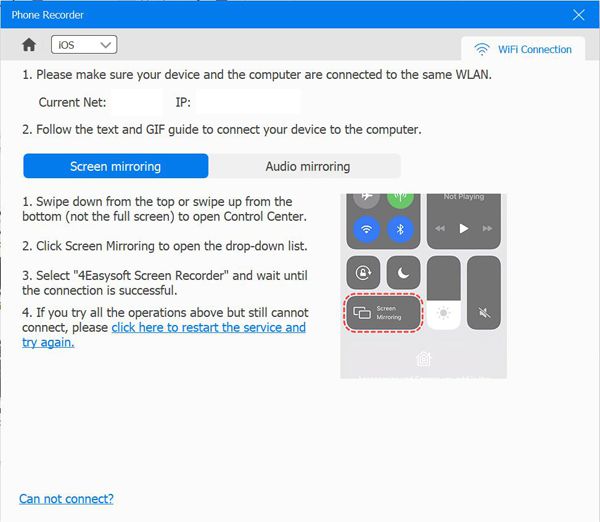
Urmați instrucțiunile în doi pași pentru a vă conecta dispozitivul iOS la computer. Vă rugăm să rețineți că cele două dispozitive ar trebui să utilizeze același WLAN. După aceea, puteți alege Oglindirea ecranului sau Oglindire audio opțiunea de a captura video sau audio.
Pentru dispozitivele Android:
Deoarece nu există un instrument implicit de mirroring pe Android, trebuie să descărcați aplicația FoneLab Mirror. Apoi, puteți proiecta ecranul Android pe computer prin detectare, cod PIN sau cod QR. În plus, puteți utiliza direct cablul USB pentru a conecta cele două dispozitive.

Pasul 4Înregistrați cu setările dorite
Ar trebui să permiteți mai întâi captura de ecran pe telefonul iOS/Android. Apoi, puteți seta rezoluția de ieșire și faceți clic pe Record butonul pentru a stea.

Ultimul recorder
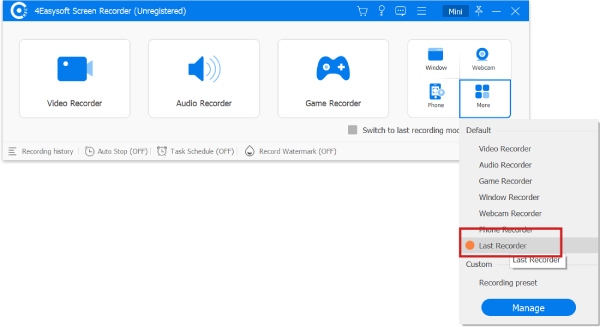
De asemenea, oferă o funcție de înregistrare finală atunci când doriți să continuați sarcina anterioară. Pur și simplu faceți clic pe butonul Mai multe din interfața principală și alegeți Ultimul recorder opțiune. În acest fel, puteți restabili setările pe care le-ați folosit ultima dată.
Controale de înregistrare
Editați în timpul înregistrării
Pentru a edita și adăuga adnotări în timp real în timpul înregistrării, puteți face clic pe Editați | × din caseta de instrumente în timpul procesului de înregistrare. Aici puteți utiliza instrumentele de editare pentru a adăuga un dreptunghi, o elipsă, o săgeată, o linie și text cu culori diferite. În plus, puteți reface, anula și șterge cu ușurință desenele.
Înregistrare prestabilită
Dacă trebuie să înregistrați prelegeri sau conferințe în fiecare săptămână, puteți alege să personalizați o înregistrare presetată pentru aceste tipuri de activități. În acest fel, puteți utiliza direct aceleași setări pentru a începe rapid înregistrarea.
Pasul 1Adăugați o presetare
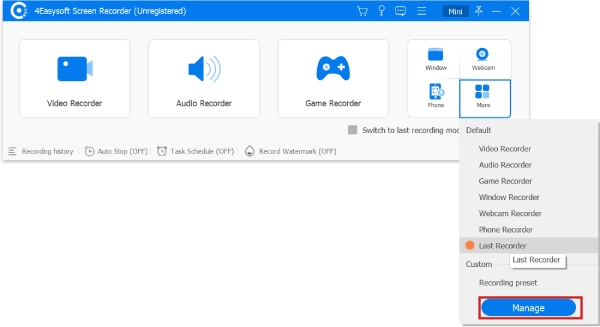
După lansarea înregistratorului de ecran, puteți face clic pe Screen Recorder în colțul din stânga sus și faceți clic pe Administra butonul pentru a seta o presetare.
Pasul 2Modificați setările presetate
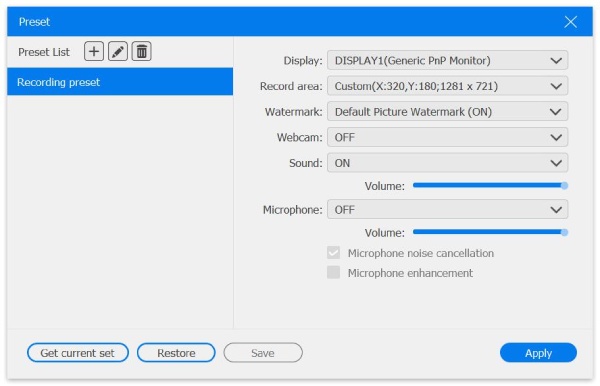
În fereastra pop-up, puteți modifica toate setările pentru înregistrare, inclusiv zona de captură, camera web, sunetul, microfonul, formatul video și audio, calitatea video și audio etc. După aceea, faceți clic pe butonul Salvare pentru a schimba numele și faceți clic pe aplica butonul pentru a salva setările.
Mod avansat de înregistrare
Când utilizați înregistratorul video, veți găsi un înregistrator mouse sub butonul REC. Acesta vă oferă două moduri de înregistrare.
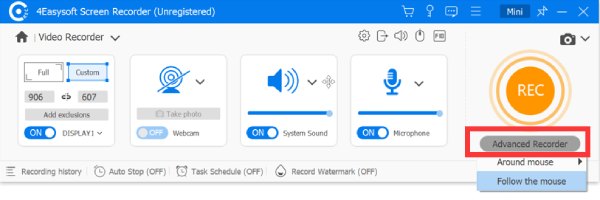
În jurul mouse-ului: Acest mod de înregistrare va înregistra zona din jurul mouse-ului. Astfel, se va schimba întotdeauna cu mișcarea mouse-ului. Mouse-ul este întotdeauna în centrul zonei de captură, așa că dacă mutați mouse-ul la marginea ecranului, atunci zona de dincolo de ecran va fi afișată în negru.
Urmăriți mouse-ul: Acest mod este similar cu Around Mouse. Zona de captură se va mișca întotdeauna cu mouse-ul. Dar zona este în interiorul mouse-ului în loc să-l centreze.
Pasul 1 Găsește Înregistrator Mouse
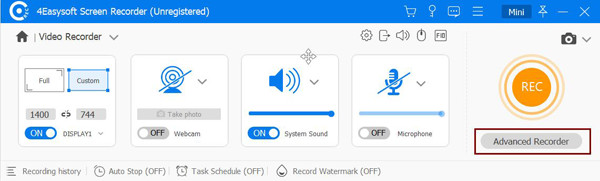
Apasă pe Video Recorder din colțul din stânga sus, apoi faceți clic pe butonul Înregistrator mouse butonul de sub REC butonul înainte de a începe înregistrarea.
Pasul 2Selectați Opțiunile dorite
În lista derulantă, puteți alege dintre În jurul mouse-ului și Urmăriți mouse-ul Opțiuni.
Înregistrare programată de sarcini
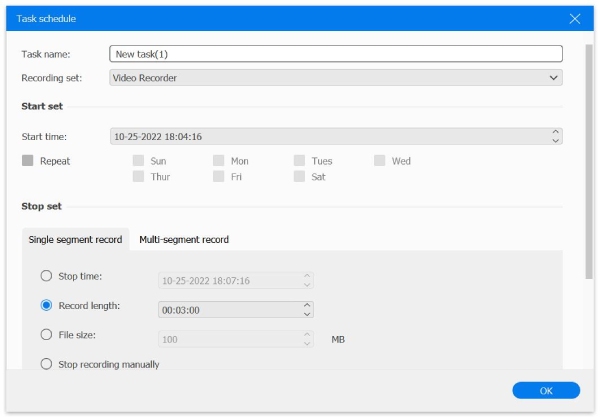
Dacă trebuie să înregistrați automat emisiuni live sau prelegeri online atunci când sunteți absent, puteți utiliza funcția Task Schedule. Faceți clic pe Programul sarcinilor din partea de jos a interfeței principale. Apoi, puteți adăuga o sarcină nouă cu ora de începere, durata înregistrării, ora de oprire sau chiar dimensiunea fișierului dorite, în funcție de nevoile dvs.
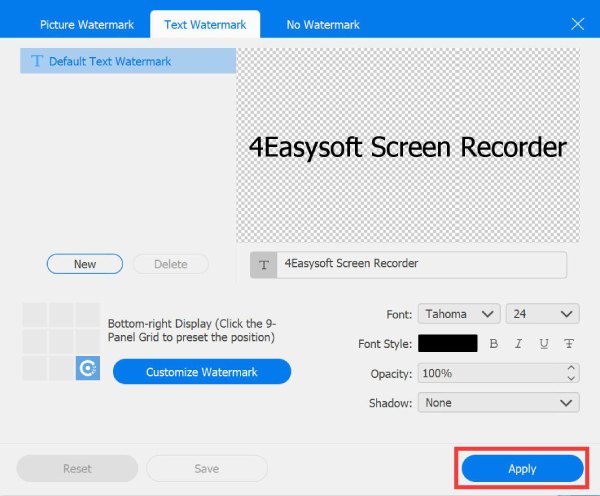
Filigran
Din partea de jos a interfeței principale, puteți face clic pe Filigran pentru a adăuga filigrane. Faceți clic pe butonul Administra butonul pentru a adăuga propriul text sau imagine filigran după cum doriți.
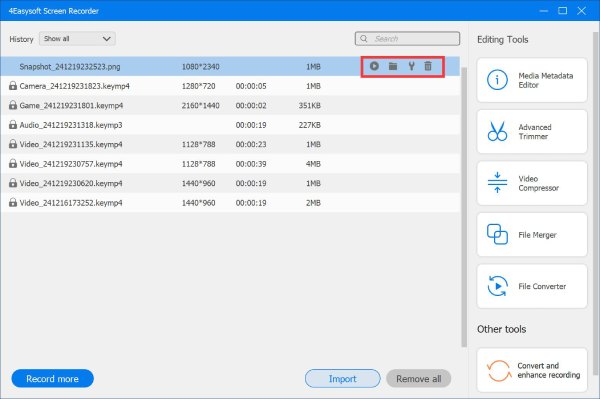
Gestionați istoricul înregistrărilor
După ce înregistrați video, audio, joc sau faceți capturi de ecran, puteți găsi înregistrările în folderul presetat. Mai mult, puteți face clic pe Istoricul înregistrărilor butonul de pe interfața principală pentru a le accesa direct. Puteți redenumi, reda, partaja și șterge fișierele de înregistrare.
Instrumente de editare
Când terminați înregistrarea, fereastra de previzualizare va apărea și va include șapte instrumente de editare în colțul din dreapta jos. Le puteți folosi pentru a edita înregistrarea.
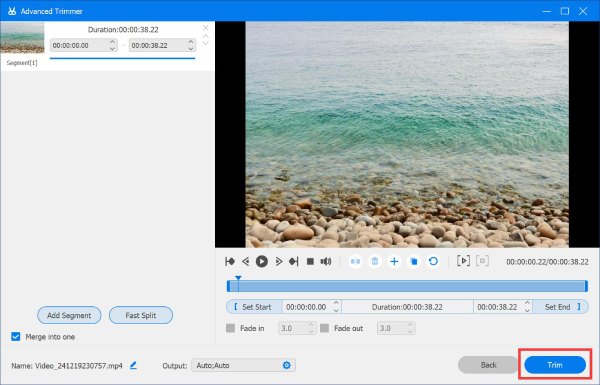
Trimmer avansat
Spre deosebire de videoclipul de tuns, acest videoclip avansat vă permite să tăiați înregistrările în mai multe segmente înainte de salvare, ceea ce înseamnă că puteți elimina părțile din mijloc ale unui videoclip.
Compresor video
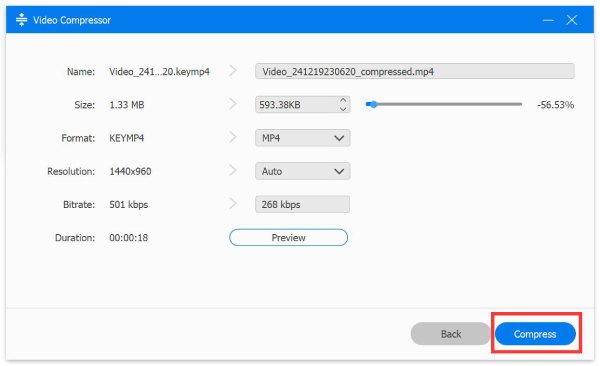
Înregistrările video, în special cele 4K, necesită întotdeauna o cantitate mare de spațiu de stocare. Pentru a economisi spațiu pe computer, puteți utiliza compresorul video încorporat pentru a reduce dimensiunea fișierului de la 1% la 99%. Nu vă faceți griji, va promite și o calitate superioară a imaginii, cu setări ulterioare.
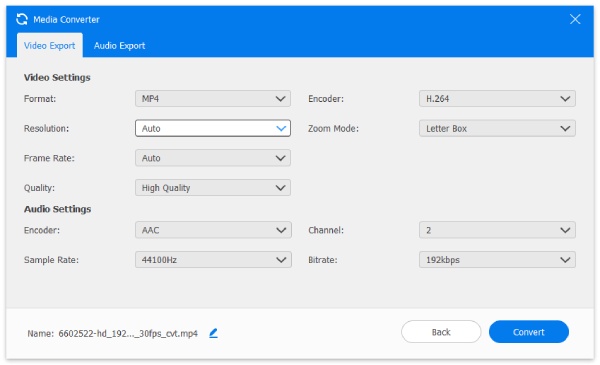
Media Converter
Dacă uitați să modificați setările de ieșire înainte de înregistrare, puteți utiliza această funcție pentru a converti fișierele audio și video în orice alte formate acceptate. De asemenea, puteți regla rezoluția, codificatorul, rata de cadre și calitatea aici.
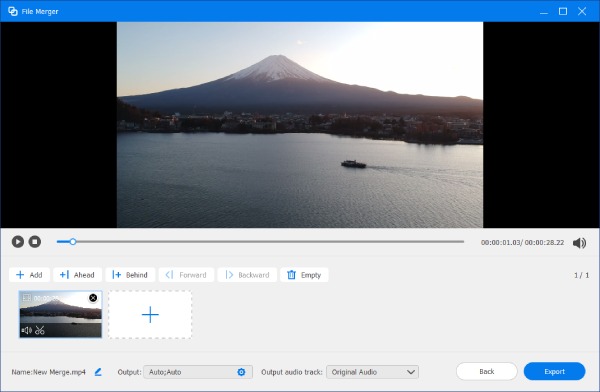
Îmbinarea fișierelor
Acest instrument puternic vă poate ajuta să îmbinați diferite clipuri înregistrate într-unul singur. De asemenea, puteți schimba formatul de ieșire în funcție de nevoile dvs.
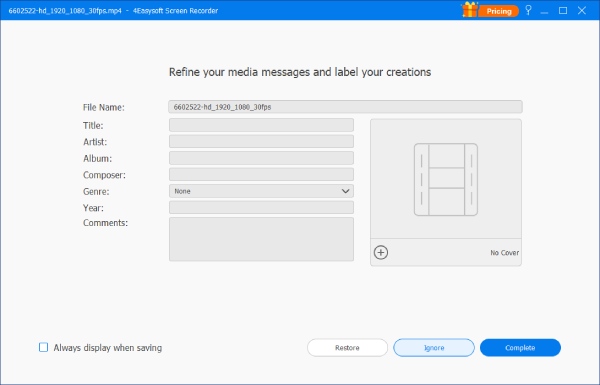
Editor de metadate media
Pentru modificarea și editarea metadatelor fișierelor, puteți utiliza acest instrument. Acesta vă permite să modificați metadatele precum artistul, anul și coperta videoclipului înregistrat, după bunul plac.
Extractor de sunete
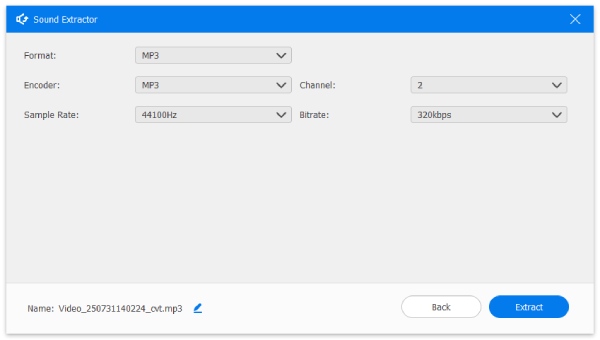
Dacă trebuie să extrageți separat fișierul audio dintr-o înregistrare de ecran, acest instrument vă poate ajuta să îl extrageți intact. Puteți seta în avans formatul audio necesar, rata de biți etc.
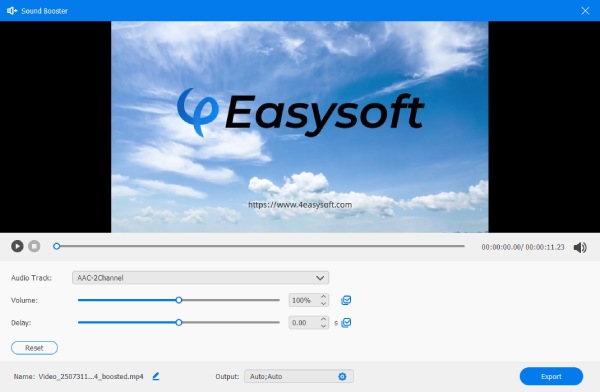
Amplificator de sunet
Să presupunem că sunetul este prea slab sau cu întârziere la previzualizarea unui videoclip înregistrat. În acest caz, puteți utiliza Amplificator de sunet, care poate crește volumul înregistrării ecranului și poate sincroniza sunetul cu videoclipul.