
Înregistrați, editați și partajați videoclipuri din toate sursele.

Cum să înregistrezi sunetul sistemului pe Mac: Ghid pas cu pas

Postat de Ethan Brooke la Înregistrează audio 19 mai 2026
Mulți utilizatori de Mac trebuie să înregistreze sunetul intern al sistemului pentru întâlniri online, streaming video, sunet de joc, podcasturi și cursuri online. În acest ghid complet, vom prezenta 4 instrumente practice pentru... înregistrați sunetul sistemului Mac folosind 4Easysoft Screen Recorder, QuickTime Player, Audacity și OBS Studio.
Lista Ghidului
Cum să înregistrezi sunetul sistemului Mac prin intermediul 4Easysoft Screen Recorder Cum să înregistrezi sunetul sistemului pe Mac cu QuickTime Player Cum să înregistrezi sunet intern pe Mac cu Audacity Cum să înregistrezi audio de pe computer pe Mac cu OBS Studio Întrebări frecvente despre sistemul de înregistrare audio pe MacCum să înregistrezi sunetul sistemului Mac prin intermediul 4Easysoft Screen Recorder
Cel mai potrivit pentru: Începători care doresc o înregistrare stabilă și de înaltă calitate pe Mac sau PC.
Dacă sunteți în căutarea celei mai simple și rapide metode de a înregistra sunetul sistemului Mac, 4Easysoft Screen Recorder este alegerea supremă. Vă permite să înregistrați sunetul sistemului pe Mac și PC fără a instala niciun driver audio virtual. Puteți înregistra, edita și realiza înregistrări clare în modurile furnizate, cum ar fi înregistratorul de jocuri sau înregistratorul audio.

Înregistrați audio și video la calitate HD/4K/8K.
Capturați clar sunetul sistemului și vocea microfonului.
Acceptă o gamă largă de formate de ieșire și opțiuni de personalizare.
Suportă desenarea în timp real în timpul înregistrării.
100% Securizat
100% Securizat
Pasul 1Faceți clic pe butonul "Înregistrator ecran" din colțul din stânga sus și alegeți "Înregistrator audio" din meniul derulant.

Pasul 2Activați "Sunet sistem" pentru a înregistra sunetul sistemului. Dacă doriți să vă înregistrați vocea, activați "Microfon".

Pasul 3Faceți clic pe butonul "REC" pentru a începe înregistrarea.

Cum să înregistrezi sunetul sistemului pe Mac cu QuickTime Player
Cel mai potrivit pentru: Înregistrare audio simplă și încorporată în Mac, fără cerințe de înaltă calitate.
QuickTime Player este o aplicație macOS încorporată, utilizată pe scară largă pentru înregistrarea video și audio. Dacă sunteți în căutarea unui înregistrator de ecran gratuit pentru Mac În cazul sunetului sistemului, se recomandă acest instrument. Cu toate acestea, QuickTime Player nu oferă suport nativ pentru înregistrarea audio a sistemului, așa că trebuie să instalați un instrument terț, cum ar fi BlackHole.
Pasul 1Descarcă BlackHole din depozitul său GitHub și instalează-l pe Mac.
Pasul 2Accesați "Aplicații" > "Utilitare" > "Configurare audio MIDI".
Pasul 3Faceți clic pe butonul "+" din colțul din stânga jos și selectați "Creare dispozitiv cu ieșiri multiple".
Pasul 4Bifați caseta "BlackHole 2ch" și dispozitivul de ieșire audio obișnuit din fila "Ieșire încorporată".
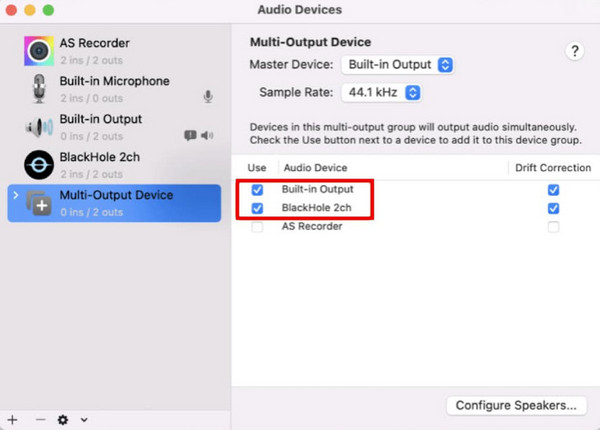
Pasul 5Faceți clic dreapta pe "Dispozitiv de ieșire multiplă" și selectați "Utilizați acest dispozitiv pentru ieșirea sunetului".
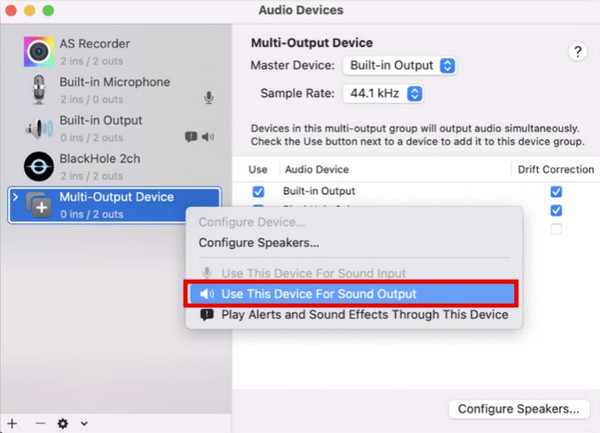
Pasul 6Deschideți QuickTime Player și selectați "Înregistrare audio nouă" din meniul "Fișier".
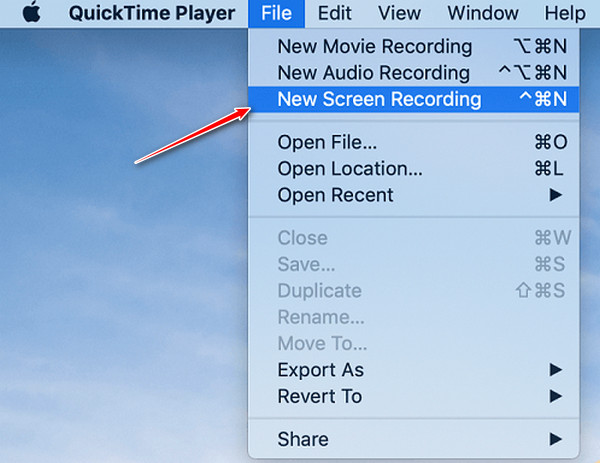
Pasul 7Faceți clic pe săgeata mică în jos de lângă butonul de înregistrare și alegeți "BlackHole 2ch" ca sursă de intrare.
Pasul 8Redați sunetul pe care doriți să îl înregistrați și faceți clic pe butonul "Înregistrare" pentru a începe capturarea sunetului.
Cum să înregistrezi sunet intern pe Mac cu Audacity
Cel mai potrivit pentru: Editare și înregistrare audio avansată, ideală pentru podcasteri și profesioniști din domeniul audio.
Audacity este un instrument popular de editare și înregistrare audio disponibil pentru Windows, macOS și Linux. Se mândrește cu funcții versatile și extinse pentru audio, ceea ce îl face o alegere perfectă pentru profesioniști. Cu toate acestea, din cauza limitărilor audio macOS, aveți nevoie și de un driver audio virtual pentru a înregistra audio de sistem cu Audacity.
Pasul 1Descărcați BlackHole din depozitul său GitHub. Alegeți versiunea de care aveți nevoie. Pentru înregistrarea audio de pe computer, versiunea cu 2 canale este suficientă și utilizează mai puține resurse de sistem.
Pasul 2Accesați "Aplicații" > "Utilitare" > aplicația "Configurare audio MIDI". Faceți clic pe butonul "Plus" și selectați "Creare dispozitiv multi-ieșire".
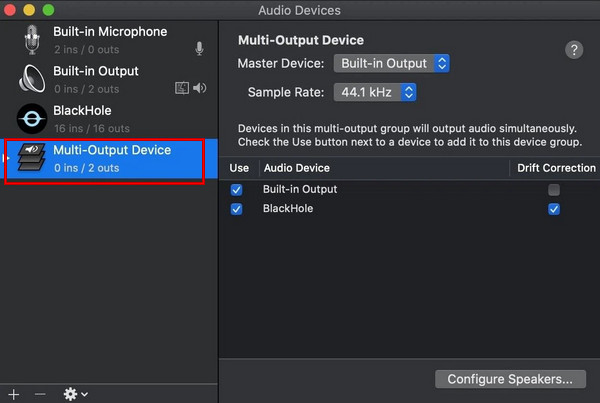
Pasul 3Selectează noul dispozitiv și vei putea vedea toate dispozitivele audio. Bifează casetele pentru difuzoarele/căștile de pe Mac și driverul virtual BlackHole.
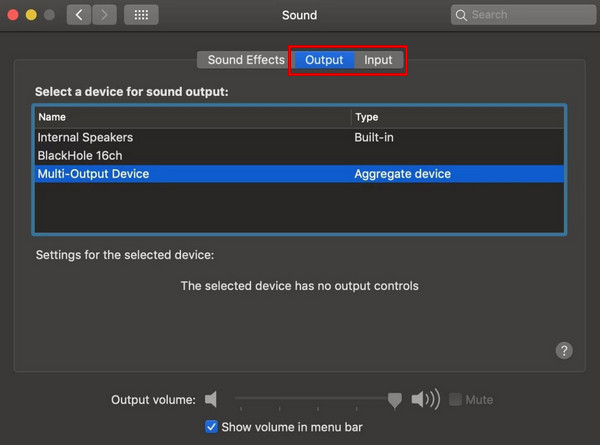
Pasul 4Accesați "Setări de sistem" > "Sunet". Setați "Intrare" și "Ieșire" la "Dispozitiv multi-ieșire" pe care tocmai le-ați creat.
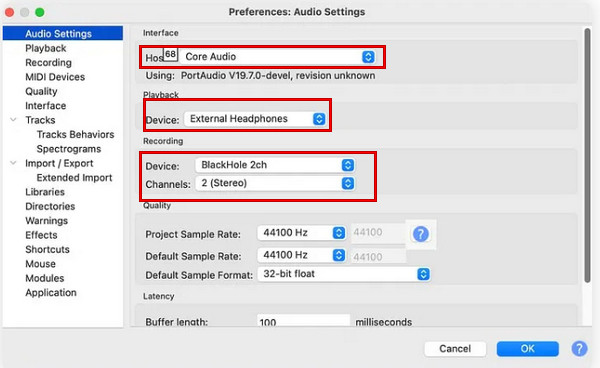
Pasul 5Deschide Audacity. În "Preferințe" din Audacity, setează "Core Audio" ca gazdă audio, "BlackHole 2ch" ca intrare și ieșire audio și "2 (Stereo)" ca canal de înregistrare.
Pasul 6Redă sunetul pe Mac și dă clic pe butonul roșu "Înregistrare" din Audacity. Când ai terminat, dă clic pe butonul "Stop".
Cum să înregistrezi audio de pe computer pe Mac cu OBS Studio
Cel mai potrivit pentru: Înregistrare avansată a ecranului și a sunetului, ideală pentru jucători și streameri.
OBS Studio este un instrument puternic, gratuit și open-source pentru streaming live și înregistrare a ecranului. Puteți captura și mixa mai multe surse audio și video și puteți transmite în flux pe platforme precum Twitch, YouTube sau Facebook cu OBS. Cu actualizări recente, OBS Studio acceptă acum capturarea audio a sistemului Mac pe macOS Ventura 13 sau o versiune ulterioară fără un driver virtual.
Pasul 1Descărcați și instalați cea mai recentă versiune de OBS Studio de pe site-ul oficial.
Pasul 2Accesați "Setări" > "Audio" > "Dispozitive audio globale". Selectați intrarea audio a sistemului din Desktop Audio și alegeți intrarea audio a microfonului din Mic/Auxiliary Audio.
Pasul 3În OBS, accesați panoul "Surse" din colțul din stânga jos și faceți clic pe butonul "+".
Pasul 4Din listă, faceți clic pe "Captură ieșire audio" și denumiți-o.
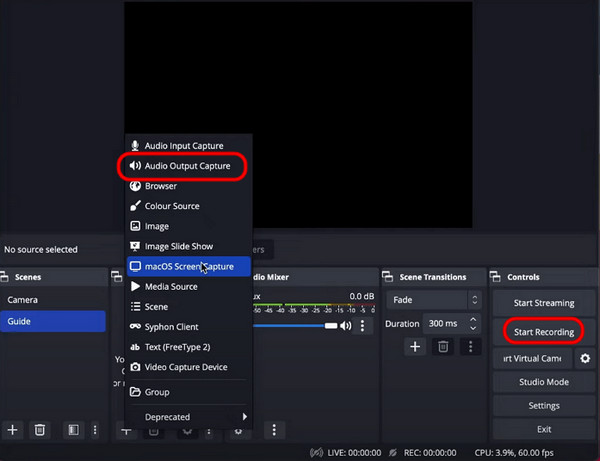
Pasul 5Redați sunetul pe care doriți să îl înregistrați pe Mac. Faceți clic pe butonul "Începeți înregistrarea" pentru a începe capturarea sunetului de pe desktop.
Întrebări frecvente despre sistemul de înregistrare audio pe Mac
-
Ce pot face dacă nu se aude sunet în înregistrările mele audio?
(1) Asigurați-vă că este selectată sursa audio corectă în software-ul de înregistrare. (2) Asigurați-vă că ieșirea audio a Mac-ului este direcționată către instrumentul de înregistrare. (3) Verificați dacă există conflicte cu alte aplicații audio. (4) Reporniți software-ul sau Mac-ul.
-
Pot înregistra simultan sunetul sistemului și microfonul meu?
Da, poți captura simultan atât sunetul sistemului, cât și microfonul cu 4Easysoft Screen Recorder. Asigură-te doar că selectezi dispozitivele de intrare corespunzătoare pentru ambele în setările software-ului.
-
De ce afișează Mac-ul "Extensie de sistem blocată" când instalezi BlackHole?
Aceasta este o solicitare de securitate macOS. Accesați "Setări de sistem" > "Confidențialitate și securitate", derulați în jos și faceți clic pe "Permite" pentru a activa driverul BlackHole.
Concluzie
În concluzie, sistem de înregistrare audio pe Mac Nu este dificil atâta timp cât folosești metoda corectă. 4Easysoft Screen Recorder oferă cea mai rapidă și mai ușoară soluție de înregistrare pentru începători. Dacă preferi instrumente gratuite încorporate, QuickTime este alegerea potrivită cu un driver audio configurat. Audacity și OBS Studio servesc drept alternative puternice pentru utilizatorii care au nevoie de mai multe funcții de editare sau streaming.
100% Securizat
100% Securizat
