
Înregistrați, editați și partajați videoclipuri din toate sursele.

Cum să înregistrați întâlnirile BlueJeans ca gazdă/prezență [Tutorial]

Postat de Paula Pailaga la Înregistrare video iul. 11, 2023
Videoconferințele BlueJeans oferă cea mai convenabilă modalitate de a întâlni oameni dacă întâlnirile față în față nu sunt permise. Dar cum să înregistrezi BlueJeans cu camera web pentru a înregistra acele momente prețioase sau lucruri importante? Sau dacă colegul tău nu poate participa din motive personale? Continuă să citești pentru a afla cum să... înregistrează întâlnirile BlueJeans în mod implicit și cu un software puternic de înregistrare. Începeți chiar acum!
Lista Ghidului
Partea 1: Cum să înregistrați întâlnirea BlueJeans ca gazdă - Ghid rapid Partea 2: Cel mai bun mod de a înregistra întâlniri BlueJeans fără limitare Partea 3: Întrebări frecvente despre înregistrarea întâlnirilor BlueJeans pe Windows/MacPartea 1: Cum să înregistrați întâlnirea BlueJeans ca gazdă - Ghid rapid
După cum sa spus, BlueJeans oferă un recorder încorporat pe care îl utilizați pentru a înregistra rapid întâlnirile. Puteți profita de acest lucru din mai multe motive, cum ar fi înregistrarea pentru referințe viitoare, ajutând pe cineva să ajungă din urmă cu totul sau pur și simplu trebuie să înregistreze întâlnirile. Indiferent de motiv, dacă nu știi cum să înregistrezi o întâlnire BlueJeans, nu se va întâmpla nimic. Vedeți mai jos ghidul rapid despre cum să utilizați reportofonul încorporat:
Pasul 1Obține BlueJeans aplicația dacă nu o aveți pe computer. Se recomandă să îl descărcați pe pagina principală, apoi să finalizați procesul de instalare.
Pasul 2Lansați aplicația, apoi faceți clic pe start buton. Acolo, veți vedea opțiuni precum ieșirea din întâlnire, partajarea ecranului, înregistrarea întâlnirilor și multe altele. Selectați Începeți Rec butonul din colțul din stânga sus pentru a înregistra cu ușurință întâlnirile BlueJeans.
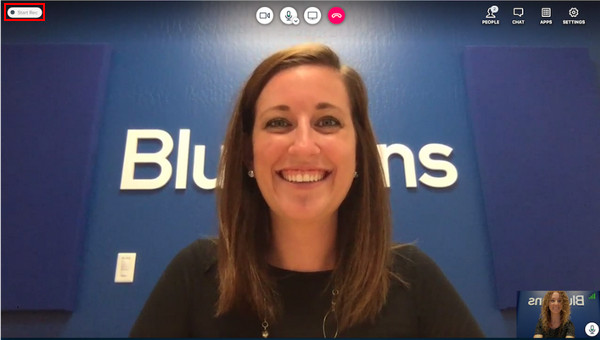
Pasul 2Toți participanții vor fi anunțați că întâlnirea este în curs de înregistrare; Înregistrarea a început notificarea va apărea pe ecranele lor. O lumină roșie intermitentă va rămâne pe ecran până când înregistrarea este oprită.
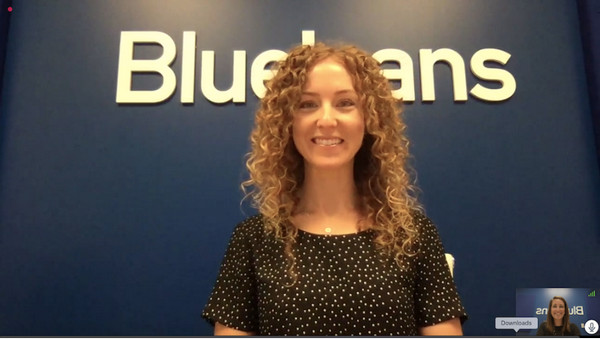
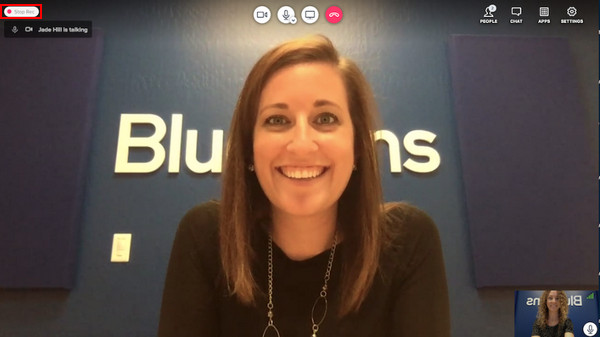
Pasul 4După ce ați terminat, faceți clic pe acelasi buton în stânga sus, iar participanții vor primi o notificare că înregistrarea s-a încheiat. Veți ști că întâlnirea înregistrată este gata atunci când vă este trimis un link prin e-mail.
Deși înregistrarea întâlnirilor BlueJeans poate fi simplă, are o mulțime de dezavantaje; poate fi necesar să luați în considerare alte instrumente pentru înregistrarea întâlnirilor. Iată câteva dintre limitările pe care le veți întâlni la înregistrarea întâlnirilor BlueJeans. Puteți înregistra întâlniri numai timp de până la 5 ore, dacă nu faceți upgrade la versiunea plătită. În plus, participanții nu au voie să înregistreze întâlniri, ci doar gazde. Deci, pentru mai multe funcții grozave și fără limită de timp, vedeți mai jos instrumentul alternativ pentru a înregistra o întâlnire BlueJeans.
Partea 2: Cel mai bun mod de a înregistra întâlniri BlueJeans fără limitare
După ce știți cum să înregistrați o întâlnire BlueJeans utilizând reportofonul încorporat, este timpul să cunoașteți cea mai bună modalitate alternativă de a o înregistra fără limitări — folosind 4Easysoft Screen Recorder. Acest program de înregistrare cu funcții complete ajută la înregistrarea activităților pe ecran, cum ar fi întâlniri, prelegeri, muzică, joc și multe altele. Acceptă înregistrarea camerei web/audio și a ecranului în același timp, ceea ce este eficient pentru întâlniri. În plus, acceptă realizarea de capturi de ecran pentru a captura mesaje sau prezentări importante pe ecran și puteți face modificări suplimentare atunci când înregistrați întâlniri BlueJeans cu instrumentele de desen ale reportofonului. Pentru a afla mai multe despre acest program puternic, obțineți-l acum pentru Windows și Mac.

Înregistrați camera web și ecranul simultan, ceea ce este cel mai bun pentru întâlnirile de afaceri.
Acceptă desenul în timp real, permițându-vă să adăugați adnotări, cum ar fi text, înștiințări, linii etc. în timpul înregistrării.
Conțin taste rapide personalizate în care puteți porni/întrerupe/opri rapid și puteți face capturi de ecran fără a o deschide.
Vă permite să tăiați înregistrările înainte de a le exporta, să ștergeți părți suplimentare de început și de sfârșit și să lăsați doar părțile esențiale în întâlnire.
100% Securizat
100% Securizat
Pasul 1Asigurați-vă că ați descărcat programul și că ați finalizat procesul de instalare pentru a-l lansa pe computer. După aceea, mergeți la Video Recorder opțiune.

Pasul 2Trebuie să selectați opțiunea de înregistrare. Dacă alegeți Deplin opțiunea, întregul ecran va fi înregistrat. Sau, dacă doriți să selectați fereastra activă a BlueJeans, faceți clic pe Personalizat buton. Indiferent ce alegeți, sunteți liber să trageți granițele pentru a regla zona de captură.

Pasul 3Pentru a înregistra o întâlnire BlueJeans cu sunet, asigurați-vă că comutați Sunet de sistem și Microfon butoanele comutatoare pentru a înregistra atât sunetul dvs., cât și sunetul sistemului. Schimbați volumul trăgând cursorul în funcție de cerințele dvs.

Pasul 4Dacă este gata, puteți face clic pe REC butonul din partea dreaptă pentru a începe înregistrarea întâlnirii BlueJeans. O cutie de instrumente va apărea de jos; folosiți-l dacă doriți să adăugați adnotări și să faceți capturi de ecran în timpul înregistrării.

Pasul 5Când întâlnirea s-a încheiat, faceți clic pe Stop pictograma pentru a termina înregistrarea. Veți fi navigat la fereastra de previzualizare, unde puteți șterge părțile nedorite de început și de sfârșit ale întâlnirii. În cele din urmă, faceți clic pe Salvați buton.

Partea 3: Întrebări frecvente despre înregistrarea întâlnirilor BlueJeans pe Windows/Mac
-
Cine are acces la înregistrările întâlnirilor BlueJeans?
BlueJeans oferă instrumente de înregistrare numai pentru gazde. Pentru toate înregistrările, personalul de operare are acces la depozitul în care sunt stocate înregistrările. De asemenea, atunci când linkul este partajat participanților, aceștia vor putea accesa întâlnirile înregistrate.
-
Unde sunt salvate înregistrările în BlueJeans?
După întâlnirea înregistrată în BlueJeans, înregistrarea va fi procesată odată ce întâlnirea este încheiată. Veți primi un link care vă anunță că înregistrarea s-a finalizat și este gata pentru a fi vizualizată. Procesarea poate dura mai mult, în funcție de cât timp a fost înregistrată întâlnirea. Ca alternativă, îl puteți găsi în fila Înregistrări din contul dvs. BlueJeans. Asigurați-vă că vă conectați pentru a-l accesa.
-
Cât timp va păstra BlueJeans înregistrarea?
Toate înregistrările vor fi disponibile, deoarece BlueJeans va continua să ofere spațiu de stocare nelimitat pentru utilizatorii Enterprise, ceea ce înseamnă că trebuie să faceți upgrade pentru a avea spațiu de stocare nelimitat. Și când înregistrările sunt șterse, nu există nicio modalitate oficială de a le face copii de rezervă și de a le recupera.
-
Pot folosi BlueJeans pe un dispozitiv mobil?
Da. BlueJeans oferă o versiune mobilă. Este disponibil pe dispozitivele iOS și Android, permițând oricui să participe și să găzduiască o întâlnire de conferință pe un dispozitiv mobil.
Concluzie
Un instrument de videoconferință precum BlueJeans este esențial pentru a întâlni clienți, studenți și alte persoane online. Și învățarea Cum să înregistrezi o întâlnire BlueJeans va fi benefic pentru toată lumea. Dar știi că doar gazdele au voie să înregistreze o întâlnire BlueJeans, așa că, dacă ești participant și vrei să o înregistrezi, folosește 4Easysoft Screen Recorder. Acest instrument îți va permite să înregistrezi activitățile de pe ecran, cum ar fi întâlnirile, și să le exporte la calitatea înaltă dorită. Descarcă-l acum și nu rata alte funcții pe care le oferă acest instrument de înregistrare a ecranului.
100% Securizat
100% Securizat
