
 Pentru Windows
 Pentru Mac
 Soluții online gratuite
Conţinut
Bazele
Introducere
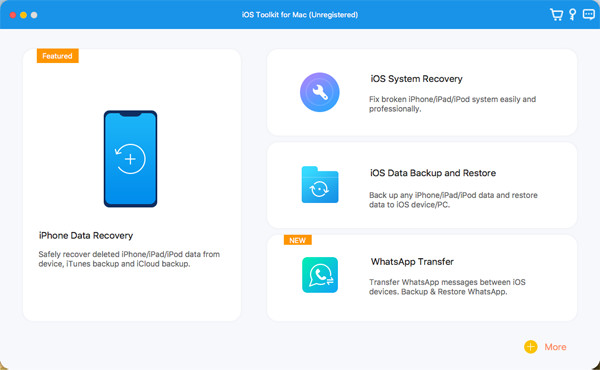
4Easysoft iPhone Data Recovery pentru Mac este conceput pentru a recupera datele șterse din greșeală de pe iPhone/iTunes/iCloud. Îl puteți folosi pentru a recupera majoritatea conținutului text și media, inclusiv contacte, mesaje, istoricul apelurilor, note, mementouri, calendar, marcaj Safari, document aplicație, date WhatsApp, videoclipuri, rola foto, bibliotecă de fotografii, muzică etc. Partea cea mai bună din 4Easysoft iPhone Data Recovery pentru Mac este de a previzualiza toate datele șterse și de a alege pe cea dorită pentru a le recupera. În plus, acceptă trei funcții suplimentare pentru a vă repara sistemul iOS, pentru a vă restaura datele și pentru a transfera datele WhatsApp.
Inregistreaza-te
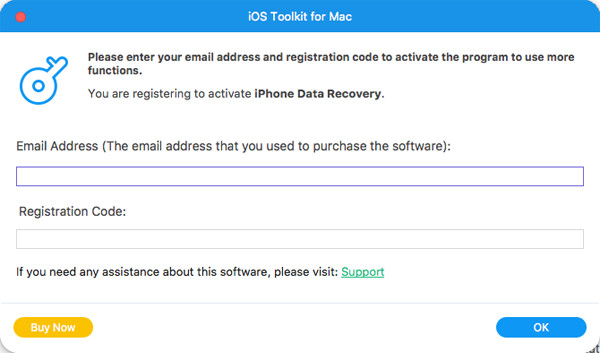
Cea mai recentă versiune a aplicației 4Easysoft iPhone Data Recovery pentru Mac acceptă doar scanarea dispozitivelor iOS și găsirea tuturor datelor pierdute din iOS, iTunes și iCloud. Pentru a obține funcțiile complete de recuperare a tuturor datelor, trebuie să faceți clic pe Cumpărare din meniul din dreapta sus și cumpărați licența dorită.

După cumpărare, puteți face clic pe Meniul si Inregistreaza-te butoane de pe interfața principală. Faceți clic pe Inregistreaza-te după Recuperare date iPhone și introduceți adresa de e-mail și codul de înregistrare primit. În cele din urmă, faceți clic pe butonul Bine butonul pentru a activa versiunea completă.
Recuperează date de pe dispozitive iOS
Acest mod de recuperare vă va ajuta să recuperați direct datele șterse de pe dispozitivul iOS. În primul rând, trebuie să descărcați cel mai recent iTunes pe computer. Iată pașii detaliați în următoarele:
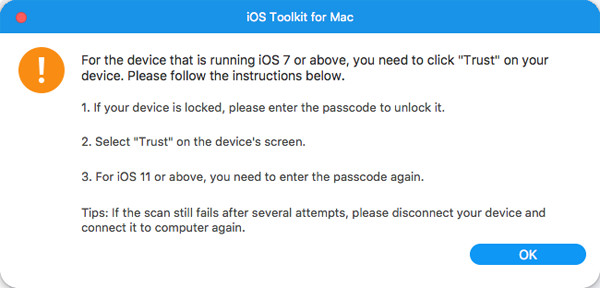
Pasul 1Lansați 4Easysoft iPhone Data Recovery pentru Mac pe computer, apoi conectați dispozitivul iOS la computer prin cablu USB. Dacă dispozitivul dvs. utilizează sistemul iOS 7 sau o versiune ulterioară, vă rugăm să deblocați dispozitivul și să atingeți butonul Încredere butonul de pe ecran.
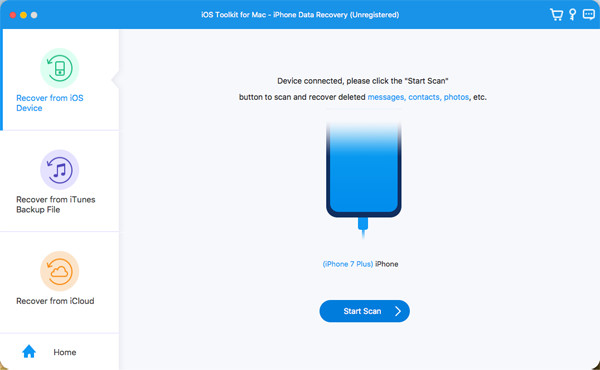
Pasul 2Apasă pe Recuperare date iPhone opțiunea de pe interfața principală și alegeți Recuperați de pe dispozitivul iOS fila. Apoi faceți clic pe Incepe scanarea butonul pentru a scana toate datele șterse de pe dispozitivul iOS. Cu cât aveți mai multe fișiere, cu atât timpul de proces va fi mai lung.
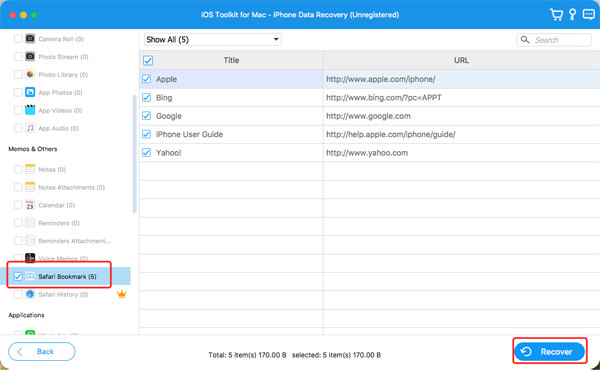
Pasul 3După aceea, toate datele vor fi clasificate în diferite tipuri de fișiere și listate în program. Puteți face dublu clic pe fișierul dorit pentru a-l previzualiza și apoi bifați pentru a-l recupera. În cele din urmă, faceți clic pe Recupera butonul pentru a începe recuperarea tuturor fișierelor alese simultan.
Notă:
Dacă doriți să recuperați fișierele de backup criptate ale iTunes, veți vedea o fereastră pop-up pentru a solicita parola de backup pentru iTunes. Trebuie să introduceți parola pentru a continua procesul de scanare.
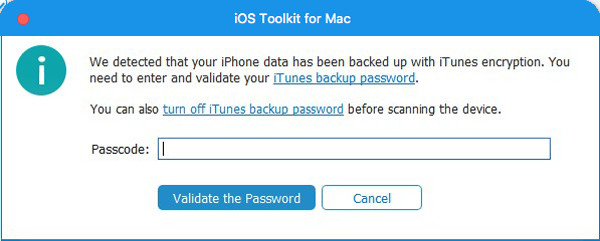
Dacă doriți să recuperați unele date private și importante, cum ar fi istoricul apelurilor, marcajul Safari, contactele etc., din sistemul iOS 13 sau mai recent, trebuie să faceți clic pe butonul Scanare criptată butonul pentru a confirma operația.
Recuperarea datelor din backup-ul iTunes
Dacă faceți întotdeauna copii de rezervă ale dispozitivelor iOS prin iTunes, puteți recupera și datele șterse de pe iTunes. De asemenea, ar trebui să vă asigurați că ați instalat cea mai recentă versiune de iTunes.
Pasul 1Deschideți 4Easysoft iPhone Data Recovery pentru Mac și alegeți Recuperare date iPhone opțiunea de pe interfața principală. Apoi selectați Recuperați din fișierul de rezervă iTunes modul și vor fi afișate toate dispozitivele sincronizate. Alegeți-l pe cel pe care doriți să îl recuperați.
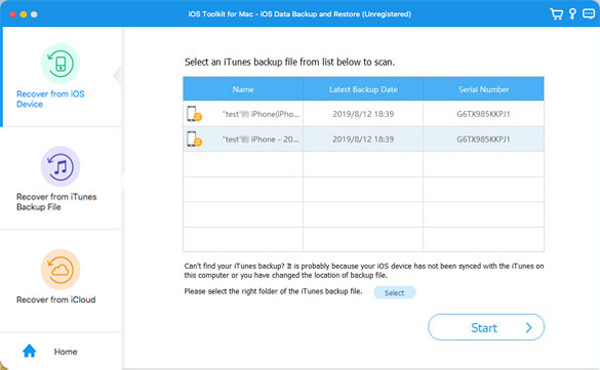
Pasul 2Dacă aveți fișiere de rezervă iTunes criptate, trebuie să introduceți parola de rezervă pentru a continua procesul de scanare.
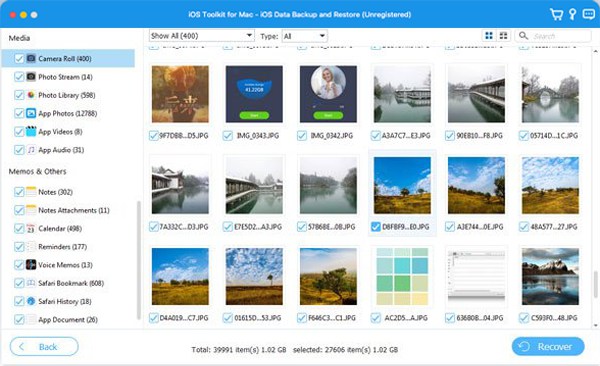
Pasul 3După scanare, puteți bifa toate datele și fișierele dorite din listă. În cele din urmă, faceți clic pe Recupera butonul pentru a începe recuperarea datelor de pe iTunes.
Recuperează date din iCloud
Dacă ați activat backup-ul iCloud pe dispozitivul iOS, acest mod este disponibil și pentru dvs. Urmați pașii acum:
În primul rând, rulați 4Easysoft iPhone Data Recovery pentru Mac și selectați Recuperați de pe iCloud butonul din bara din stânga. Apoi, puteți introduce ID-ul Apple și parola pentru a vă conecta la iCloud.
Notă: Dacă ați activat autentificarea cu doi factori pe dispozitivul iOS, trebuie să atingeți butonul Încredere buton. Apoi, un cod de verificare va fi trimis pe iPhone/iPad și ar trebui să îl introduceți pe computer.
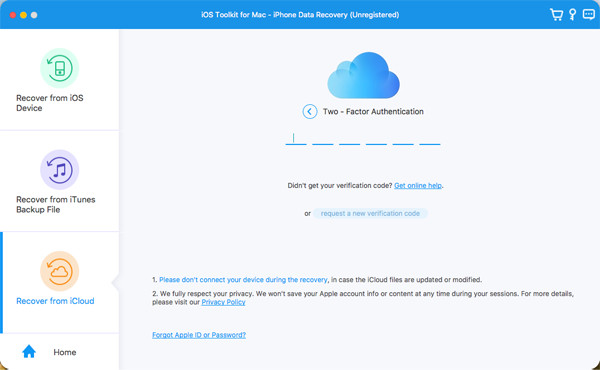
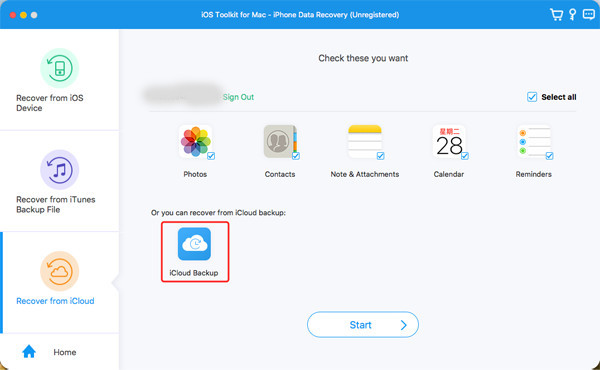
Există două metode de a recupera datele de pe iCloud.
1.Recuperați toate backupurile iCloud
Pasul 1Puteți alege Backup iCloud opțiunea de a recupera toate copiile de rezervă cu diferite tipuri de fișiere. Aici puteți vedea tot istoricul de backup și trebuie să selectați unul pentru a descărca.
Pasul 2 După ce faceți clic pe Descarca butonul, puteți alege diferite tipuri de fișiere de descărcat. Bifați pe cele dorite și faceți clic pe Următorul buton.
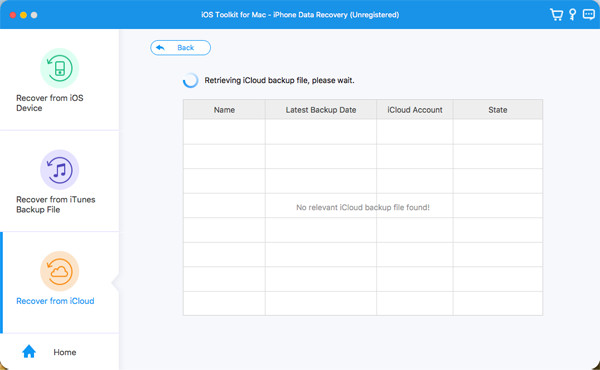
Pasul 3Procesul de scanare va începe, iar fișierele selectate vor fi listate în program. Totuși, alegeți datele dorite și faceți clic pe Recupera butonul pentru a începe recuperarea de pe iCloud.
2.Recuperați datele importante selectate
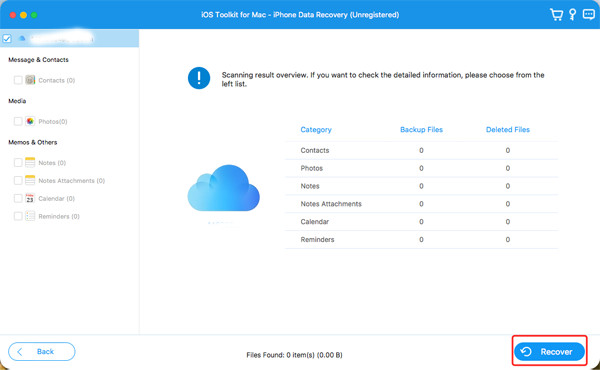
Pasul 1Alegeți fișierele dorite din Fotografii, Contacte, Note și atașamente, Calendar și Mementouri. Apoi faceți clic pe start butonul pentru a scana datele.
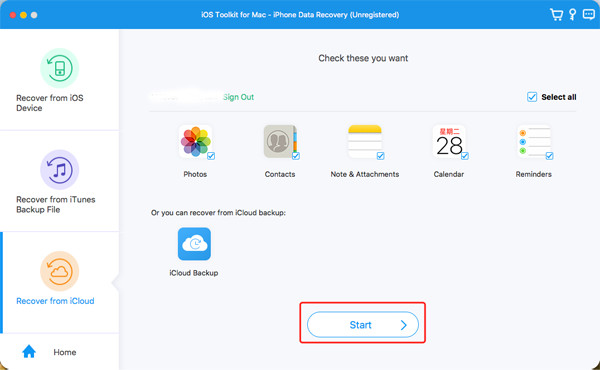
Pasul 2 În câteva minute, acest program vă va afișa toate datele în detaliu. Bifați datele pe care doriți să le recuperați și faceți clic pe Recupera butonul pentru a începe procesul. Dacă alegeți datele din Contacte, le puteți recupera și direct pe dispozitivul iOS.
Cum să recuperați toate datele iOS
Recuperați mesajele
- Recuperează mesajele text șterse
- Recuperați mesajele WhatsApp
- Recuperează mesajele șterse de pe TikTok
- Recuperează mesajele șterse pe Discord
- Recuperează mesajele vocale șterse
- Recuperează mesajele șterse pe Messenger
- Vezi mesajele șterse pe WhatsApp
Recuperare fișiere media (fotografii, videoclipuri, muzică etc.)
- Recuperează fotografiile șterse definitiv
- Recuperează fotografiile șterse recent
- Recuperează videoclipurile șterse de pe iPhone
- Recuperează fotografiile șterse de pe Instagram
- Recuperați videoclipurile șterse de pe Facebook
- Fotografiile șterse rămân pe iCloud
- Recuperează fotografiile șterse de pe Snapchat
Recuperează datele aplicației
- Recuperarea evenimentelor din calendar șterse
- Recuperați iPhone-ul de mesagerie vocală șters
- Recuperați e-mailurile Gmail
- Recuperează istoricul Safari șters
- Recuperează schițele șterse de pe TikTok
- Recuperează notele șterse pe iPhone
- Recuperează amintirile șterse de pe Snapchat
- Recuperează istoricul apelurilor șters
