
Eliminați în siguranță parola ecranului, ID-ul Apple, MDM și Timp de utilizare de pe iPhone.

5 metode pentru a debloca iPhone-ul în siguranță fără parolă [cu pași]

Postat de Paula Pailaga la Deblocator iOS 16 ianuarie 2026
Cum să deblochează-ți iPhone-ul fără parolăDe exemplu, dacă ți-ai schimbat recent parola sau trebuie brusc să folosești un iPhone vechi. Acest articol oferă cinci metode pentru a debloca diverse modele de iPhone, inclusiv abordări stabile și sigure de deblocare care nu vor duce la pierderi de date. Continuă să citești pentru a descoperi cum să implementezi metoda care ți se potrivește cel mai bine.
Lista Ghidului
Motive pentru care iPhone-ul tău nu se deblochează Deblochează-ți iPhone-ul fără parole cu Versatile Unlocker Folosește DFU pentru a debloca iPhone-ul fără coduri de acces Ștergeți iPhone-ul direct pentru a debloca [Pierdere de date] Folosește funcția Găsește iPhone-ul meu pentru a-ți debloca iPhone-ulMotive pentru care iPhone-ul tău nu se deblochează
Anomalii ale ecranului tactil
Deblocarea se bazează pe un feedback tactil capacitiv precis. Dacă ecranul se deteriorează din cauza apei, îmbătrânește sau se defectează cablul flexibil, ceea ce provoacă abaterea coordonatelor tactile sau lipsa de răspuns, sistemul primește date de intrare inexacte, nereușind astfel să finalizeze procesul de verificare a parolei.
Eroare de sistem sau blocare iOS
Fișierele de sistem deteriorate, neîncărcarea serviciilor critice sau erorile proceselor de sistem pot perturba componentele de deblocare de bază, cum ar fi SpringBoard, împiedicând sistemul să răspundă corect la comenzile utilizatorului.
Restricții privind ID-ul Apple sau Blocarea activării
Blocarea activării este legată de Găsește iPhone-ul meu. Când un dispozitiv este blocat de la distanță, șters sau au loc acțiuni similare, sistemul va solicita verificarea din contul original după deblocare sau restaurare. Acest lucru previne utilizarea neautorizată.
Întrerupere actualizare sistem
În timpul actualizărilor de sistem sau al migrării datelor, energia insuficientă a bateriei, opririle forțate sau întreruperile rețelei pot duce la componente incomplete ale sistemului, afectând astfel funcționarea normală a modulului de verificare a ecranului de blocare.
Deblochează-ți iPhone-ul fără parole cu Versatile Unlocker
Pentru probleme legate de deblocarea diferitelor modele de iPhone, inclusiv a tuturor versiunilor de la iPhone 4 la iPhone 17, puteți utiliza 4Easysoft iPhone Unlocker pentru a ocoli ecranul de blocare în doar trei pași simpli. De asemenea, rezolvă problemele legate de funcționarea corectă a Face ID sau Touch ID. Dacă nu doriți să pierdeți timpul încercând alte metode, aceasta este cea mai bună alegere.

Disponibil pentru toate modelele și versiunile de iOS, chiar și pentru cele mai recente iPhone 17 și iOS 18/26.
Suportă ștergerea stării dezactivate, permițându-ți să-ți activezi iPhone-ul ca pe un telefon nou.
Cu funcții pentru a elimina restricțiile de timp petrecute pe ecran fără a pierde datele dispozitivului.
Funcționează cu orice scenariu de deblocare, cum ar fi un iPhone vechi, resetarea unui dispozitiv iOS și multe altele.
100% Securizat
100% Securizat
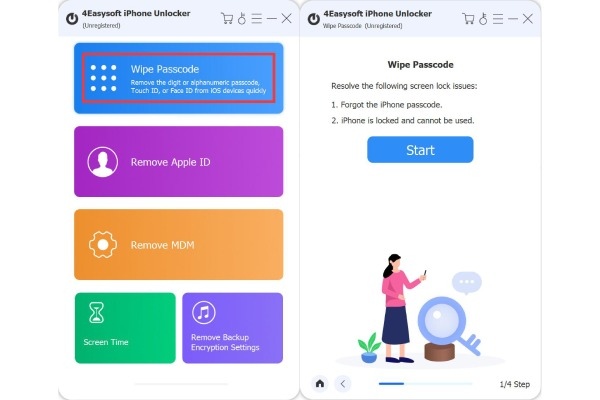
Pasul 1Lansați 4Easysoft iPhone Unlocker, apoi faceți clic pe „Șterge parola” din interfața principală. Conectați dispozitivul iOS la computer, apoi faceți clic pe „Start”.
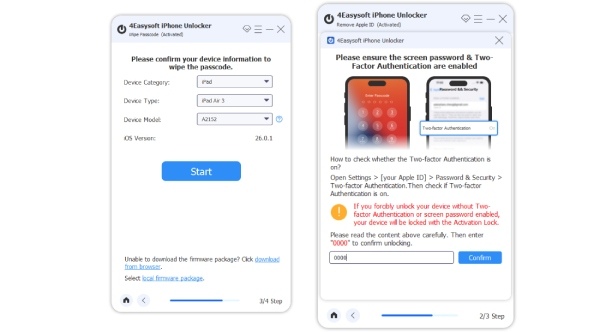
Pasul 2Verifică informațiile despre iPhone-ul tău, cum ar fi modelul și versiunea sistemului iOS, apoi dă clic pentru a începe descărcarea firmware-ului.
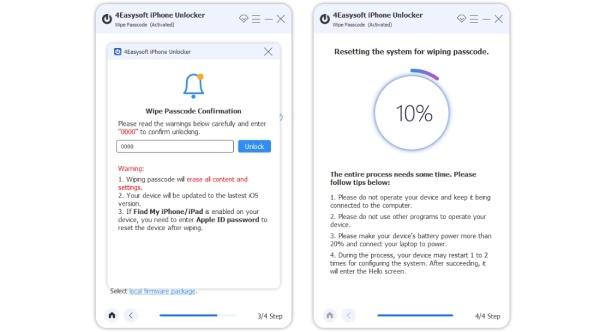
Pasul 3Examinați mesajul de avertizare și introduceți „0000” pentru a confirma deblocarea. Apoi, faceți clic pe butonul „Deblocare” pentru a începe deblocarea parolei dispozitivului iOS în câteva minute.
Folosește DFU pentru a debloca iPhone-ul fără coduri de acces
Modul DFU este o stare de recuperare a sistemului de nivel inferior care poate fi utilizată pentru a șterge un iPhone și a elimina blocarea cu parolă atunci când am uitat parola pe iPhone sau dispozitivul a fost dezactivat. Prin rescrierea firmware-ului prin iTunes sau Finder, se șterg toate datele locale, inclusiv parola de pe ecranul de blocare. Da, toate datele vor fi șterse. În plus, dacă „Găsește-mi iPhone-ul” a fost activat pe dispozitiv, va trebui totuși să introduci ID-ul Apple original pentru verificarea activării. Metoda de intrare în modul DFU variază ușor în funcție de modelele de iPhone. Acest ghid folosește iPhone 8 și modelele ulterioare ca exemplu.
Pasul 1Conectați iPhone-ul la computer. Dacă aveți date importante, cel mai bine este să faceți o copie de rezervă a acestora în prealabil pentru a preveni ștergerea accidentală.
Pasul 2Apăsați rapid „Volum mărit” și „Volum micșorat”, apoi țineți apăsat imediat „Power”.
Pasul 3Mențineți apăsat butonul „Power” chiar și după ce ecranul devine negru și, în același timp, apăsați și mențineți apăsat butonul „Volume Down” timp de 5 secunde.
Pasul 4Eliberați butonul „Power”, dar continuați să țineți apăsat butonul de reducere a volumului timp de aproximativ 10 secunde.
Notă: Când computerul vă anunță că a detectat un iPhone care necesită recuperare, ați intrat cu succes în modul DFU.

Ștergeți iPhone-ul direct pentru a debloca [Pierdere de date]
Dacă iPhone-ul tău încă funcționează normal, cea mai simplă metodă de a-l debloca este să-l ștergi complet. Aceasta va elimina toate datele, inclusiv parola. Urmează pașii de mai jos pentru a șterge iPhone-ul.
Pasul 1Introduceți în mod repetat parola greșită până când iPhone-ul afișează ecranul „Blocare de securitate”. Înainte de aceasta, este posibil să vedeți o solicitare care afișează mesajul „Încercați din nou în X minute”.
Pasul 2Atingeți opțiunea „Ștergeți iPhone-ul” din colțul din dreapta jos. Confirmați acțiunea când vi se solicită.
Pasul 3Deconectați-vă de la ID-ul Apple pentru a dezactiva „Găsiți iPhone-ul meu”. Dispozitivul va fi apoi restaurat la setările din fabrică, ștergându-se toate datele și setările.

Folosește funcția Găsește iPhone-ul meu pentru a-ți debloca iPhone-ul
Dacă aveți și alte dispozitive, cum ar fi un iPad, pe lângă dispozitivul iOS blocat, puteți utiliza aplicația Find My iPhone pentru a debloca iPhone-ul. Nu este nevoie de parolă sau de un computer. Aceasta este, de asemenea, o metodă excelentă pentru restaurarea datelor de pe iPhone, activând complet toate funcțiile.
Pasul 1Descărcați și instalați aplicația „Găsiți iPhone-ul meu” pe un alt dispozitiv iOS.
Pasul 2Conectați-vă cu ID-ul Apple. Apoi atingeți pentru a selecta dispozitivul blocat. Atingeți Acțiune, apoi alegeți „Șterge iPhone”.
Pasul 3Aceasta va șterge toate datele de pe dispozitivul blocat. Apoi, puteți debloca iPhone-ul fără a fi nevoie de un cod de acces.

Concluzie
Sperăm că aceste metode vă vor ajuta deblocați iPhone-ul fără a introduce o parolăDacă ați încercat aceste metode și tot nu puteți debloca dispozitivul, puteți contacta Apple pentru asistență sau puteți vizita Asistența Apple. Dacă sunteți în căutarea unui instrument puternic care să vă ajute să deblocați iPhone-ul fără parolă, luați în considerare încercarea... 4Easysoft iPhone UnlockerAcest program funcționează pentru toate modelele și versiunile de dispozitive iOS, inclusiv cele mai recente iPhone 17 și iOS 26. Descarcă-l acum pentru a-ți debloca iPhone-ul.
100% Securizat
100% Securizat
