
Extrageți discul DVD/folderul/fișierul iOS în orice format digital fără probleme de redare.

Cea mai bună metodă în 2 pași pentru a extrage Blu-ray pe Windows și Mac

Postat de Paula Pailaga la Rip Blu-ray 31 iulie 2026
Așteptarea acelor avertismente privind drepturile de autor care nu pot fi omise doar pentru a viziona un film pare demodată. Așadar, învățarea modului de a... rip discuri Blu-ray Pur și simplu are sens. Nu numai că protejează discurile scumpe de orice deteriorare, dar vă oferă și libertatea de a vă bucura de filmele Blu-ray preferate pe orice dispozitiv. Pentru a vă ușura lucrurile, iată tot ce trebuie să știți pentru a extrage filme Blu-ray 4K în MP4, inclusiv legalitatea, pregătirea și multe altele pentru o tranziție lină.
Lista Ghidului
Este legală extragerea de Blu-ray? Ce ai nevoie înainte de a începe extragerea de pe Blu-ray Doi pași pentru extragerea unui Blu-ray la care majoritatea oamenilor nu se așteaptă 4Easysoft DVD Ripper MakeMKV Frână de mână De cât spațiu de stocare ai nevoie pentru a extrage un disc Blu-ray Întrebări frecventeEste legală extragerea de Blu-ray?
Pe scurt, se află într-o zonă gri care depinde de locul în care locuiți și de ce intenționați să faceți cu discul Blu-ray riptat.
În multe țări, precum SUA și Regatul Unit, ocolirea protecției digitale împotriva copierii încalcă din punct de vedere tehnic legile privind drepturile de autor, chiar și doar pentru a face o copie de rezervă personală a unui disc pe care îl dețineți. Cu toate acestea, dacă pur și simplu extrageți un disc Blu-ray pentru uz personal și privat, fără intenția de a-l distribui, riscul de aplicare a legii este practic zero.
După contextul legal despre extragerea de pe Blu-ray, dacă scopul tău este divertismentul personal, cum intenționezi să extragi colecția ta de filme Blu-ray?
Ce ai nevoie înainte de a începe extragerea de pe Blu-ray
Înainte de a învăța cum să extragi Blu-ray, va trebui să aduni câteva instrumente esențiale pentru a face treaba corect.
Iată ce ai nevoie înainte să începi să copiezi:
- O unitate Blu-ray. O unitate DVD standard nu va funcționa, așa că aveți nevoie de o unitate Blu-ray internă sau externă pentru ca computerul dvs. să extragă filme de pe Blu-ray.
- Software de extragere. Cu acest software, puteți ocoli protecția împotriva copierii și extrage date video brute.
- Mult spațiu de stocare. Fișierele de înaltă definiție sunt uriașe. Un singur disc Blu-ray poate ocupa până la 50 GB de spațiu.
- Software de transcodare. Acest lucru este opțional dacă doriți să comprimați fișierele mari în formate mai mici, fără a pierde prea multă calitate.
Doi pași pentru extragerea unui Blu-ray la care majoritatea oamenilor nu se așteaptă
În timp ce adunam uneltele pentru extragerea colecțiilor Blu-ray Pare destul de simplu, procesul s-ar putea să te ia prin surprindere. S-ar putea să te aștepți la un singur clic, dar pentru ca fișierele tale să fie redate corect, s-ar putea să ai nevoie de acești doi pași diferiți.
Pasul 1: Extragere / Decriptare
Instrumentul de extragere ales va ocoli protecția la copiere și va copia fișierele video și audio brute direct pe hard disk.
Pasul 2: Transcodare (opțională, dar comună)
Întrucât fișierele brute pot fi mari, ceea ce poate cauza întreruperi la redare, acest pas va ajuta la comprimarea videoclipului într-un format mai mic, extrem de compatibil, precum MP4, fără o pierdere vizibilă a calității.
4Easysoft DVD Ripper
De la decriptare până la formatarea finală, 4Easysoft DVD Ripper este o opțiune premium care vă ajută să extrageți un fișier Blu-ray. Acest software este conceput pentru a elimina incertitudinea transformării bibliotecii media, combinând decriptarea puternică cu instrumente de editare ușor de utilizat (decupare, tăiere, rotire și multe altele). Datorită accelerării hardware avansate, acesta efectuează extragerea mai rapid decât metodele tradiționale, oferindu-vă în același timp control complet asupra rezultatului. Fie că este protejat sau nu, este o alegere perfectă pentru oricine își dorește o experiență simplă și rafinată de extragere DVD/Blu-ray.

Copiază atât Blu-ray-uri, cât și DVD-uri în peste 500 de formate digitale (MP4, MOV, MKV etc.)
Reglați fin setările audio și video cheie pentru a obține exact calitatea dorită.
Procesare rapidă atât pentru Blu-ray, cât și pentru DVD, fără timpi lungi de așteptare
Economisiți timp prin așezarea în coadă și extragerea mai multor fișiere simultan.
100% Securizat
100% Securizat
Pasul 1Introduceți discul Blu-ray în unitatea computerului și deschideți 4Easysoft DVD Ripper. Pe ecranul principal, faceți clic pe butonul "Încărcare disc" și selectați "Încărcare disc" pentru a importa datele filmului sau glisați-le și plasați-le rapid.

Pasul 2Software-ul va scana discul și va afișa toate titlurile principale ale filmelor. Pentru a vă asigura că nu pierdeți nimic, faceți clic pe butonul "Listă completă de titluri", bifați caseta de lângă capitolele pe care doriți să le păstrați și faceți clic pe butonul "OK".

Pasul 3Accesați meniul derulant "Extrageți tot în" pentru a alege formatul dorit, cum ar fi MP4, MKV, MOV sau AVI. Pentru a ajusta calitatea ieșirii, codecul sau rezoluția, faceți clic pe butonul "Profil personalizat" de lângă formatul ales.

Pasul 4Înainte de a termina, uită-te la ecranul principal pentru a verifica toate pistele audio și subtitrările selectate. Apoi, setează folderul de ieșire dorit și, când totul arată bine, dă clic pe butonul "Extrage tot" pentru a începe crearea copiei digitale Blu-ray.

MakeMKV
Între timp, MakeMKV este larg apreciat pentru extracția fără pierderi. Acest software nu se preocupă de compresie, deoarece unicul său obiectiv este de a extragerea unui disc Blu-ray pe PC, îndepărtând încuietorile și copiind fluxurile digitale exacte pe hard disk.
Pasul 1Deschideți MKV acum. Introduceți discul Blu-ray și lăsați programul să îl analizeze.
Pasul 2Faceți clic pe butonul "Unitate optică" pentru a începe scanarea titlului discului.
Pasul 3Debifați orice funcții sau limbi pe care nu le doriți.
Pasul 4Setați folderul de ieșire și faceți clic pe butonul "Creare MKV" pentru a începe extragerea fără pierderi.
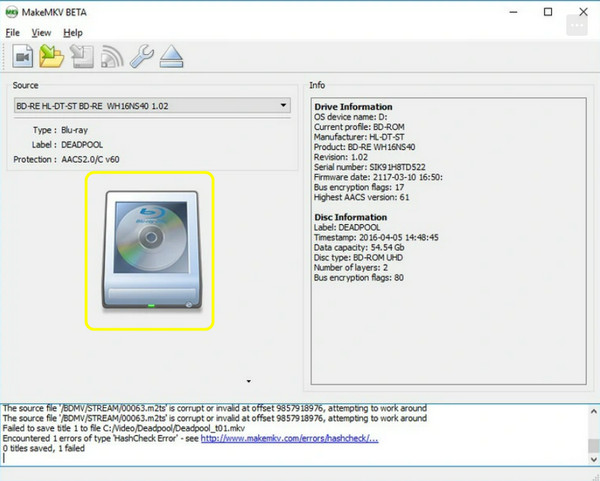
Cel mai potrivit pentru: Utilizatori care doresc copii exacte și perfecte ale colecției lor de discuri, la calitate originală completă.
Frână de mână
După extragerea fișierelor Blu-ray, Handbrake intervine pentru a gestiona optimizarea post-rip. Folosind acest transcoder gratuit, open-source, puteți prelua acele fișiere uriașe și le puteți micșora în formate eficiente.
Pasul 1Lansați Handbrake și trageți fișierul nou extras în fereastră.
Pasul 2Apoi, selectați o presetare din meniu care corespunde dispozitivului țintă, de exemplu, Apple TV, Roku sau Web.
Pasul 3Apoi, alegeți formatul de mai jos și ajustați setările codecului video și pistele audio după cum este necesar.
Pasul 4Selectați calea fișierului de destinație în partea de jos și faceți clic pe butonul "Start Encode".
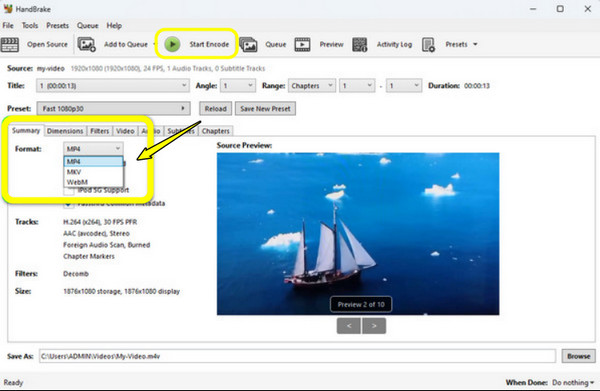
Cel mai potrivit pentru: Utilizatori care doresc să comprime videoclipuri în formate ușoare, compatibile cu telefoane, tablete și servere media de acasă.
De cât spațiu de stocare ai nevoie pentru a extrage un disc Blu-ray
Pentru a încheia procesul de extragere a fișierelor Blu-ray, ultimul pas este să vă planificați spațiul de stocare digitală. Deoarece fișierele video pot varia în funcție de modul în care alegeți să le procesați, înțelegerea dimensiunilor fișierelor vă va asigura că nu veți rămâne fără spațiu pe hard disk.
Consultați tabelul de mai jos pentru a determina de cât spațiu de stocare veți avea nevoie pentru fiecare film, în funcție de alegerea dvs.: păstrați-le la calitate maximă sau reduceți-le pentru o redare în flux mai ușoară.
| Tipul de rupere | Dimensiune aproximativă per film |
| MKV fără pierderi (Blu-ray standard) | 25 până la 50 GB |
| MKV fără pierderi (4K UHD) | 60 până la 80 GB |
| MP4 comprimat H.264 1080p | 6 până la 12 GB |
| MP4 comprimat H.265 1080p | 3 până la 7 GB |
| MP4 comprimat H.265 4K | 15 până la 30 GB |
Întrebări frecvente
-
Pot extrage un Blu-ray 4K UHD folosind o unitate Blu-ray standard?
Din păcate, nu. Unitățile Blu-ray standard nu pot citi discuri 4K UHD. Veți avea nevoie de o unitate 4K specifică care poate gestiona date UHD.
-
Cât durează extragerea unui film Blu-ray?
Durează între 15 și 45 de minute pentru fiecare disc. Timpul exact depinde de viteza unității Blu-ray, de durata filmului și de puterea suficientă a computerului pentru o transcodare rapidă.
-
Care este diferența dintre MP4 și MKV atunci când se salvează un film Blu-ray?
MKV este un container gigantic care conține mai multe piste audio, subtitrări și meniuri la calitate maximă, fiind un fișier preferat pentru arhivele de acasă. Între timp, MP4 este comprimat la un nivel ridicat și compatibil cu aproape orice telefon, tabletă și televizor inteligent.
Concluzie
Trecerea filmelor Blu-ray preferate de la format fizic la format digital este o soluție pentru orice iubitor de filme! Deși partea legală poate părea intimidantă la început, asigură-te că digitalizezi suporturile media pe care le-ai achiziționat în mod legal. Asigurându-te că ai instrumentele potrivite în prealabil, poți face acest lucru cu ușurință. extrage Blu-ray în MP4, salvând filmele timp de atâția ani. Pentru a asigura rezultate excelente, 4Easysoft DVD Ripper este foarte recomandat pentru descărcare! Vă permite să convertiți discurile Blu-ray grele în fișiere digitale ușoare și compatibile, un loc perfect pentru biblioteca dvs. de filme digitale.
100% Securizat
100% Securizat
