
Deblocați toate iPhone-ul/iPod-ul/iPad-ul ștergând parola și eliminați complet ID-ul Apple.

Eliminarea controlului parental pe iPhone 17/16/15: Rapid, sigur și ușor

Postat de Paula Pailaga la Soluție de curățare iOS mart. 14, 2023
Faptul că Apple are Controlul Parental pe iPhone este una dintre cele mai bune metode de a limita accesul copiilor și de a preveni accesul la conținut inutil pentru vârsta lor. Cei care nu au această funcție pot fi familiarizați cu Timp de utilizare dacă utilizați un iOS 12 sau o versiune ulterioară. Comunitatea Apple ar putea căuta „cum se dezactivează restricțiile?” sau „…”cum să eliminați controlul parental?" dacă nu mai au nevoie să își supravegheze copiii sau aleg să îl dezactiveze. Din fericire, această postare va răspunde la întrebări de acest gen în părțile următoare. Așadar, haideți să începem și să descoperim soluțiile perfecte pentru a dezactiva Controlul parental pe iPhone.
Lista Ghidului
Partea 1: Cum să eliminați controlul parental de pe iPhone cu codul de acces Partea 2: Puteți elimina controlul parental de pe iPhone fără cod de acces Partea 3: Eliminați controlul parental pe iPhone prin restaurarea pe iTunes Partea 4: Întrebări frecvente despre cum să eliminați controlul parental pe iPhonePartea 1: Cum să eliminați controlul parental de pe iPhone cu codul de acces
După cum s-a spus, este posibil să cunoașteți Controlul parental de pe iPhone ca Screen Time pe iOS 12 și versiunile anterioare. Și, dezactivarea acestuia este mai ușoară cu utilizarea unei parole, așa că trebuie să vă asigurați că vă amintiți pentru a evita să treceți prin dificultăți. Deoarece de fiecare dată când alegeți să modificați limitele aplicațiilor de blocare, restricțiile în setări etc., ar trebui să introduceți mai întâi parola. Dacă ești gata, tot ce trebuie să faci este să urmezi ghidul pas cu pas de mai jos.
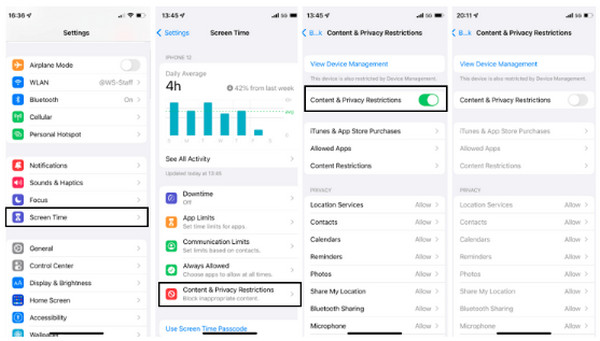
Pasul 1Deschideți aplicația Setări pe iPhone, derulați în jos și selectați Timpul ecranului.
Veți vedea Controlul parental de pe iPhone ca timp de ecran numai dacă utilizați iOS 12 și versiuni ulterioare. Pentru unii, va apărea ca opțiune de restricție.
Pasul 2Atingeți pe Conținut și confidențialitate Restricții de mai jos. Apoi, comutați-l butonul comutator pentru a dezactiva toate setările. Alternativ, puteți selecta o funcție de dezactivat, care nu va afecta alte setări.
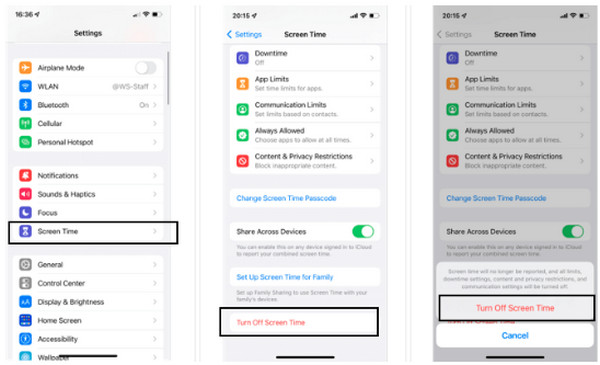
Pasul 3Dacă alegeți să dezactivați toate setările de Control parental pentru utilizatorii iOS 11 și versiuni anterioare, găsiți Opriți opțiunea de sub pagina Timp de ecran. În cele din urmă, trebuie să introduceți codul de acces pentru a confirma dezactivarea tuturor setărilor.
Partea 2: Puteți elimina controlul parental de pe iPhone fără cod de acces
Aveți nevoie de ajutor cu restricțiile de Control parental pe iPhone și doriți să îl dezactivați, dar ați uitat parola? 4Easysoft iPhone Unlocker este gata să vă ajute. Cu acest program, puteți ridica restricțiile fără a introduce o parolă. În plus, vă poate ajuta și în ceea ce privește ID-ul dvs. Apple; dacă ați uitat parola, este posibil să creați una nouă pentru Control parental pe iPhone rapid cu programul. În plus, chiar dacă parola dvs. este într-un format de cifre, Face ID sau Touch ID, acest instrument de deblocare puternic le poate șterge pe toate imediat, permițându-vă să recâștigați accesul la dispozitivul iOS.

Eliminați toate restricțiile de parolă de pe toate dispozitivele iOS și versiunile de iPhone, iPad și iPod - chiar și pe cele mai recente iPhone 17 și iOS 17/18/26.
Ajută la ridicarea restricțiilor privind durata de utilizare stabilită de părinți fără a utiliza o parolă.
Ștergeți în siguranță toate codurile de acces, cum ar fi codul numeric, Touch ID și Face ID.
Prin Family Sharing, puteți sparge parola creată de părinți pentru a ocoli restricțiile.
100% Securizat
100% Securizat
Pasul 1Înainte de a începe, trebuie să aveți cea mai recentă versiune a iTunes pe computer, dezactivați Găsește-mi iphone-ul funcția și lansați programul. Când este gata, conectați iPhone-ul la computer printr-un cablu USB.
Pasul 2A opri Control parental pe iPhone, faceți clic pe Timpul ecranului buton. Pe iPhone-ul tău, a Aveți încredere în acest computer va apărea notificarea; atingeți Încredere buton.
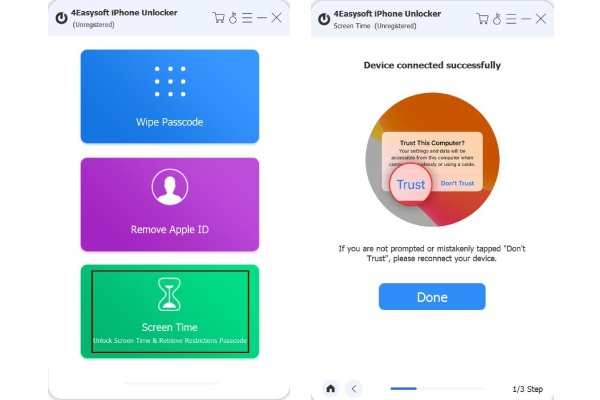
Pasul 3Următoarele vor depinde dacă utilizați iOS 12 și cele mai recente versiuni sau iOS 11 și versiuni anterioare. Trebuie să vă asigurați că îl urmați pe cel potrivit pentru dispozitivul dvs.
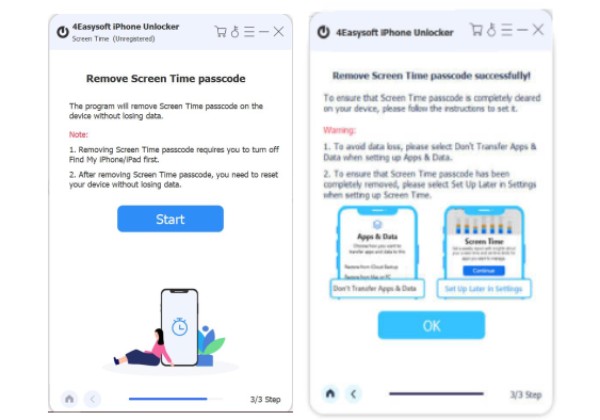
Pentru utilizatorii iOS 12 și versiuni ulterioare, faceți clic pe butonul Start. Nu trebuie să faceți nimic, așteptați câteva minute și va elimina automat parola și va dezactiva Controlul parental pe iPhone.
Pentru utilizatorii iOS 11 și versiunile anterioare, vă rugăm să vă asigurați că nu aveți o copie de rezervă criptată iTunes. După ce faceți clic pe butonul Start, parola va apărea pe program, permițându-vă să o schimbați și să o dezactivați.
Partea 3: Eliminați controlul parental pe iPhone prin restaurarea pe iTunes
După ce ați arătat cum să eliminați Controlul parental pe iPhone cu și fără a cere o parolă, această parte vă va arăta cum să o eliminați restabilind-o pe iTunes. Rețineți că, înainte de a lua în considerare această metodă, fiți gata dacă vă pierdeți toate datele, deoarece vă va pune la resetarea din fabrică. Dacă nu vă puteți permite să pierdeți datele existente, încercați primele două opțiuni, dar iată cum puteți elimina Controlul parental de pe iPhone prin iTunes.
Pasul 1Începeți prin a descărca și instala cea mai recentă versiune a iTunes daca nu ai unul. Conectați-vă iPhone-ul la computer printr-un cablu USB, apoi puteți continua.
Pasul 2După conectarea iPhone-ului, iTunes îl va detecta, apoi puteți vedea pictograma iPhone-ului în colțul din stânga sus. Apasă pe dispozitiv pictograma, apoi accesați rezumat fila.
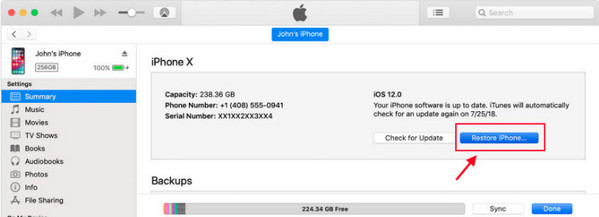
Pasul 3În partea dreaptă a Verifica pentru actualizare, faceți clic pe Restaurare iPhone. Acesta va șterge toate restricțiile de control parental și toate datele de pe dispozitiv.
Partea 4: Întrebări frecvente despre cum să eliminați controlul parental pe iPhone
-
Cum să eliminați Controlul parental de pe iPhone prin iCloud?
La fel ca restabilirea dispozitivului prin iTunes, folosind metoda iCloud va elimina toate datele existente pe iPhone. Dar iată cum: Deschide icloud.com pe browser, apoi conectați-vă cu ID-ul Apple pe care îl folosești pe iPhone. Apoi, du-te la Găsiți dispozitive, și faceți clic Toate Dispozitivele pentru a căuta dispozitivul dvs. După ce l-ați localizat, faceți clic pe el, apoi Şterge.
-
Pot elimina Controlul parental dacă îmi resetez iPhone-ul?
O altă modalitate de a șterge Controlul parental este prin resetarea iPhone-ului. Puteți face asta în Setări, apoi du-te la General. Apăsați pe Resetați, atunci alege Ștergeți tot conținutul și setările. Trebuie să vă amintiți că înainte de a face această metodă, faceți o copie de rezervă în prealabil.
-
Pot forța dezactivarea Controlului parental pe iPhone?
Nu există nicio modalitate oficială de a forța eliminarea Controlului parental; trebuie să introduceți parola din patru cifre pentru a o dezactiva. Cu toate acestea, dacă problema dvs. este uitarea parolei, puteți căuta soluții în această postare.
Concluzie
Când ai ajuns în acest punct, știi cum să dezactivezi controlul parental pe iPhone cu sau fără introducerea unui cod de acces. Cu soluțiile perfecte oferite de această postare, nu veți petrece mult timp căutând răspunsuri pe internet. Cu toate acestea, pentru a evita mai multe probleme, cea mai bună modalitate de a elimina Controlul parental pe iPhone fără a utiliza un cod de acces este prin 4Easysoft iPhone Unlocker. Acest excelent program poate elimina toate restricțiile de parolă fără a șterge datele dispozitivului. Încercați-l singur!
100% Securizat
100% Securizat
