
Transferă orice de pe/pe iPhone, iPad și iPod.

Descoperiți răspunsul la: Câte fotografii puteți arunca AirDrop o dată?

Postat de Paula Pailaga la Transfer iOS ian. 06, 2026
Probabil ești și tu unul dintre acei utilizatori care se confruntă cu probleme precum „AirDrop nu trimite toate fotografiile” sau „Transferul AirDrop este întrerupt brusc”. După ce te confrunți cu acestea, ajungi să te întrebi: „Are AirDrop o limitare la transferul de fișiere?” și „...”Câte fotografii poți lansa prin AirDrop simultan??" Prin urmare, această postare adună cel mai cuprinzător răspuns la această întrebare, care te va ajuta să înțelegi mai bine AirDrop! Așadar, fără alte formalități, începe să explorezi mai jos.
Lista Ghidului
Câte fotografii poți arunca AirDrop o dată Cum să aruncați AirDrop mai mult de 25 de fotografii simultan Cea mai bună alternativă la AirDrop pentru transferul de date fără limitare Întrebări frecvente despre Câte fotografii puteți arunca AirDrop o datăCâte fotografii poți arunca AirDrop o dată
Deci, câte fotografii poți arunca AirDrop simultan? Ei bine, nu există nicio limită teoretică pentru AirDrop, și nici măcar Apple în sine nu a specificat câte fotografii poți să arunci AirDrop. Deci, chiar dacă încercați să faceți AirDrop sute de fotografii dintr-o dată, AirDrop își va face în continuare treaba pentru ca dvs. să le transferați. Așadar, puteți presupune că puteți AirDrop mai multe fotografii simultan.
Acum, s-ar putea să vă întrebați: „Atunci, de ce mă confrunt cu AirDrop care nu trimite toate fotografiile sau cu problemele întrerupte brusc de transferul AirDrop?” Ei bine, chiar dacă nu există un număr oficial de fotografii care să poată fi AirDrop, dacă încercați să trimiteți tone dintre ele, probabil că vă veți confrunta cu limitări/probleme din cauza acestor motive.
- Conexiune instabilă/lentă între cele două dispozitive.
- Procesul de transfer al fotografiilor durează mai mult decât pregătiți.
- Ca receptor, tu și spațiul de stocare al destinatarului nu sunteți suficient pentru a accepta fotografiile AirDrop.
- Resursele, cum ar fi RAM și CPU ale dispozitivelor sursă/țintă, nu sunt suficient de bune pentru procesul de transfer.
Din nou, câte fotografii poți arunca AirDrop simultan? Puteți face câte doriți, deoarece nu există un număr oficial al câte fotografii puteți plasa AirDrop pe diferite dispozitive iOS.
Cum să aruncați AirDrop mai mult de 25 de fotografii simultan
Iată-l! Acesta este răspunsul cuprinzător și simplu la întrebarea „Câte fotografii poți să arunci AirDrop simultan?”. Acum, este timpul să înveți cum să arunci AirDrop mai mult de 25 de fotografii simultan de pe iPhone pe iPhone sau invers. Așadar, fără alte întârzieri, începeți să explorați pașii simpli de mai jos!
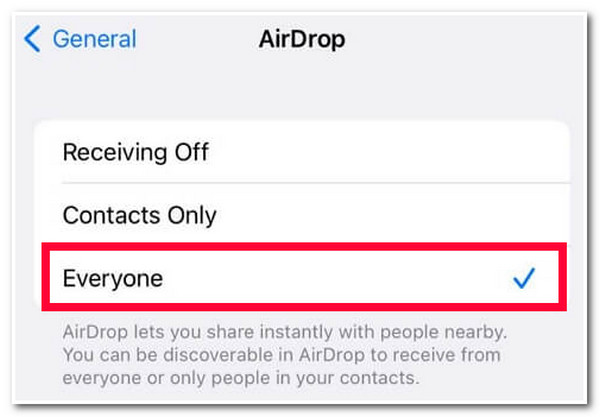
Pasul 1Ambele dispozitive ar trebui să se conecteze la o conexiune „Wi-Fi” stabilă, să-și pornească rețeaua „Bluetooth” și să dezactiveze conexiunea „Personal Hotspot”. Apoi, accesați ambele aplicații „Setări”, atingeți butonul „General” și selectați opțiunea „Toți”.
Pasul 2Apoi, rulați aplicația „Fotografii” pe dispozitivul sursă, selectați opțiunea „Bibliotecă” și atingeți butonul „Selectați” din colțul din dreapta sus. Apoi, selectați toate cele peste 25 de fotografii pe care doriți să le aplicați AirDrop. După aceea, atingeți pictograma „Partajare”, selectați „AirDrop” și atingeți numele „profilului” destinatarului.

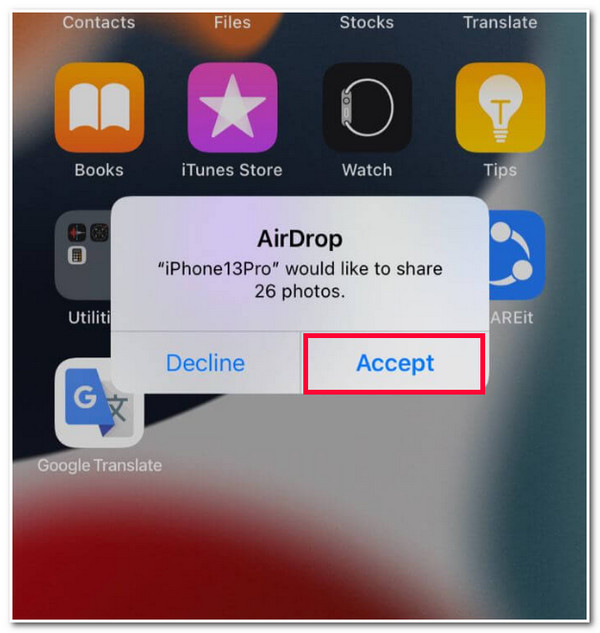
Pasul 3După aceea, mergeți la iPhone-ul țintă și atingeți butonul „Acceptare” din caseta de alertă. Apoi, așteptați ca procesul de transfer al fișierelor să se termine. Odată terminat, puteți accesa cele peste 25 de fotografii de pe iPhone-ul țintă. După cum puteți vedea, atâtea fotografii puteți arunca AirDrop simultan.
Cea mai bună alternativă la AirDrop pentru transferul de date fără limitare
Asta este! Acesta este răspunsul la întrebarea „Câte fotografii poți să arunci AirDrop simultan?” și pași simpli pentru AirDrop mai mult de 25 de fotografii. Acum, dacă vă gândiți la o alternativă la AirDrop care nu oferă nicio limitare, puteți utiliza 4Easysoft iPhone Transfer instrument! Acest instrument compatibil cu Windows și Mac vă permite să transferați aproape toate tipurile de date de pe dispozitivele dvs. iOS fără limitări. Puteți transfera sute de fișiere simultan, chiar dacă acestea vin cu fișiere de dimensiuni mari! În plus, spre deosebire de AirDrop, acest instrument oferă un proces de transfer de fișiere sigur, rapid și fără întreruperi! Dacă utilizați acest instrument, vă puteți elibera de a fi deranjat de întrebarea „Câte fotografii puteți arunca AirDrop simultan?”

Transferați diferite fișiere, inclusiv cele clasificate drept esențiale, media și date sociale.
Furnizați 3 moduri de transfer de date: între dispozitive iOS, computere și iTunes.
Oferiți o previzualizare ușor de înțeles, care vă permite să vedeți și să selectați rapid datele.
Vă permite să vă gestionați datele iOS înainte de a le transfera: editați, ștergeți, creați etc.
100% Securizat
100% Securizat
Cum să utilizați Instrumentul de transfer iPhone 4Easysoft ca alternativă la AirDrop cu limitări:
Pasul 1Descărcați și instalați 4Easysoft iPhone Transfer instrument pe computerul dvs. Windows și Mac. După aceea, lansați instrumentul, conectați iPhone-ul la computer printr-un cablu USB și așteptați ca instrumentul să vă determine dispozitivul.

Pasul 2Apoi, selectați fila „Fotografii” din colțul din stânga instrumentului. Apoi, în noua secțiune, alegeți toate fotografiile pe care doriți să le transferați din diferite categorii.

Pasul 3Apoi, pentru a transfera fotografiile pe computer, faceți clic pe pictograma „Exportați pe PC” din partea de sus, selectați un „Folder” și bifați „Select Folder”. În caz contrar, pentru a le transfera pe un iPhone/iPad, conectați dispozitivul la computer printr-un cablu USB și faceți clic pe „Export to Device”.

Pasul 4După aceea, așteptați ca instrumentul să termine procesul de transfer. Odată terminat, le puteți accesa pe iPhone, iPad sau computer țintă. După ce parcurgeți acești pași, întrebarea „Câte fotografii puteți arunca simultan?” nu te va mai deranja.
Întrebări frecvente despre Câte fotografii puteți arunca AirDrop o dată
-
Cum să transferați mai mult de 25 de fotografii de pe iPhone pe Mac folosind AirDrop?
Pentru a transfera peste 25 de fotografii de pe iPhone pe Mac folosind AirDrop, mai întâi trebuie să activați atât Wi-Fi, cât și Bluetooth pe iPhone și Mac. Apoi, în aplicația Fotografii a iPhone-ului, selectați toate fotografiile pe care doriți să le trimiteți, atingeți butonul Partajare și atingeți AirDrop. Apoi, selectați fotografia de profil a Mac-ului dvs.
-
Câte fotografii și videoclipuri poți arunca AirDrop simultan?
La fel ca răspunsul de mai sus, AirDrop nu vă va restricționa numărul de fotografii și videoclipuri pe care doriți să le transferați. Puteți transfera multe dintre ele simultan. Cu toate acestea, este mult mai probabil să întâmpinați probleme. Dar atât de multe fotografii și videoclipuri poți arunca simultan.
-
Cât timp durează un AirDrop pentru a trimite peste 25 de fotografii către alte dispozitive iOS?
Ei bine, timpul pe care îl va lua AirDrop se va baza pe dimensiunile fișierelor fotografiilor pe care doriți să le trimiteți și pe viteza conexiunii dvs. Wi-Fi. Dacă sunt fotografii de înaltă calitate și conexiunea dvs. Wi-Fi este instabilă, așteptați-vă că va dura mult timp pentru a transfera.
Concluzie
Gata! Acesta este răspunsul complet la întrebarea „Câte fotografii poți folosi AirDrop simultan?” și modalități de a folosi AirDrop peste 25 de fotografii. După ce ai citit această postare, știi acum că AirDrop nu specifică câte fotografii pe care le poți transfera. De asemenea, motivele pentru care întâmpini probleme la transferul simultan al unui grup de fotografii. Dacă dorești o alternativă la AirDrop, poți utiliza serviciile profesionale 4Easysoft iPhone Transfer instrument! Pentru a afla mai multe despre acest instrument, vizitați site-ul său oficial astăzi!
