
Deblocați toate iPhone-ul/iPod-ul/iPad-ul ștergând parola și eliminați complet ID-ul Apple.

Ai uitat parola pe iPhone? 5 moduri de a debloca iPhone-ul în siguranță

Postat de Alvin Cantero la Deblocator iOS 6 februarie 2026
O panică instantanee: încerci să-ți deschizi iPhone-ul, dar parola pe care ți-ai amintit-o este greșită. Când Am uitat parola pe iPhone, nu ai acces la fotografii, mesaje și aplicații. Din fericire, Apple are mai multe soluții care te pot ajuta să-ți recapeți accesul. În funcție de versiunea iOS și de existența unui computer, iată 5 modalități prin care poți debloca iPhone-ul dacă ai uitat parola, asigurându-te că poți alege cea mai potrivită soluție pentru situația ta.
Lista Ghidului
Cea mai simplă metodă de a debloca un cod de acces pentru ecranul unui iPhone Folosește parola anterioară pentru a rezolva problema codului de parolă uitat Restaurați și deblocați iPhone-ul folosind copii de rezervă iTunes/Finder Folosește Siri pentru a debloca iPhone-ul când uiți parola iPhone-ului Deblocați o parolă uitată pe iPhone folosind “Găsește iPhone-ul meu”Cea mai simplă metodă de a debloca un cod de acces pentru ecranul unui iPhone
Când ai nevoie de o rată mare de succes pentru a remedia o parolă uitată pe iPhone fără iTunes complicat sau alte moduri de recuperare manuală, 4Easysoft iPhone Unlocker se remarcă ca un instrument puternic, conceput pentru a ocoli orice blocare a ecranului, fie că este vorba de coduri de acces digitale, Touch ID sau Face ID. Acest software este util pentru iPhone-urile care au fost dezactivate după prea multe încercări greșite, cu ecrane deteriorate care fac imposibilă introducerea unui cod. Acesta simplifică procesul în câteva clicuri, asigurându-se că oricine, chiar și cei care nu au cunoștințe tehnice, poate debloca cu succes codul de acces al ecranului iPhone-ului. Cu accelerarea hardware optimizată, programul asigură că procesul de deblocare a iPhone-ului este mai rapid decât metodele manuale tradiționale.

Ștergeți cu ușurință parolele digitale, Touch ID, Face ID și alte blocări ale ecranului.
Eliminați ID-urile Apple uitate pentru a recâștiga controlul deplin asupra serviciilor iCloud.
Suportă complet toate versiunile de iOS, precum și toate modelele de iPhone.
O interfață curată, pas cu pas, nu necesită expertiză tehnică pentru a funcționa.
100% Securizat
100% Securizat
Pasul 1Mai întâi, pornește 4Easysoft iPhone Unlocker pe computer. Alege "Șterge codul de acces" din ecranul principal. Apoi, ia cablul USB pentru a conecta iPhone-ul blocat la computer. După recunoaștere, dă clic pe butonul "Start" pentru a continua.

Pasul 2Software-ul va afișa apoi toate detaliile. Verificați-le rapid. Dacă totul este corect, faceți clic din nou pe butonul "Start", iar instrumentul va începe descărcarea pachetului de firmware corect.

Pasul 3După o privire rapidă, tastează "0000" în câmp pentru a continua, apoi dă clic pe butonul "Deblocare". În doar câteva minute, parola ta va dispărea, oferindu-ți un nou început cu iPhone-ul tău. Ulterior, poți debloca iPhone-ul fără parolă sau Face ID.

100% Securizat
100% Securizat
Folosește parola anterioară pentru a rezolva problema codului de parolă uitat
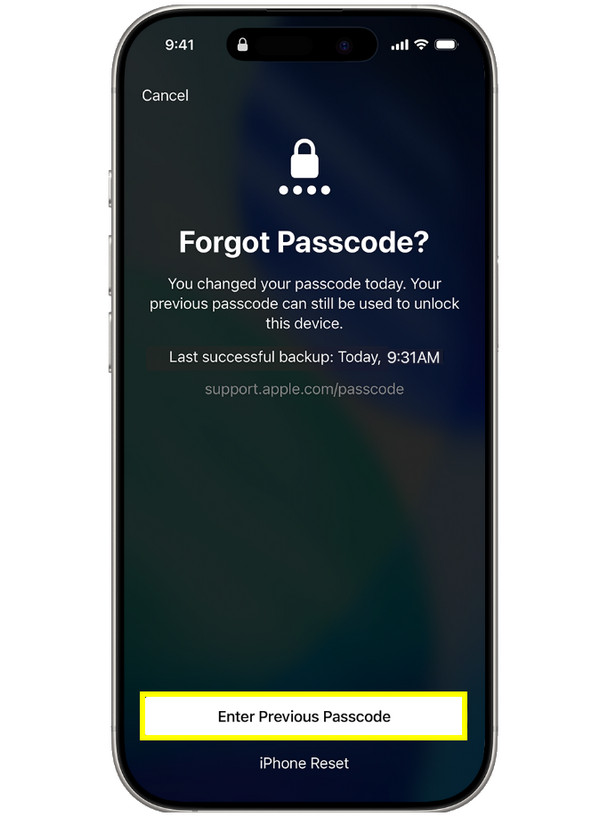
Între timp, dacă folosești iOS 17 sau o versiune ulterioară, Apple are o perioadă de resetare a parolei care poate fi foarte utilă pentru a rezolva problema parolei uitate pe iPhone. În primele 72 de ore după ce schimbi parola, iPhone-ul tău își amintește în continuare cea veche ca o modalitate secundară de a te reconecta. Cu această metodă, poți debloca în siguranță iPhone-ul cu parola uitată.
Pasul 1Declanșează blocarea introducând parola greșită de prea multe ori. Apasă butonul "Ai uitat parola?" din partea de jos.
Pasul 2Apoi, atingeți opțiunea care vă permite să utilizați vechea parolă.
Pasul 3Introduceți parola anterioară, apoi urmați instrucțiunile pentru a crea una nouă.
Restaurați și deblocați iPhone-ul folosind copii de rezervă iTunes/Finder
Dacă fereastra de 72 de ore a trecut, remediați eroarea 'am uitat parola pe iPhone' folosind un computer cu iTunes pe Windows sau Mac-uri mai vechi sau Finder pentru versiuni mai noi de macOS. Această abordare necesită ca dispozitivul să fie în modul de recuperare pentru a permite computerului să acceseze hardware-ul iPhone-ului chiar și atunci când software-ul este blocat. Deoarece acest proces va șterge complet conținutul dispozitivului, este mai bine să fi făcut o copie de rezervă pentru a o restaura ulterior.
Pasul 1După ce ați oprit iPhone-ul, intrați în modul Recuperare ținând apăsat butonul "Power" pe iPhone 8 sau o versiune ulterioară sau butonul "Home" pentru modelele anterioare, în timp ce îl conectați la computer.
Pasul 2Acum, că te afli în ecranul Mod de recuperare, lansează Finder sau iTunes și selectează pictograma dispozitivului din bara laterală. Când apare o solicitare, alege "Restaurare" pentru a accesa iPhone-ul blocat.
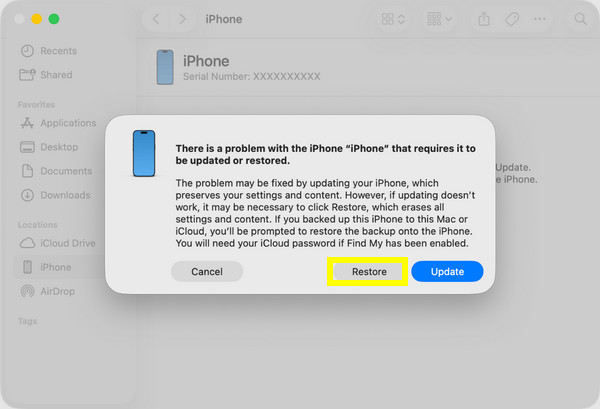
Pasul 3Când ați terminat, pe ecranul iPhone-ului apare mesajul "Salut", urmând procesul de configurare pentru restaurarea datelor din cea mai recentă copie de rezervă.
Folosește Siri pentru a debloca iPhone-ul când uiți parola iPhone-ului
În unele cazuri, când ați uitat parola pe iPhone și este posibil să nu aveți un computer pe care să îl utilizați, utilizați Siri pentru a debloca iPhone-ul pe versiunile foarte vechi de iOS. Această soluție se bazează pe o eroare care împiedica Siri să deschidă aplicația Ceas, permițându-vă să navigați în biblioteca Fotografii și, în cele din urmă, în ecranul principal. Deși Apple a remediat această problemă în toate versiunile mai noi, este posibil să fie încă eficientă pe vechiul dispozitiv.
Pasul 1Activează Siri ținând apăsat butonul "Acasă" sau spunând "Hei Siri". Apoi, spune "Cât este ceasul?" și atinge pictograma "Ceas" pentru a o deschide.
Pasul 2Apoi, atinge butonul "Adăugați" și scrieți un text aleatoriu, selectați-l și atingeți "Distribuiți", apoi alegeți aplicația "Mesaje". Scrieți orice în câmpul "Către", atingeți "Return", apoi atingeți "Creați contact nou".
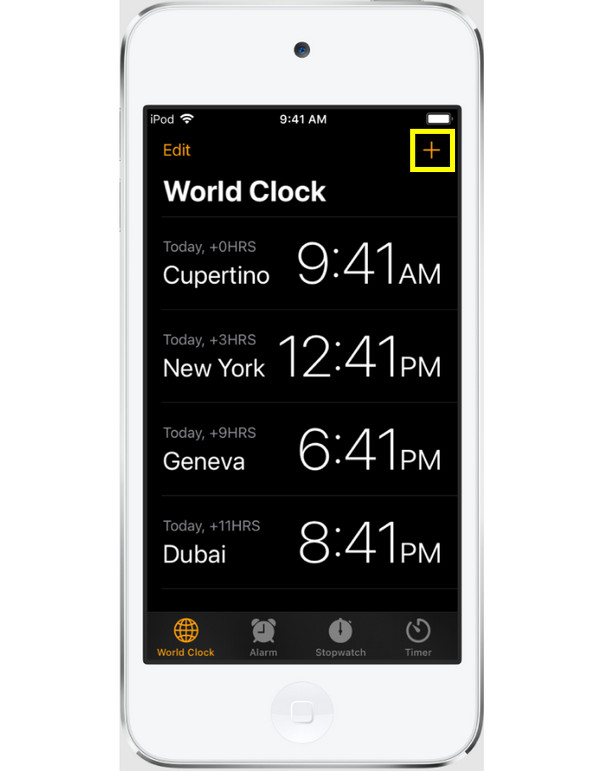
Pasul 3După aceea, atinge "Adăugați fotografie". Dacă funcționează, se va deschide biblioteca foto și puteți apăsa butonul "Acasă" pentru a accesa ecranul principal.
Deblocați o parolă uitată pe iPhone folosind "Găsește-mi iPhone-ul"
Ultima și cea mai bună opțiune atunci când ai uitat parola pe iPhone este să utilizezi instrumentele de securitate bazate pe cloud de la Apple. Datorită funcției Find My, îți poți gestiona telefonul de la distanță din orice browser. Folosind iCloud-ul de pe un alt dispozitiv, poți declanșa o ștergere de la distanță a iPhone-ului blocat, aceasta fiind cea mai convenabilă metodă dacă nu ai nevoie de cabluri sau software. După ce ai terminat, parola este eliminată și poți configura dispozitivul ca unul nou.
Pasul 1Accesați site-ul oficial iCloud Find My pe orice dispozitiv secundar și conectați-vă cu ID-ul și parola Apple.
Pasul 2De acolo, faceți clic pe "Toate dispozitivele" din partea de sus și selectați iPhone-ul la care sunteți blocat. Faceți clic pe butonul "Ștergeți iPhone-ul" pentru a începe ștergerea de la distanță.
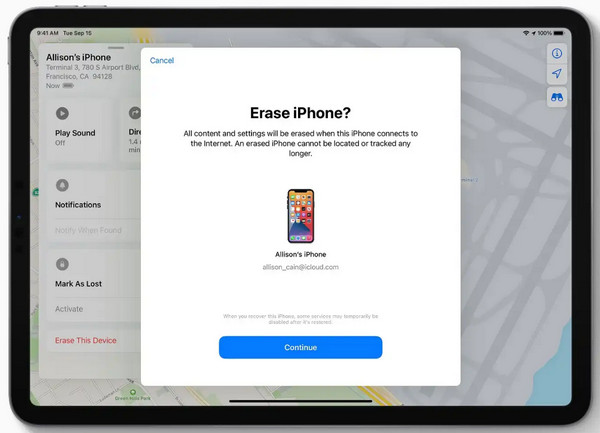
Pasul 3Introdu datele de autentificare Apple ID pentru a confirma. După ce iPhone-ul repornește, codul de acces va dispărea și poți configura din nou dispozitivul.
Concluzie
Când ai o problemă de tipul 'am uitat parola pe iPhone', asta nu înseamnă că dispozitivul tău se va termina. Acest ghid ți-a oferit cinci soluții eficiente, potrivite pentru o situație specifică, de la perioada de resetare a parolei, funcția Găsește-mi, până la iTunes sau Finder. Deși aceste instrumente Apple sunt puternice, uneori pot fi restrictive sau prea complicate. Așadar, pentru o experiență simplă, folosește... 4Easysoft iPhone Unlocker. Acest instrument oferă o experiență ghidată care deblochează cu ușurință iPhone-ul în orice model și versiune. Folosind acesta, puteți ocoli orice ecrane blocate și resetarea parolei uitate pe iPhone imediat.
100% Securizat
100% Securizat
