

Rip DVD în MKV: 3 metode și ce ai nevoie înainte de a ripa

Postat de Paula Pailaga la Rip DVD 19 octombrie 2026
Este posibil să extrage DVD-uri în MKV fără a pierde calitatea originală a filmului? Absolut! MKV poate stoca videoclipuri de înaltă calitate, mai multe piese, subtitrări și multe altele într-un singur fișier, motiv pentru care este popular pentru backup-uri și redare DVD-uri. Dar există lucruri pe care va trebui să le pregătiți. Și astăzi, ați găsit totul aici! Explorați acum cele 3 modalități de a converti DVD-uri în MKV, plus lucruri pe care trebuie să le știți înainte de extragere. Pregătiți-vă DVD-urile pentru o conversie MKV fără probleme.
Lista Ghidului
Ce ai nevoie pentru a extrage DVD-uri în MKV Cum să convertiți un DVD în MKV cu 4Easysoft DVD Ripper Cum să extrageți DVD-ul în MKV cu MakeMKV Cum să creezi MKV de pe DVD cu HandBrake Întrebări frecventeCe ai nevoie pentru a extrage DVD-uri în MKV
Înainte de orice altceva, va fi util să aveți totul pregătit pentru a putea converti DVD-ul într-un fișier MKV fără erori neașteptate. Iată de ce veți avea nevoie:
- O unitate DVD. Folosește o unitate internă sau externă care citește corect discul.
- Discul pe care vrei să îl copiezi. Introduceți DVD-ul în computer și asigurați-vă că poate fi detectat normal.
- Software de extragere a fișierelor. Ia o ripper de DVD fiabil care acceptă ieșire MKV și poate gestiona protecția discului.
- Suficient spațiu de depozitare. Videoclipurile de pe DVD pot consuma câțiva gigaocteți, așa că asigură-te că hard disk-ul are suficient spațiu pentru fișierul MKV.
- Un computer. Un PC sau Mac cu suficientă putere de procesare și memorie va face procesul de extragere de pe DVD în MKV mai lin.
Cum să convertiți un DVD în MKV cu 4Easysoft DVD Ripper
Cel mai bun și mai convenabil loc de început este cu 4Easysoft DVD Ripper. Încarcă DVD-urile și le convertește în MKV și alte formate populare dorite, fără a trece prin pași complicați. Dincolo de extragerea de bază de pe DVD-uri în MKV, oferă și opțiuni de editare și personalizare înainte de exportarea videoclipului final. Acest lucru îl face util pentru controlul rezultatului, mai degrabă decât pentru simpla copiere a conținutului discului. Per total, este cea mai simplă și cea mai bună opțiune pentru a digitaliza colecția de DVD-uri pentru o redare mai ușoară.
Caracteristici:
- Conversie DVD în MKV și alte formate precum MP4, MOV, AVI etc.
- Alegeți singur pistele audio și subtitrările disponibile înainte de conversie.
- Setări de ieșire personalizate pentru a ajusta rezoluția, codificatorul, rata de cadre și multe altele.
- Editor încorporat pentru tăiere, decupare, rotire, adăugare de efecte și așa mai departe.
Cel mai potrivit pentru: Ripper DVD multifuncțional cu conversie MKV și alte formate, funcții de editare și setări video și audio personalizabile.
100% Securizat
100% Securizat
Pasul 1După ce 4Easysoft DVD Ripper este deschis pe computer, introduceți DVD-ul pe care doriți să îl convertiți în format MKV. Faceți clic pe butonul "Încărcare DVD" și alegeți discul pe care tocmai l-ați introdus.

Pasul 2După ce discul este scanat, vor apărea titlurile filmelor. Dacă doriți să includeți funcții bonus și alt conținut, faceți clic pe "Listă completă de titluri", selectați toate titlurile sau capitolele de care aveți nevoie și faceți clic pe butonul "OK".

Pasul 3Apoi, deschideți meniul derulant "Extrageți tot" și alegeți "MKV" ca format de ieșire. Pentru a ajusta calitatea video și audio, faceți clic pe "Profil personalizat" și reglați fin setările disponibile.

Pasul 4Selectați pistele audio și subtitrările pe care doriți să le păstrați în fișierul MKV final. Apoi, alegeți un folder de ieșire potrivit, asigurați-vă că există suficient spațiu și faceți clic pe butonul "Extrageți tot".

Cum să extrageți DVD-ul în MKV cu MakeMKV
Pentru o metodă mai simplă, MakeMKV vizează o singură sarcină principală: extragerea DVD-ului în format MKV. În loc să re-encodeze videoclipul, acesta remulxează fluxurile selectate într-un container MKV, păstrând calitatea originală a videoclipului și a sunetului. Îți permite să alegi dale, piste audio, subtitrări și alte fluxuri.
Însă trebuie să luați în considerare și unele limitări, cum ar fi faptul că nu oferă o recodificare video normală, nu oferă instrumente de editare, funcționează doar cu o cheie beta reînnoită, iar rezultatul poate fi relativ mare. În ciuda acestui fapt, este foarte util dacă doriți o copie digitală fără editare sau compresie masivă.
Cel mai potrivit pentru: Remuxarea rapidă a unui DVD în format MKV, păstrând în același timp fluxurile video și audio originale.
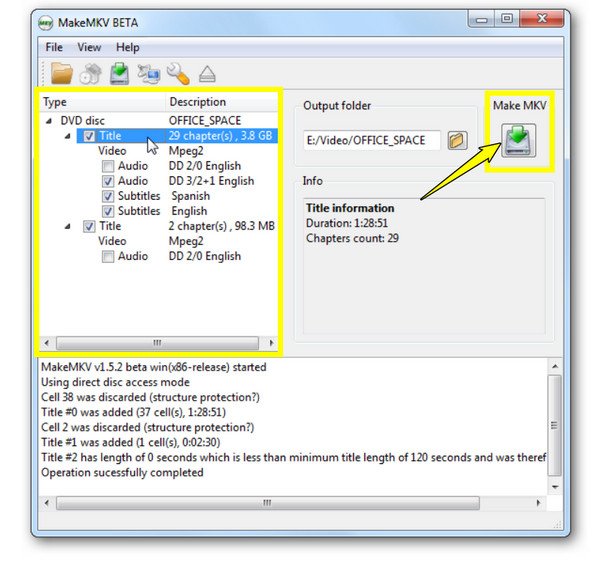
Pasul 1Lansează MakeMKV și introduce DVD-ul în unitatea computerului. După ce programul scanează discul, extinde panourile principale și alege-l pe cel pe care dorești să-l extragi.
Pasul 2Păstrează toate piesele și subtitrările dorite și elimină fluxurile suplimentare pentru a reduce dezordinea.
Pasul 3Apoi, alegeți un folder de ieșire și faceți clic pe butonul "Creare MKV" pentru a începe remuxing-ul.
Cum să creezi MKV de pe DVD cu HandBrake
Handbrake adoptă o abordare diferită atunci când creează fișiere MKV de pe DVD-uri. Funcționează gratuit și este open source, codificând videoclipuri în containerul MKV. Puteți considera HandBrake ca fiind un... Alternativă la MakeMKV. Programul recodifica videoclipul, permițându-vă să ajustați calitatea, codecurile, rezoluția și alte setări de ieșire. Drept urmare, creează fișiere MKV mai mici, facilitând stocarea sau redarea lor pe diferite dispozitive. Problema este însă că suportul și pașii pentru DVD pot fi mai puțin simpli, în special pentru discurile comerciale cu protecție la copiere.
Cel mai potrivit pentru: Dacă doriți să recodificați DVD-ul în fișiere MKV personalizabile și doriți să ajustați setările de codare.
Pasul 1Deschideți Handbrake și introduceți DVD-ul în computer. Alegeți sursa DVD făcând clic pe butonul "Open Source". Ulterior, selectați titlul filmului pe care doriți să îl convertiți.
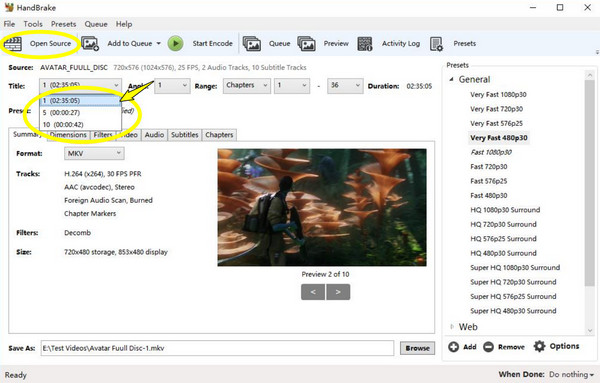
Pasul 2Accesați fila "Rezumat" și alegeți "MKV" din meniul Format. Selectați codificatorul, calitatea, rezoluția și alte setări dorite, după cum este necesar.
Pasul 3Alegeți o locație de ieșire și faceți clic pe butonul "Start Encode" pentru a finaliza conversia DVD-ului în MKV.
Întrebări frecvente
-
Pot să extrag DVD-ul meu în MKV fără a pierde din calitate?
Da. Cu instrumentele potrivite, cum ar fi MakeMKV, poți remulxifica conținutul DVD-ului fără a-l recodifica, ceea ce ajută la păstrarea calității video și audio originale.
-
Este MKV într-adevăr un format bun pentru backup-urile DVD-urilor?
Da. Deoarece stochează videoclipuri, mai multe piste audio și subtitrări într-un singur fișier, MKV este o alegere convenabilă pentru organizarea și redarea colecțiilor digitale.
-
De ce sunt unele fișiere MKV mai mari după procesul de extragere a DVD-ului?
Acest lucru se datorează faptului că atunci când videoclipul este remuxat, în loc să fie comprimat, păstrarea fluxurilor originale are ca rezultat un fișier mai mare, dar fără pierderi suplimentare de calitate.
Concluzie
Există multe soluții care te așteaptă transformă-ți DVD-ul în MKV. Datorită instrumentelor menționate, extragerea fișierelor poate fi mai ușoară decât v-ați putea aștepta. Există MakeMKV pentru păstrarea fluxurilor originale și Handbrake pentru reglarea fină a rezultatului. Dar pentru conversia DVD-MKV, setări personalizabile și funcții de editare într-un singur loc, alegeți 4Easysoft DVD Ripper. Descarcă-l astăzi și creează-ți colecția digitală de DVD-uri în doar câțiva pași simpli.
100% Securizat
100% Securizat
