

DVD pe iPad - Cum să redați DVD-uri pe iPad cu calitate înaltă

Postat de Paula Pailaga la Rip DVD 16 iunie 2026
Copierea DVD-urilor pe un iPad vă permite să vizionați conținut video de înaltă calitate mai convenabil, oricând și oriunde. Cu toate acestea, această operațiune pare destul de complicată și ar putea descuraja mulți începători. Deoarece nu există o modalitate rapidă de a citi DVD-uri direct pe iPad, această sarcină implică utilizarea unui computer pentru a citi și converti formatul DVD înainte de a-l transfera pe iPad. Această postare a pregătit câteva soluții foarte ușor de urmat pentru a salva rapid conținutul DVD-ului pe iPad.
Lista Ghidului
Cum se convertește DVD-ul în formate iPad pentru redare O metodă gratuită de a extrage DVD-uri pe iPad folosind HandBrake [Bonus] Cum să transferi rapid un DVD extras pe iPadCum se convertește DVD-ul în formate iPad pentru redare
Pentru începători, conversia de pe DVD pe iPad este o operațiune destul de complicată. Cu toate acestea, cu ajutorul 4Easysoft DVD Ripper, puteți finaliza ușor și rapid această sarcină chiar dacă nu aveți expertiza necesară. Urmând instrucțiunile intuitive, puteți salva conținutul DVD-ului la calitate originală pentru vizionare pe iPad. Acum, urmați pașii de mai jos pentru a începe rapid această procedură și a vă bucura de conținutul DVD-ului așa cum doriți:

Accelerare GPU care vă permite să convertiți DVD-uri pe iPad la o viteză de 60 de ori mai mare.
Comprimați dimensiunea videoclipului folosind mai multe setări, păstrând în același timp calitatea originală.
Realizați un videoclip MP4 sau MOV de calitate fără pierderi pentru iPad cu setări personalizate.
Vă permite să decriptați restricțiile pentru criptare, DVD-uri arse, fișiere nelizibile etc.
100% Securizat
100% Securizat
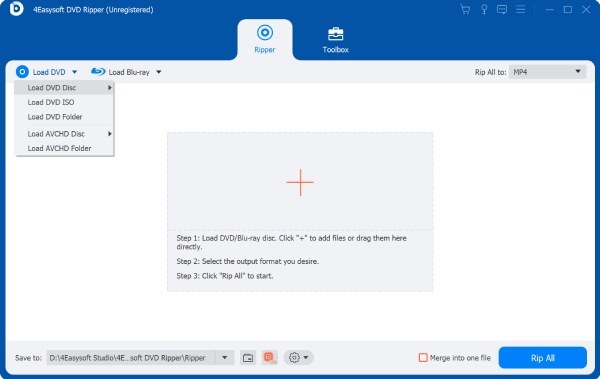
Pasul 1Introduceți DVD-ul în dispozitiv. Lansați 4Easysoft DVD Ripper și faceți clic pe butonul "Încărcare DVD" pentru a continua.
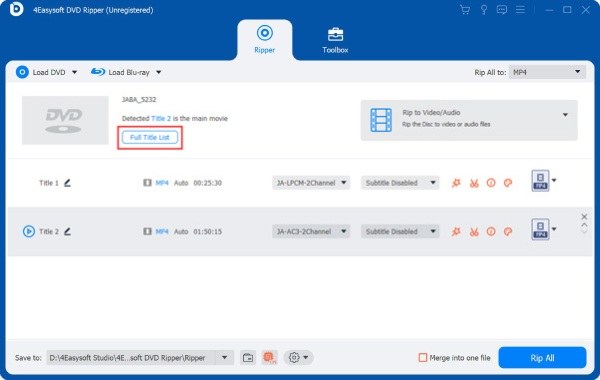
Pasul 2Pentru a selecta conținutul DVD-ului, faceți clic pe butonul "Listă completă de titluri" pentru a afișa toate părțile și a le selecta pe cele dorite.
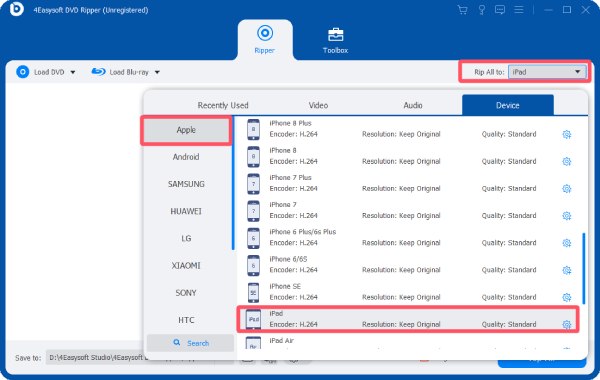
Pasul 3Faceți clic pe butonul "Extrageți tot în", apoi faceți clic pe butonul "iPad" din fila "Dispozitiv". În cele din urmă, faceți clic pe butonul "Extrageți tot" pentru a extrage DVD-ul în format iPad.
O metodă gratuită de a extrage DVD-uri pe iPad folosind HandBrake
Dacă sunteți în căutarea unei metode gratuite de a converti un DVD într-un format acceptat de iPad, atunci un instrument open-source ar fi cea mai potrivită alegere. Fiind un instrument de procesare video în care utilizatorii au avut mult timp încredere, HandBrake este pe deplin capabil să gestioneze această sarcină. Deși funcționarea sa poate fi relativ complexă, atâta timp cât urmați pașii detaliați de mai jos, veți putea finaliza conversia de pe DVD pe iPad folosind acest instrument. DVD ripper cu sursă deschisă.
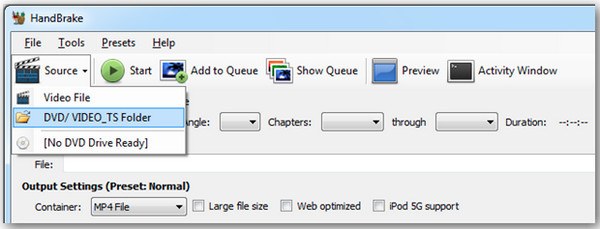
Pasul 1Introduceți DVD-ul în unitatea de disc a computerului. Lansați HandBrake și faceți clic pe "Folderul DVD/VIDEO_TS" din fila "Sursă".
Pasul 2Faceți clic pentru a alege titlul care corespunde lungimii filmului DVD. Apoi, faceți clic pe butonul "Fișier MP4" din fila "Container".

Pasul 3În cele din urmă, faceți clic pe butonul "Start" pentru a începe procesul de extragere a DVD-urilor în formate iPad.

[Bonus] Cum să transferi rapid un DVD extras pe iPad
Acum ați învățat cum să convertiți DVD-urile în formate de fișiere acceptate de iPad-uri. Ultima întrebare rămasă este cum să transferați fișierul de ieșire pe iPad. Acest lucru nu implică operațiuni foarte complicate, deoarece iTunes, furnizat de Apple, vă poate ajuta să finalizați această sarcină. După ce finalizați transmisia, vă puteți bucura de conținut video de înaltă calitate de pe DVD-uri oricând și oriunde folosind iPad-ul. Dacă încă nu știți cum să operați, puteți urma pașii următori pentru a finaliza rapid transferul după convertirea DVD-ului pe iPad.
Pasul 1Lansați iTunes și conectați iPad-ul la dispozitiv. Faceți clic pe butonul "Adăugați fișier în bibliotecă" din fila "Fișier".
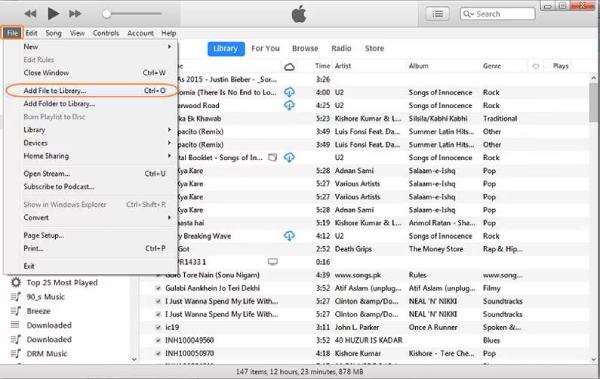
Pasul 2Trebuie să transferați fișierul convertit DVD pe iTunes în avans. Pentru a face acest lucru, faceți clic pentru a selecta fișierul DVD convertit pe care doriți să îl transferați pe iPad.
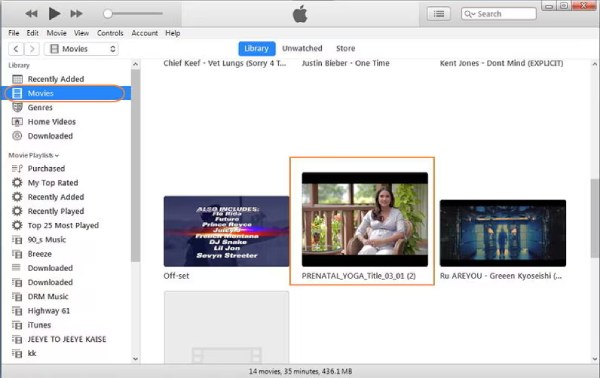
Pasul 3În cele din urmă, navigați la fișierele DVD convertite pentru iPad în fila "Filme". Faceți clic pentru a le sincroniza cu iPad-ul.
sfaturi
Pentru a vă asigura că fișierele DVD transferate își păstrează calitatea originală, puteți utiliza 4Easysoft iPhone Transfer pentru a garanta un proces de transmitere stabil.

Transferați rapid datele iOS între computere și dispozitive iOS.
Gestionați și editați toate datele, cum ar fi contacte, fotografii, muzică etc.
Sincronizați și faceți backup la fișierele importante pe computer sau iTunes.
Mai multe instrumente pentru a crea tonuri de apel, a converti HEIC și a restabili iOS.
100% Securizat
100% Securizat
Concluzie
Cu un potrivit Convertor DVD pe iPad, veți constata că transferul conținutului unui DVD pe iPad pentru vizionare a devenit incredibil de convenabil. Chiar dacă nu sunteți foarte familiarizat cu procesul specific, după ce citiți această postare, ar trebui să puteți finaliza această sarcină prin propriile operațiuni. Pentru a vă asigura că conținutul DVD-ului la calitate originală poate fi păstrat și redat normal pe iPad, 4Easysoft DVD Ripper este recomandat, deoarece posedă atât caracteristici de înaltă calitate, cât și de înaltă eficiență. Dacă aveți nevoie de el, îl puteți descărca și utiliza gratuit chiar acum.
100% Securizat
100% Securizat
