4Easysoft DVD CreatorDVD Creator

Inscripționați videoclipul pe disc DVD/Blu-ray sau salvați-l ca fișier ISO/folder

4Easysoft DVD Creator este un software de creare DVD-uri ușor de utilizat pentru începători, care poate inscripționa orice videoclip pe discuri DVD și Blu-ray în pași simpli. Trebuie doar să încărcați videoclipul, să personalizați șablonul de meniu, să inserați subtitrări, să utilizați editorul video încorporat și să inscripționați videoclipuri pe DVD-5 (4,7 GB), DVD-9 (8,5 GB), DVD-R, DVD+R, DVD-RW, DVD+RW, DVD-ROM, DVD-RAM, DVD-DL, DVD DL+R, DVD+R DL, DVD DL+RW, DVD DL-RW și alte tipuri de discuri.

Creați DVD-uri Blu-ray Creați un folder DVD Fișiere ios
Creați un disc DVD/BD

Inscripționați videoclipurile preferate pe discuri DVD și Blu-ray la o rezoluție uimitoare. Puteți transforma videoclipuri de familie, videoclipuri de proiect, videoclipuri GoPro, videoclipuri DJI, videoclipuri cu camere video, emisiuni TV, filme și multe altele în DVD-5 (cu un singur strat), DVD-9 (cu două straturi) și în alte tipuri de discuri populare.

Inscripționare pe folder DVD/BD

Convertește videoclipurile în foldere DVD și Blu-ray gata de inscripționat cu șabloane, meniuri, capitole și subtitrări încorporate. Este ușor să creezi foldere complete pe disc pentru testare, editare și copiere de rezervă. Astfel, poți obține o structură completă a discului cu meniuri personalizabile și opțiuni de redare.

Ardeți Blu-ray
Creați fișiere ISO

Dacă doriți să creați copii de rezervă digitale sau discuri duplicate, aceasta este o modalitate bună de a crea fișiere ISO. 4Easysoft DVD Creator poate converti videoclipuri în fișiere imagine ISO pentru arhivare, partajare și inscripționare ulterioară în câteva minute. Toate detaliile sunt intacte, inclusiv meniurile discului și subtitrările.

Creați DVD-uri și Blu-ray-uri cu orice videoclip

Puteți inscripționa videoclipuri în peste 300 de formate pe discuri DVD/Blu-ray/foldere/fișiere ISO cu 4Easysoft DVD Creator. De exemplu, puteți converti MP4 în DVD, AVI în DVD, FLV în DVD, VOB în DVD, MKV în DVD și multe alte tipuri de inscripționare a discurilor. În plus, software-ul de inscripționare DVD este compatibil și cu discuri DVD și Blu-ray populare, inclusiv DVD-5, DVD-9, BD-25 și BD-50 etc. Verificați formatele acceptate mai jos înainte de a alege cel mai bun creator de DVD-uri.

Formate de intrare
  • Video: MP4, MKV, AVI, MOV, FLV, WMV, VOB, DAT, MTS, M2TS, TS etc.

  • Audio: MP3, AAC, WAV, WMA, FLAC, APE, AIFF, AU, M4A etc.

  • Imagine: JPG/JPEG, PNG, BMP, GIF, TIFF/TIF, ICO, WMF, EMF, HEIC etc.

Formate de ieșire
  • Blu-ray: BD-25, BD-50, BD-R, BD-RE, BD+R DL, BD-R DL, folder Blu-ray (BDMV) etc.

  • DVD: DVD-5, DVD-9, DVD-R, DVD+R, DVD-RW, DVD+RW, DVD-R DL, DVD+R DL, folder DVD (VIDEO_TS + AUDIO_TS) etc.

Obțineți mai multe formate de intrare și ieșire aici >>

Imagine 3D

Lustruiți-vă DVD-ul cu editorul puternic încorporat

4Easysoft DVD Creator oferă, de asemenea, multe funcții de editare de bază pentru a decupa, roti, decupa, adăuga muzică, adăuga subtitrări și ajusta efectele videoclipurilor DVD.

  • Decupare și îmbinare
  • Adăugați subtitrări
  • Rotiți și decupați
  • Filtre și efecte
  • Adăugați filigrane
Decupare și îmbinare

Decupați părțile nedorite cu momente specifice din videoclip. Ulterior, le puteți rearanja și îmbina mai multe clipuri înainte de inscripționarea pe DVD. Nu este nevoie să găsiți un editor video. Puteți diviza înregistrări lungi, uni clipuri și obține o experiență de redare fluidă pe DVD și Blu-ray. Pe scurt, puteți obține control complet asupra cronologiei proiectului înainte de inscripționarea pe disc.

Adăugați subtitrări
Adăugați subtitrări

Puteți adăuga fișiere externe de subtitrări (SRT, ASS, SSA și altele) la videoclipurile dvs. DVD. Poate sincroniza perfect cuvintele cu momentele. DVD-ul dvs. poate fi vizionat de toate publicurile. Suportul larg pentru formatele de subtitrări asigură compatibilitatea între dispozitive. În plus, puteți personaliza fontul, culoarea și poziția pentru un finisaj profesional.

Rotiți și decupați
Rotiți și decupați

Puteți roti sau răsturna videoclipurile cu 90°, 180° sau 270° cu un singur clic. Este ideal să schimbați direcția videoclipului pe orizontală sau pe verticală. De asemenea, puteți decupa margini nedorite, elimina letterbox-ul, face videoclipul să se concentreze pe subiecte cheie, elimina barele negre și elimina filigranele logo-ului pentru a da DVD-ului final un aspect profesional.

Filtre și efecte
Filtre și efecte

Alegeți filtrele presetate sau ajustați luminozitatea/contrastul/saturația/nuanța în funcție de nevoile dvs. Este ușor să îmbunătățiți calitatea generală a imaginii înainte de a crea DVD-ul sau discul Blu-ray. De asemenea, puteți da materialului dvs. video o atmosferă unică cu șabloane vintage, alb-negru, viu și multe altele. Cu fereastra de previzualizare în timp real, puteți vedea imediat cât de bine arată videoclipul dvs.

Adăugați filigrane
Adăugați filigrane

Pentru a personaliza conținutul, puteți adăuga o imagine sau un text ca filigran înainte de a-l inscripționa pe un DVD. Este o modalitate bună de a revendica dreptul de proprietate înainte de partajare și distribuire. Filigranul asigură recunoașterea și protecția împotriva utilizării abuzive. Ulterior, ajustați poziția, transparența și dimensiunea acestui filigran de pe DVD. Astfel, puteți păstra sigla vizibilă și subtilă pe parcursul întregii redări.

Explorează mai multe seturi de instrumente despre arderea DVD-urilor și Blu-ray-urilor

Un creator de DVD-uri bun nu se rezumă doar la crearea de DVD-uri și Blu-ray. Trebuie să acorzi atenție vitezei, preciziei și mai multor controale. Acesta este punctul cheie pentru a inscripționa videoclipuri pe un disc cu meniuri, capitole și personalizări complete.

Creați capitole

Împărțiți videoclipurile lungi în capitole clare sau generați capitole în funcție de timp. Astfel, puteți crea DVD-uri pentru tutoriale, evenimente și filme cu o navigare ușoară.

Ieșire fără pierderi

Când creați discuri DVD/Blu-ray din videoclipuri ale camerei sau filme 1080HD, puteți alege opțiunea Înaltă pentru a păstra rezoluția și calitatea originală.

Suport NTSC/PAL

Vă permite să inscripționați videoclipuri pe un disc/folder DVD în diferite standarde - NTSC sau PAL. Îl puteți seta pentru redare pe televizorul sau playerele DVD corespunzătoare.

Viteză mare de ardere

Bucură-te de tehnologia de codare amplificată de GPU pentru performanțe mai rapide și o ardere mai fluidă. Poți arde fișiere video HD și 4K pe DVD în câteva minute.

Previzualizare în timp real

Fiecare modificare este vizibilă în timp real. Puteți verifica meniul DVD-ului, capitolele, subtitrările, efectele, sincronizarea audio și alte detalii înainte de inscripționarea finală a DVD-ului.

Copie de conținut 1:1

Creați copii exacte 1:1 ale DVD-urilor și Blu-ray-urilor pentru backup sau partajare. Fără compresie. Mențineți structura completă a discului și funcționalitatea de redare.

Meniul Meniul Meniul Meniul Meniul

Editați meniul DVD cu mai multe șabloane tematice

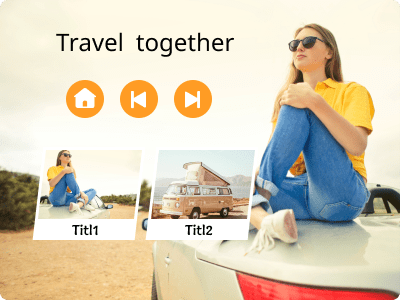
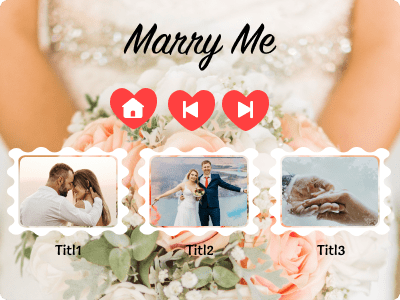
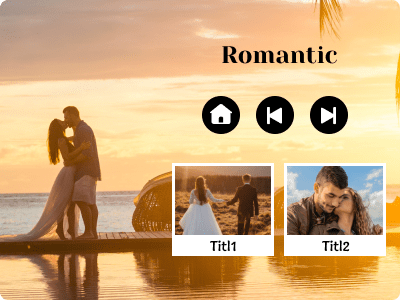
Cu mai multe șabloane prestabilite în diferite teme, cum ar fi familie, vacanță, călătorie și nuntă, puteți crea cu ușurință un meniu pentru videoclipurile dvs. DVD. Mai mult, puteți adăuga un meniu personalizat cu fundal, muzică și butoane. Obțineți mai multe șabloane aici.


3 pași pentru a inscripționa videoclipuri pe DVD/Blu-ray

1

Adăugați fișierele video dorite.

2

Selectați sau personalizați un meniu DVD.

3

Inscripționați videoclipuri pe disc DVD/Blu-ray, folder sau fișiere ISO.

Adăugați fișiere media Adăugați meniul DVD Inscripționați videoclipul pe DVD

Suntem de mare încredere

Yvonne

Yvonne Cremin

De ziua prietenei mele, anul acesta, i-am dat un DVD creat cu acest software și i-a plăcut enorm. Este incredibil de ușor de utilizat, oferă o varietate largă de șabloane de teme și oferă o flexibilitate ridicată pentru personalizarea meniurilor. În plus, include funcții de editare! Asta înseamnă că nu a trebuit să descarc software suplimentar pentru a decupa și îmbina videoclipurile pe care le-am inscripționat pe disc.

Stele
Angelica

Angelica Stark

Am salvat multe dintre filmele mele preferate pe discuri folosind 4Easysoft DVD Creator. Acesta acceptă o gamă impresionantă de formate video și chiar asigură că fișierele mele WMV HD sunt arse pe disc cu calitatea lor originală de înaltă definiție intactă.

Stele
Stewart

Stewart Roob

Acest software este ușor de utilizat și produce inscripții de înaltă calitate. M-a ajutat să convertesc un număr mare de fișiere MOV în mai multe DVD-uri complet gratuit. De asemenea, poate îmbina liber diferite videoclipuri într-un singur capitol, făcând conținutul video mai organizat și coerent.

Stele
Marlin

Marlin Doyle

Videoclipul meu comemorativ de nuntă a fost creat folosind acest software. Prezintă un meniu cu tematică de nuntă, este inscripționat rapid și este în înaltă definiție. Fiecare segment este împărțit clar în capitole distincte. Este incredibil de convenabil, iar acum este ușor să vizionez videoclipul oricând doresc.

Stele

Mai multe soluții de care ați putea avea nevoie

DVD Creator

4Easysoft DVD Creator

Inscripționați rapid orice videoclip pe DVD/Blu-ray Disc/Folder sau fișiere ISO, cu viteză mare.