Oamenii care descarcă acest lucru, de asemenea, descarcă

4easysoft Mac Screen RecorderMac Screen Recorder

Cel mai bun înregistrator de ecran pentru a captura orice activități de pe ecran, sunetul microfonului, vocea, înregistrările camerei web și instantanee la calitate originală.

4easysoft Mac Blu-ray PlayerPlayer Blu-ray Mac

Redați toate discurile DVD/Blu-ray, fișierele ISO și toate videoclipurile digitale la calitate înaltă. Creați-vă propria listă de redare și controlați-vă redarea cu ușurință pentru a vă bucura de vizionare.

4easysoft Mac DVD RipperMac DVD Ripper

Extrageți filmele de pe discuri DVD, foldere DVD și imagini ISO în peste 500 de formate de fișiere. Personalizați filmele DVD în mod flexibil înainte de extragere.

4easysoft Mac iPhone Recuperare dateRecuperare date iPhone iPhone

Salvați fotografiile pierdute și șterse, mesajele text, contactele, notele, datele aplicației și multe altele din dispozitivul iOS, iTunes și backup iCloud.

Cum să rulați programul de instalare pe care l-ați descărcat

1. Este sigur să descărcați programul?

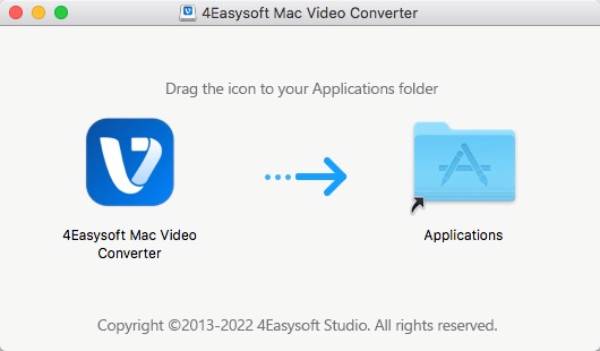
După ce ați instalat Total Video Converter, faceți dublu clic pe programul de instalare pentru a configura programul pe computer. Dacă browserul afișează un mesaj de eroare Acest tip de fișier vă poate dăuna computerului. Poate fi cauzată de o actualizare a semnăturii digitale a fișierului de instalare, a mediului de rețea sau a setărilor browserului, trebuie doar să faceți clic pe butonul Păstrare pentru a instala programul sigur 100%.

Lansați programul de instalare
Adăugați fișier video MVC

2. De unde să începeți să utilizați software-ul?

După ce trageți 4Easysoft Mac Video Converter la Aplicație folder, puteți găsi software-ul pe desktop sau din Launchpad. Apoi, puteți face dublu clic pe pictogramă pentru a o lansa și pentru a începe conversia, editarea și îmbunătățirea videoclipurilor.

Cum să utilizați 4Easysoft Video Converter

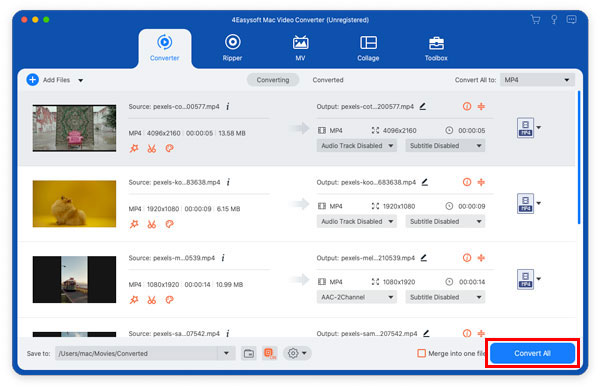
Video Converter Adaugă fișiere MVCVideo Converter Alegeți Format MVCVideo Converter Convertiți toate MVC

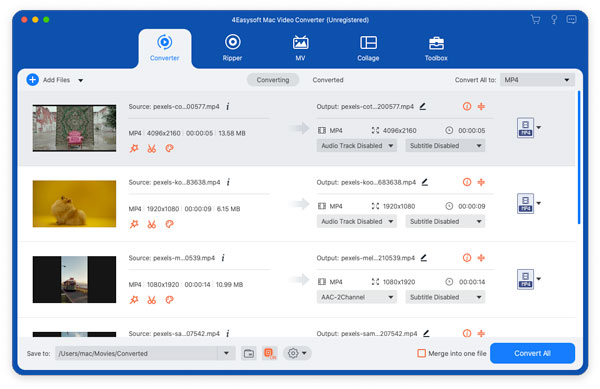
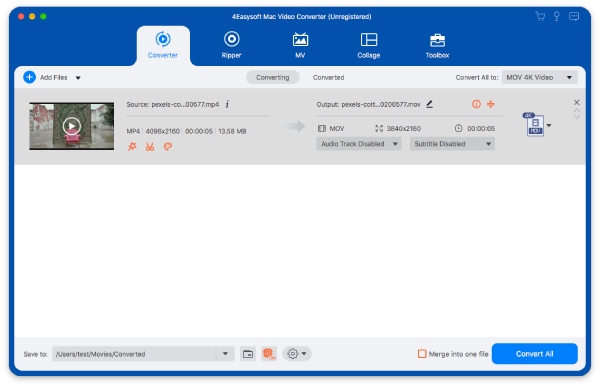
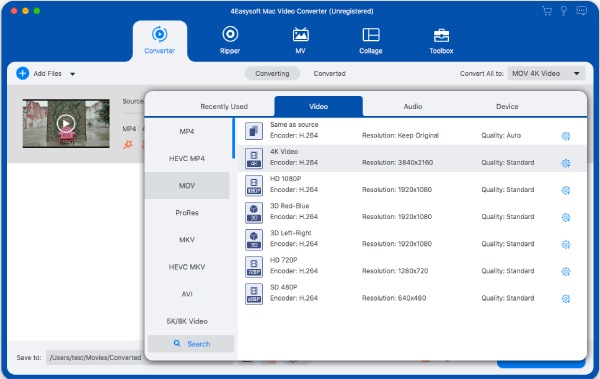
Clic Adăugarea butonul Fișiere din colțul din stânga sus al programului. Alegeți fișierele pe care doriți să le convertiți și faceți clic pe Deschis butonul pentru a importa fișierele. Faceți clic pe Format butonul din dreapta fișierului și veți vedea lista de setări, unde puteți personaliza formatul de ieșire în funcție de preferințele dvs. și de dispozitivul dvs. Reveniți la interfața principală și faceți clic pe Convertiți tot butonul din colțul din dreapta jos al programului pentru a începe conversia fișierelor selectate.