
Memoria cache de Instagram poate ocupa o parte considerabilă din iPhone-ul tău. Poți afla cum să golești memoria cache de Instagram, eliberând spațiu de stocare.

Ghid pas cu pas pentru a șterge memoria cache Instagram pe iPhone

Postat de Paula Pailaga la Soluție de curățare iOS 18 martie 2026
Mulți utilizatori încearcă să afle cum să ștergi memoria cache a Instagramului În zilele noastre. Fiind una dintre cele mai utilizate aplicații de pe iPhone, utilizarea zilnică a Instagram poate genera discret o cantitate mare de date stocate în cache. În timp, fotografiile, videoclipurile, înregistrările de căutare și istoricul de navigare se acumulează în fundal, ocupând un spațiu de stocare valoros. Ștergerea memoriei cache Instagram poate ajuta la eliberarea spațiului și la îmbunătățirea performanței aplicației. Acest ghid explică de unde provine memoria cache Instagram și prezintă câteva modalități practice de a o șterge eficient pe un iPhone.
Lista Ghidului
Partea 1: De unde provine memoria cache de pe Instagram? Partea a 2-a: Cum să ștergi complet memoria cache de pe Instagram Partea 3: Cum să ștergi memoria cache de pe Instagram fără a șterge aplicația Partea 4: Cea mai eficientă metodă de a șterge memoria cache de pe Instagram Partea 5: Întrebări frecvente despre cum să ștergeți memoria cache de pe InstagramPartea 1: De unde provine memoria cache de pe Instagram?
Cum să golești memoria cache Instagram pe iPhone? Memoria cache Instagram este generată automat pe măsură ce navighezi, vizionezi și interacționezi cu conținutul din aplicație. Ori de câte ori navighezi pe un anumit conținut, fie că este vorba de fotografii, videoclipuri sau alte tipuri de conținut, Instagram va stoca anumite date temporare pentru a se asigura că acesta poate fi deschis mai rapid data viitoare. Te poți gândi pur și simplu la asta ca la fiecare parte a conținutului care este comprimată și memorată, astfel încât, atunci când este întâlnită din nou, să poată fi recunoscută rapid ca un element similar și încărcată mai rapid.

Pe lângă fișierele media, Instagram înregistrează și alte tipuri de informații textuale, cum ar fi istoricul căutărilor și detaliile profilului. Aceste memorii cache sunt concepute pentru a vă permite să accesați rapid informații textuale cruciale atunci când accesați diverse conținuturi pe interfață. Astfel, chiar dacă imaginile sau videoclipurile nu pot fi încărcate, puteți obține în continuare conținutul principal prin intermediul acestor informații. Iar aceste date aferente pot fi stocate local pentru a accelera accesul viitor. Acest proces ajută la crearea unei experiențe de utilizator mai fluide și mai personalizate.
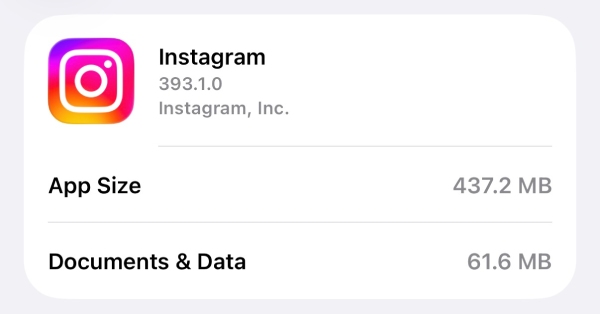
Totuși, pe măsură ce utilizarea crește, memoria cache acumulată poate ocupa o cantitate semnificativă de spațiu de stocare. Indiferent cât de mici sunt aceste cache-uri atunci când există ca fișiere separate, atunci când nenumărate cache-uri sunt acumulate împreună, acestea vor ocupa o cantitate considerabilă de spațiu de memorie, afectând funcționarea normală a Instagram-ului dvs. și chiar provocând o funcționare lentă a telefonului.
Partea a 2-a: Cum să ștergi complet memoria cache de pe Instagram
Dacă vrei să ștergi toată memoria cache a Instagram-ului dintr-o dată, cea mai simplă metodă este să dezinstalezi aplicația. Desigur, această abordare este fezabilă doar dacă decizi să nu mai utilizezi Instagram în viitor. Trebuie menționat că, deși această metodă poate șterge eficient memoria cache a Instagram-ului, conținutul șters va fi pierdut definitiv și nu va mai putea fi recuperat. Dacă te-ai hotărât, poți urma pașii de mai jos pentru a... dezinstalați aplicația de pe iPhone.
Pasul 1Deschideți "Setări" și atingeți butonul "General" pentru a deschide o pagină nouă.
Pasul 2Atingeți butonul "Stocare iPhone". Derulați în jos pentru a găsi și atingeți butonul "Instagram".
Pasul 3Pentru a goli complet memoria cache a Instagram, atinge butonul "Șterge aplicația", iar toate datele aferente vor fi eliminate.
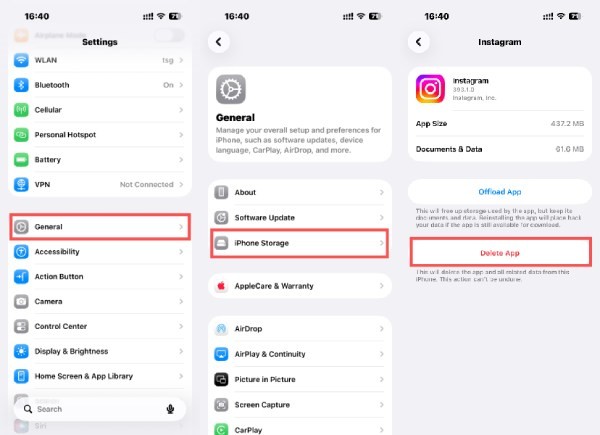
sfaturiȘtergerea aplicației va șterge toate datele legate de Instagram de pe iPhone și nu poate fi anulată. Toate datele vor fi șterse, așa că fiți atenți cu această acțiune.
Partea 3: Cum să ștergi memoria cache de pe Instagram fără a șterge aplicația
Această metodă poate temporar Ștergeți memoria cache de pe iPhone fără a șterge definitiv aplicația. Când aveți nevoie de ele, o simplă reîncărcare le va permite să se întoarcă din nou pe iPhone. Această metodă este de obicei folosită pentru a elibera temporar spațiu pe un iPhone pentru situații de urgență și este potrivită pentru întreținerea regulată.
Pasul 1Deschide "Setări" pe iPhone. Derulează în jos și apasă butonul "General".
Pasul 2În pagina nouă, atinge butonul "Stocare iPhone". Apoi, derulează în jos și atinge butonul "Instagram".
Pasul 3Pentru a goli memoria cache a Instagram fără a șterge aplicația, atinge butonul "Descărcați aplicația".
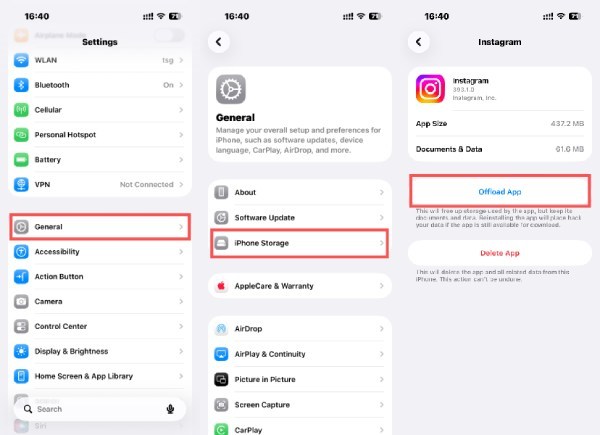
sfaturiDatele legate de Instagram vor fi restaurate după ce reinstalați aplicația.
Partea 4: Cea mai eficientă metodă de a șterge memoria cache de pe Instagram
Când metodele manuale par limitate sau consumatoare de timp, un instrument profesional de curățare a iPhone-ului oferă o soluție mai eficientă. 4Easysoft iPhone Cleaner este conceput pentru a scana memoria cache ascunsă a aplicațiilor, inclusiv datele Instagram, și pentru a elimina fișierele inutile în siguranță. Această abordare oferă o vizibilitate mai bună asupra utilizării spațiului de stocare și ajută la recuperarea spațiului prin golirea memoriei cache Instagram fără a afecta conținutul personal sau informațiile contului.

Curățați-vă dispozitivul în profunzime pentru a goli memoria cache de pe Instagram și a elibera spațiu de stocare.
Compatibil cu toate versiunile și modelele iOS de iPhone, iPad și iPod.
Compus din trei moduri sau niveluri de ștergere cu capacități diferite de curățare.
Previzualizare pentru a selecta fișierele și folderele pe care doriți să le ștergeți sau să le eliminați.
100% Securizat
100% Securizat
Pasul 1Lansați 4Easysoft iPhone Cleaner pe computer și conectați iPhone-ul la computer. Urmați instrucțiunile pentru a finaliza pregătirea.
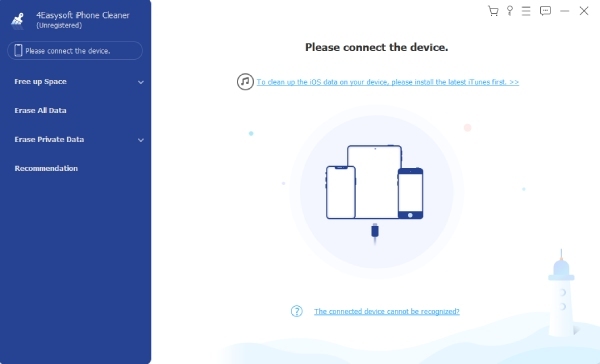
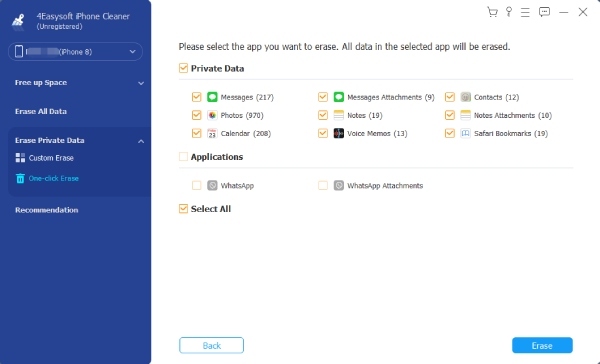
Pasul 2Sub fila "Eliberare spațiu", faceți clic pe butonul "Ștergere fișiere nedorite". În pagina nouă, faceți clic pe butonul "Ștergere date private".
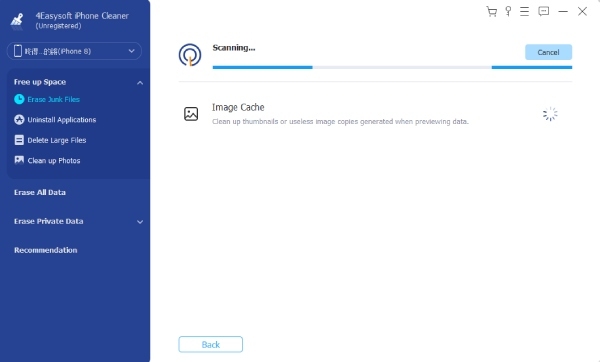
Pasul 3După ce scanarea este finalizată, faceți clic pe butonul "Instagram" din fila "Aplicații". În cele din urmă, faceți clic pe butonul "Șterge" pentru a goli memoria cache a Instagram.
Partea 5: Întrebări frecvente despre cum să ștergeți memoria cache de pe Instagram
-
Ștergerea memoriei cache de Instagram șterge fotografiile sau mesajele?
Nu. Ștergerea memoriei cache Instagram elimină doar fișierele temporare, cum ar fi imaginile, videoclipurile și datele de navigare stocate pentru a accelera încărcarea. Postările, mesajele directe, elementele salvate și informațiile contului rămân neschimbate. După golirea memoriei cache, este posibil ca Instagram să încarce conținutul puțin mai repede prima dată, dar nu se vor pierde date personale.
-
Cât des ar trebui golită memoria cache de pe Instagram pe un iPhone?
Nu există o regulă fixă, dar golirea memoriei cache de pe Instagram la fiecare câteva săptămâni poate ajuta la controlul utilizării spațiului de stocare, în special pentru utilizatorii activi. Dacă Instagram începe să ocupe o cantitate considerabilă de spațiu sau pare mai lent decât de obicei, golirea memoriei cache este un pas practic de întreținere. obțineți mai mult spațiu de stocare pe iPad sau iPhone.
-
De ce Instagram încă folosește spațiul de stocare după golirea memoriei cache?
Instagram continuă să genereze noi fișiere cache imediat ce aplicația este utilizată din nou. Acest lucru se datorează faptului că Instagram necesită date specifice stocate în cache pentru a-și menține funcționarea normală. În același timp, atunci când îl utilizați, noua memorie cache va fi inclusă și cu cele mai recente fotografii, videoclipuri și alt conținut.
Concluzie
Ștergerea memoriei cache de pe Instagram nu va mai fi o problemă după citirea acestui ghid detaliat. Cu toate acestea, pe măsură ce continuați să utilizați această aplicație, noile cache-uri se vor acumula din nou rapid. Prin urmare, este necesar să faceți curățare regulată din când în când. În timp ce metodele de bază pot gestiona curățarea ușoară, soluții mai amănunțite sunt utile atunci când fișierele cache devin excesive. În această situație, 4Easysoft iPhone Cleaner face gestionarea Instagram mai ușoară și mai eficientă în utilizarea zilnică.
100% Securizat
100% Securizat
