

Convertiți, editați și comprimați videoclipuri/audio în peste 1000 de formate la calitate înaltă.

Reverse Video Oriunde! 6 Cele mai bune instrumente pe care trebuie să le cunoașteți în 2025

Postat de Paula Pailaga la Editați video/audio 19 decembrie 2025
Pentru a crea acel efect dramatic de derulare înapoi, un clip distractiv pentru rețelele sociale sau noi efecte cinematografice, inversarea unui videoclip este trucul de editare pe care îl puteți folosi. Cea mai bună parte? Nu veți avea nevoie de nicio abilitate profesională pentru a... videoclipuri inverse, deoarece instrumentele de astăzi îl fac foarte accesibil pe toate dispozitivele. Acest ghid prezintă cele mai bune 6 instrumente care vă permit să adăugați un efect invers fără efort pe desktop, online și mobil. Indiferent dacă doriți viteză, confort sau instrumente mai interesante, există unul aici pentru dvs.
Lista Ghidului
Creați videoclipuri inversate distractive cu instrumente all-in-one Inversarea videoclipurilor folosind Premiere Pro profesional Clideo - Inversare rapidă video și audio Ezgif - Inversator bazat pe web cu flexibilitate de format Editor video invers - Redare video inversă simplă pe Android Reverse Movie FX - Inversator de efecte speciale pe iOSCreați videoclipuri inversate distractive cu instrumente all-in-one
4Easysoft Total Video Converter oferă un inversor video încorporat în Toolbox. Puteți reda videoclipurile înapoi, creând o derulare înapoi distractivă pentru vloguri, rețele sociale sau proiecte creative. Pe lângă inversarea videoclipurilor, puteți tăia, decupa, îmbina, roti, elimina filigranul, comprima și aplica mai multe efecte de editare în cadrul programului.

Inversați instantaneu videoclipurile folosind instrumentul Video Reverser încorporat.
Acoperă o gamă largă de formate, inclusiv MP4, MOV, MKV, AVI și multe altele.
Setări de ieșire personalizabile, adaptate pentru rețele sociale, dispozitive mobile și desktop.
Accelerare hardware pentru o procesare mai rapidă, fără timp de așteptare.
100% Securizat
100% Securizat
Pasul 1Lansați 4Easysoft Total Video Converter și navigați la fila „Toolbox” din meniul superior. Derulați prin opțiuni și selectați „Video Reverser” pentru a începe procesul de inversare.
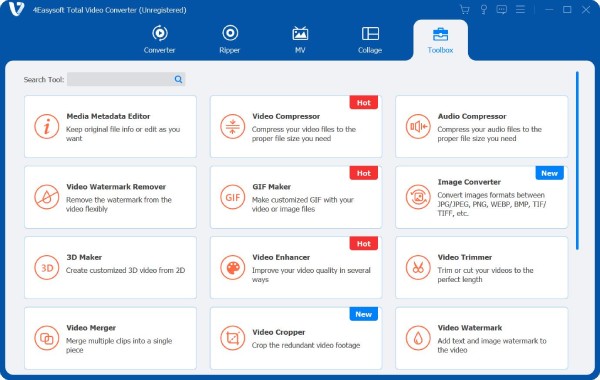
Pasul 2Faceți clic pe butonul „Adăugați” din centru pentru a adăuga videoclipul pe care doriți să îl inversați. Rețineți că acest instrument inversează doar conținutul video; orice sunet din clip nu va fi păstrat după exportare.
Pasul 3După ce videoclipul este încărcat, ajustați „Bara de progres” pentru a alege secțiunea videoclipului pe care doriți să o inversați sau setați manual un timp de „început/sfârșit” pentru un control precis asupra părților inversate.
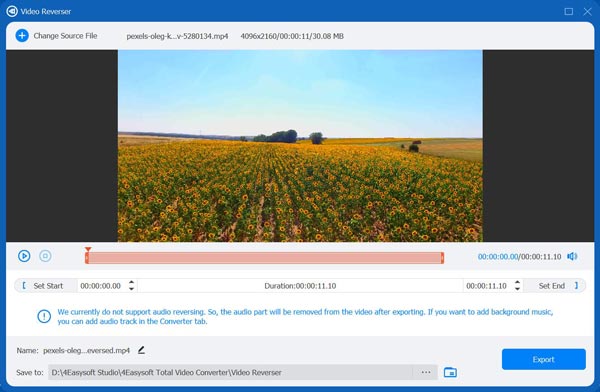
Pasul 4Când sunteți mulțumit de previzualizare, selectați un nume de fișier și un folder de destinație în partea de jos, apoi faceți clic pe butonul „Exportare” pentru a salva videoclipul inversat pe computer.
100% Securizat
100% Securizat
Inversarea videoclipurilor folosind Premiere Pro profesional
Pentru cei care își doresc funcții de editare mai avansate, Adobe Premiere Pro este una dintre soluțiile profesionale pe care le puteți obține pentru a realiza videoclipuri inversate. Este excelent pentru creatorii de conținut, cineaști și oricine lucrează cu materiale video de înaltă calitate și dorește control complet asupra temporizării, tranzițiilor și efectelor.
Pasul 1În Premiere Pro, creați un proiect nou, apoi adăugați videoclipul pe care doriți să îl inversați. Trageți videoclipul pe cronologie, faceți clic dreapta pe el și selectați „Viteză/Duratare”.
Pasul 2În această fereastră, bifați caseta „Viteză inversă”, apoi faceți clic pe butonul „OK”. Previzualizați videoclipul inversat și faceți modificări suplimentare după cum este necesar.
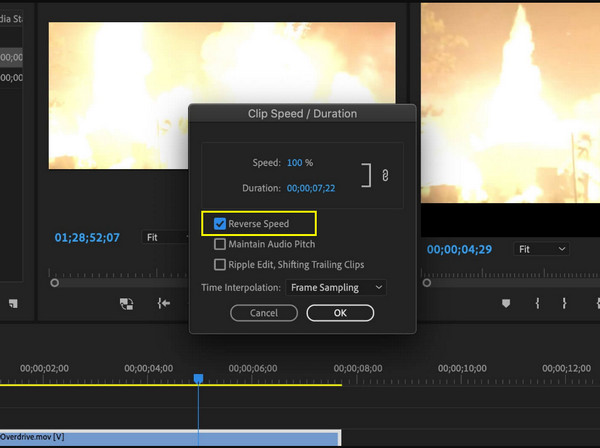
Pasul 3Acum, exportați videoclipul inversat făcând clic pe meniul „Fișier”, selectând „Export” și apoi „Media”, alegând formatul dorit și făcând clic pe butonul „Export”.
Clideo - Inversare rapidă video și audio
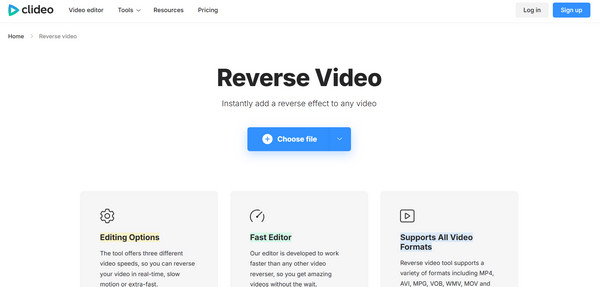
Dacă doriți o soluție rapidă, fără instalare, Clideo este o platformă web ușor de utilizat, care vă poate ajuta să derulați înapoi orice videoclip și audio online. Este excelentă pentru editări rapide sau clipuri video de pe rețelele sociale atunci când nu aveți nevoie de un software de editare complet.
Pasul 1Căutați site-ul web Clideo's Reverse Video.
Pasul 2Încărcați fișierul video făcând clic pe butonul „Alegeți fișier” sau trăgându-l în fereastra browserului.
Pasul 3Apoi, faceți clic pe butonul „Inversare” pentru a începe procesarea.
Pasul 4După ce ați terminat, descărcați videoclipul pe dispozitivul dvs.
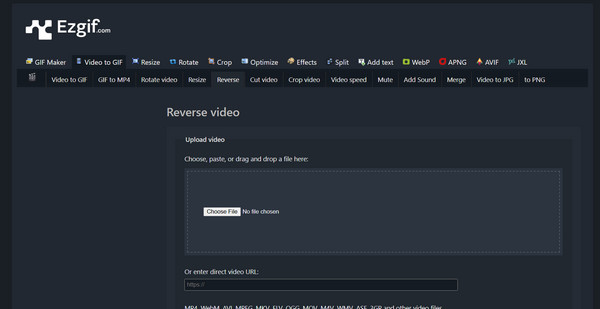
Ezgif - Inversator bazat pe web cu flexibilitate de format
Un alt instrument web pentru inversarea videoclipurilor, Ezgif, acceptă mai multe formate precum MP4, AVI și MOV. Funcționează perfect pentru utilizatorii ocazionali care doresc să inverseze rapid videoclipurile fără a instala software.
Pasul 1Accesați pagina principală Ezgif Reverse Video.
Pasul 2Faceți clic pe butonul „Alegeți fișier”, apoi pe „Încărcați videoclipul” pentru a importa videoclipul care va fi inversat.
Pasul 3După aceea, alegeți porțiunea pe care doriți să o inversați sau întregul clip.
Pasul 4Faceți clic pe butonul „Inversați videoclipul!” pentru a începe inversarea; faceți clic pe butonul „Salvați” pentru a-l descărca.
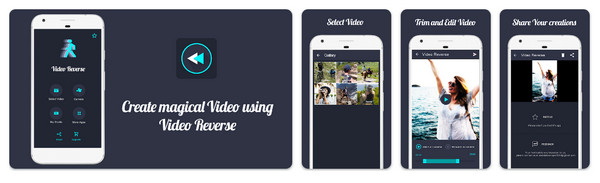
Editor video invers - Redare video inversă simplă pe Android
Pentru utilizatorii de Android, puteți avea aplicația Reverse Video Editor pentru un proces simplu de videoclipuri inverse pe Android direct. Este ideal pentru crearea de clipuri scurte sau efecte video distractive fără computer.
Pasul 1Deschideți editorul video invers pe dispozitivul dvs. Android.
Pasul 2Atingeți „Selectați videoclipul” pentru a importa clipul pe care doriți să îl inversați.
Pasul 3Folosește glisoarele sau setează punctele de început/sfârșit pentru partea pe care dorești să o inversezi.
Pasul 4Apoi, atingeți butonul „Inversare” și așteptați procesarea.
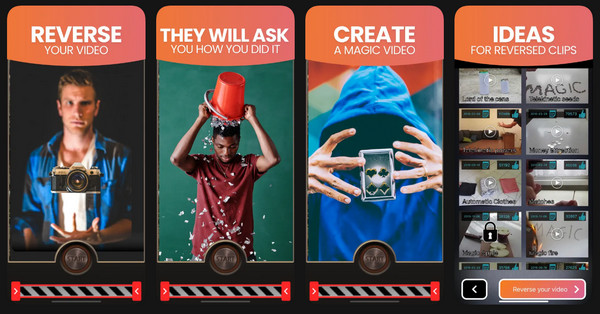
Reverse Movie FX - Inversator de efecte speciale pe iOS
În cele din urmă, Reverse Movie FX este o aplicație iOS bine-cunoscută pentru inversarea videoclipurilor, aplicând în același timp efecte speciale, mișcare lentă, looping și alte îmbunătățiri vizuale. Apoi, puteți partaja rezultatul pe TikTok, Instagram sau îl puteți salva în proiectele dvs. Iată cum se face. întoarce videoclipurile înapoi pe iPhone:
Pasul 1Lansează Reverse Movie FX pe dispozitiv. Acolo, apasă pe „Înregistrare video” sau „Alege videoclip existent” pentru a importa videoclipul.
Pasul 2Alegeți secțiunea pentru inversare și aplicați efecte, cum ar fi mișcarea lentă sau buclele. După aceea, atingeți „Inversare” și așteptați ca videoclipul să se întoarcă înapoi.
Concluzie
După cum ați explorat, există numeroase instrumente disponibile pe diferite platforme care vă ajută să inversați videoclipurile pe diferite platforme. Puteți utiliza Premiere Pro sau instrumente online precum Clideo, poate aplicații mobile precum Reverse Movie FX; fiecare instrument vă oferă flexibilitate în funcție de ceea ce aveți nevoie pentru a obține rezultatul inversat dorit. Dar pentru cei care doresc... face un video invers rapid cu funcții puternice, utilizați 4Easysoft Total Video ConverterIndiferent de expertiza dumneavoastră, acest instrument versatil garantează că toate operațiunile de inversare și editare sunt rapide, simple și de înaltă calitate.
100% Securizat
100% Securizat
