
Napraw ponad 50 typów problemów systemowych iOS, takich jak rozładowywanie się baterii, zamrożony ekran i inne, bez utraty danych.

6 sposobów na szybkie i skuteczne rozwiązanie problemu rozładowywania się baterii iPhone'a

Wysłane przez Alvin Cantero Do Rozwiązania/Wskazówki 06 lutego 2026
Czy twój Bateria iPhone'a rozładowuje się zbyt szybko, Zmusza Cię to do noszenia wszędzie przenośnego akumulatora? Sprawdź ustawienia iPhone'a i stan systemu – może być konieczna naprawa błędów systemowych lub wymiana baterii. Skorzystaj z pięciu metod opisanych w tym artykule, aby rozwiązać problemy z baterią iPhone'a. Możesz rozwiązać problem szybkiego rozładowywania się baterii, zmieniając tylko kilka ustawień.
Lista przewodników
Powód szybkiego rozładowywania się baterii iPhone’a Szybka regulacja 5 ustawień, aby zmniejszyć szybkie rozładowywanie się baterii iPhone'a Rozwiąż problem szybkiego rozładowywania się baterii spowodowany problemami systemowymi za pomocą potężnego narzędzia Wskazówki dotyczące wydłużenia żywotności baterii iPhone’a na dłuższą metęPowód szybkiego rozładowywania się baterii iPhone’a
Możesz rozwiązać problemy związane z szybkim rozładowywaniem się baterii w Twoim iPhonie, rozważając poniższe możliwe przyczyny. Następnie zapoznaj się z odpowiednimi rozwiązaniami.
Częsta aktywność aplikacji w tle
Niektóre aplikacje, nawet gdy nie są aktywnie otwierane, odświeżają dane, śledzą lokalizację lub synchronizują informacje w tle (np. media społecznościowe, nawigacja, usługi w chmurze). Ta ciągła operacja zużywa zasoby procesora, sieci i pamięci, przyspieszając rozładowywanie baterii.
Nadmierne zużycie energii ekranu
Wyświetlacz to jeden z największych pożeraczy energii iPhone'a. Wysoka jasność, długi czas działania ekranu, włączanie funkcji ProMotion (wysoka częstotliwość odświeżania) lub częste wybudzanie ekranu znacznie zwiększają obciążenie baterii.
Lokalizacja i zużycie usług systemowych
Ciągłe działanie w tle usług GPS, Bluetooth, skanowania Wi-Fi i usług lokalizacji na poziomie systemu powoduje ukryte zużycie energii przy długotrwałym ich działaniu.
Anomalie systemu lub aplikacji
Problemy ze zgodnością po aktualizacjach systemu, błędy wersji aplikacji lub nieprawidłowe procesy mogą powodować stałe, wysokie obciążenie procesora, skutkujące "bezczynnością w tle". To rozładowuje baterię nawet w stanie bezczynności telefonu.
Starzenie się lub degradacja baterii
Wraz ze wzrostem liczby cykli ładowania/rozładowania, baterie litowe tracą pojemność i zmniejszają natychmiastową wydajność. Wraz ze spadkiem kondycji baterii, ta sama intensywność użytkowania powoduje większe zużycie energii, co przekłada się na zauważalnie krótszy odczuwalny czas pracy baterii.
Szybka regulacja 5 ustawień, aby zmniejszyć szybkie rozładowywanie się baterii iPhone'a
Jeśli bateria Twojego iPhone'a rozładowuje się zbyt szybko i wymaga częstego ładowania, aby wytrzymać cały dzień, możesz wypróbować poniższe metody, aby wydłużyć czas pracy baterii iPhone'a.
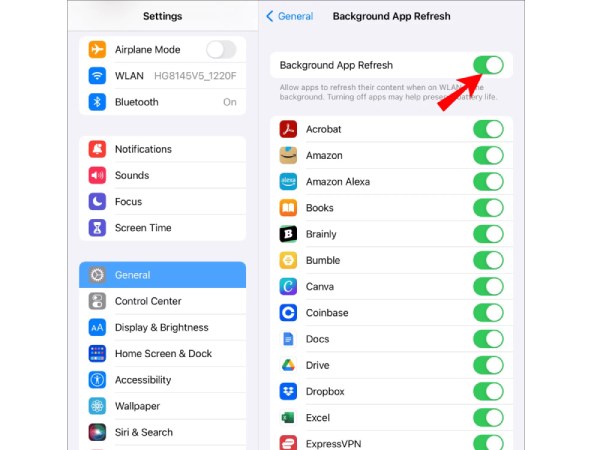
Wyłącz odświeżanie aplikacji w tle
Niektóre aplikacje zużywają dużo energii i mogą szybko wyczerpać baterię przy częstym korzystaniu. Możesz wyłączyć odświeżanie w tle dla aplikacji, z których rzadko korzystasz. To może skutecznie zmniejszyć zużycie baterii.
Kroki: Przejdź do Ustawień, stuknij "Ogólne", a następnie stuknij "Odświeżanie aplikacji w tle". Wyłącz przełącznik dla aplikacji, z których rzadko korzystasz.
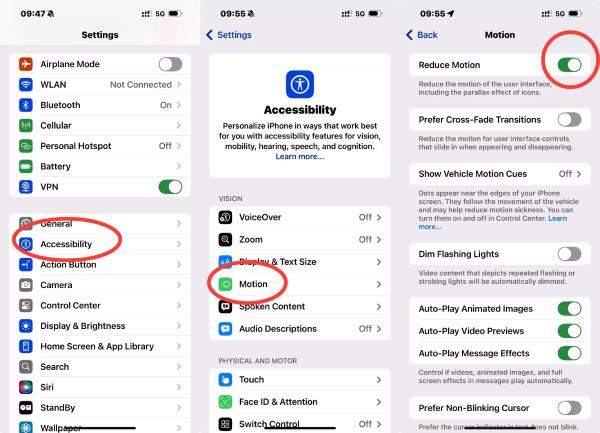
Wyłącz efekty wizualne, dostosuj jasność
Nadmierna jasność ekranu przyspiesza rozładowywanie baterii iPhone'a, dlatego warto maksymalnie przyciemnić ekran, zachowując jednocześnie dobrą widoczność. Jeśli nie ma potrzeby ciągłej regulacji jasności, wyłączenie automatycznej jasności może dodatkowo zmniejszyć zużycie baterii.
Kroki: Otwórz "Ustawienia", przejdź do "Dostępności", znajdź "Efekty ruchu" i włącz "Zmniejsz efekty ruchu".
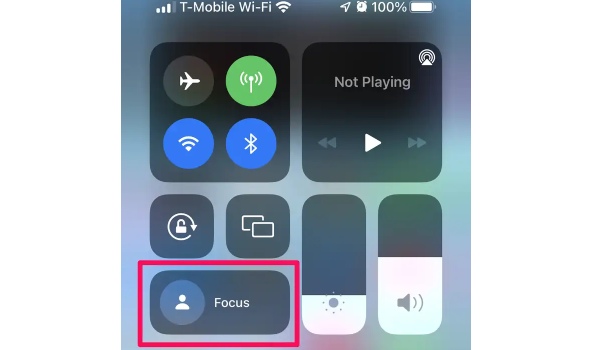
Włącz tryb Nie przeszkadzać
Wyjmując iPhone'a, możesz mieć tendencję do odkładania go ekranem do góry. To powoduje, że każde powiadomienie wybudza telefon i podświetla ekran. Odbieranie wielu wiadomości może również znacznie rozładować baterię. Jeśli nie korzystasz z niego często, odkładanie telefonu ekranem do dołu zmniejsza liczbę niepotrzebnych wybudzań. Alternatywnie, możesz przełączyć telefon w tryb "Nie przeszkadzać", który blokuje większość powiadomień.
Kroki: Przesuń palcem od góry ekranu w dół, aby otworzyć "Centrum sterowania", następnie dotknij "Fokus" i wybierz "Nie przeszkadzać".
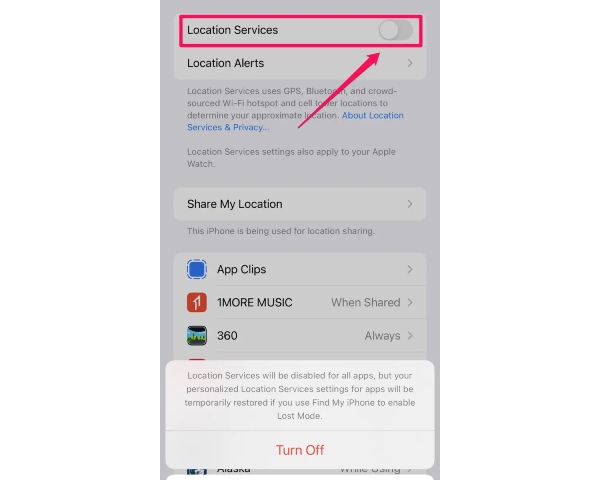
Wyłącz usługi lokalizacyjne na swoim iPhonie
Usługi lokalizacyjne pozwalają aplikacjom poznać Twoją lokalizację, umożliwiając im dostarczanie informacji i funkcji opartych na lokalizacji. Choć są wygodne, mogą szybko wyczerpać baterię. Jeśli nie potrzebujesz usług lokalizacyjnych, rozważ ich wyłączenie, gdy z nich nie korzystasz.
Kroki: Otwórz "Ustawienia", a następnie stuknij "Prywatność". Znajdź "Usługi lokalizacyjne" i przesuń przycisk w lewo, aby je wyłączyć. Jeśli chcesz później korzystać z usług lokalizacyjnych, pamiętaj, aby wrócić do tego ekranu i ponownie je włączyć.
Sprawdź stan baterii
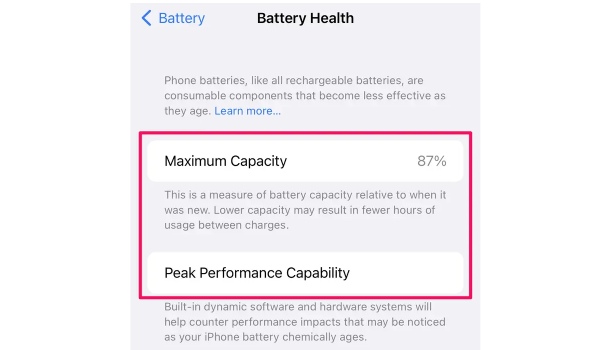
Jeśli Twój iPhone był używany przez ponad rok lub dwa, jego bateria mogła się zestarzeć. Jest to najczęstsza przyczyna szybkiego rozładowywania się baterii. Możesz sprawdzić, czy Twój iPhone wymaga wymiany baterii, sprawdzając jej stan.
Kroki: Otwórz aplikację Ustawienia, a następnie dotknij "Bateria". Dotknij "Kondycja baterii". Jeśli odczyt "Maksymalnej pojemności" jest niższy niż 85%, może być konieczna wymiana baterii.
Rozwiąż problem szybkiego rozładowywania się baterii spowodowany problemami systemowymi za pomocą potężnego narzędzia
Jeśli po wypróbowaniu powyższych metod nadmierne rozładowanie baterii nadal występuje, może to wskazywać na problem na poziomie systemu. Aby rozwiązać problemy systemowe, należy użyć oprogramowania naprawczego. 4Odzyskiwanie systemu Easysoft iOS Może rozwiązać problemy systemowe, takie jak szybkie rozładowywanie się baterii iPhone'a. Jest prosty w obsłudze, posiada tryb szybkiej naprawy, który zajmuje minimalną ilość czasu i nie powoduje utraty danych.

Kompleksowe możliwości naprawy obejmują ponad 50 typów problemów z systemem iOS.
Udostępnij bezpłatne narzędzia do szybkich napraw; proste naprawy, na przykład takie jak rozładowanie baterii, nie spowodują utraty danych.
Bezproblemowo zresetuj swojego iPhone'a/iPada/iPoda bez konieczności podawania hasła, korzystania z iTunes lub iCloud.
Obsługuje wszystkie modele i wersje systemu iOS, w tym iPhone 17 i iOS 18/26.
100% Bezpieczne
100% Bezpieczne
Krok 1Uruchom program naprawczy i kliknij przycisk "Odzyskiwanie systemu iOS". Następnie podłącz urządzenie z systemem iOS do komputera.
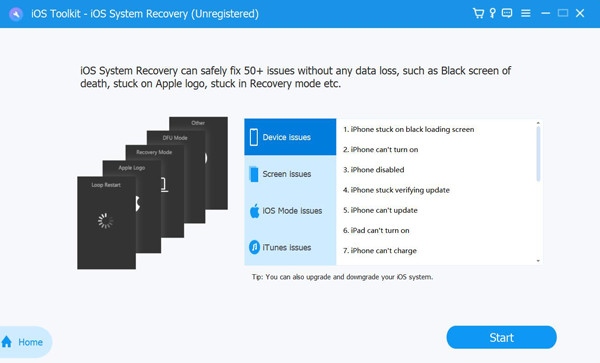
Krok 2Po połączeniu kliknij przycisk "Start", aby kontynuować. Program automatycznie wykryje Twoje urządzenie. Wyświetl wszystkie informacje o Twoim iPhonie.
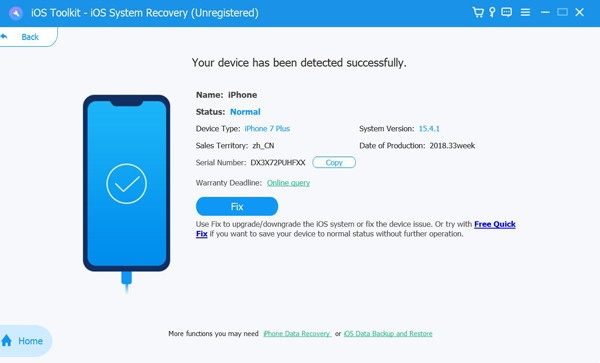
Krok 3Możesz kliknąć opcję "Darmowa szybka poprawka", aby naprawić proste problemy, takie jak awaria systemu. W przeciwnym razie możesz kliknąć przycisk Napraw.
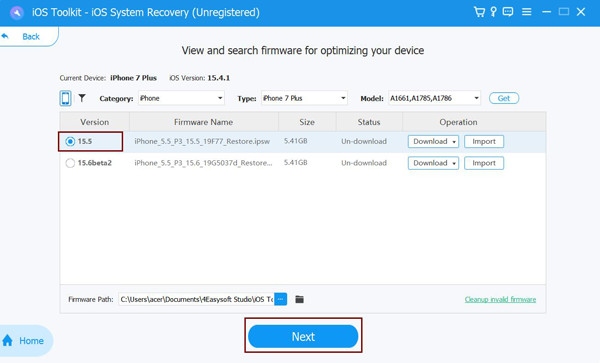
Krok 4Wybierz odpowiednią kategorię, typ i model swojego urządzenia. Następnie kliknij "Pobierz", aby pobrać wymagane oprogramowanie układowe. Następnie kliknij przycisk "Dalej", aby rozpocząć naprawę systemu iOS.
Wskazówki dotyczące wydłużenia żywotności baterii iPhone’a na dłuższą metę
Aktualizuj swojego iPhone'a i rozważnie zarządzaj jego ustawieniami.
Aktualizacje systemu iOS często obejmują optymalizację baterii i wydajności, a funkcje takie jak odświeżanie aplikacji w tle i zbędne usługi lokalizacji można ograniczyć, aby zmniejszyć stałe zużycie energii.
Wyrób sobie zdrowe nawyki związane z ładowaniem.
Unikaj częstego całkowitego rozładowywania akumulatora do poziomu 0% i staraj się utrzymywać akumulator w zakresie od 20% do 80% w przypadku codziennego użytku, ponieważ taki zakres pomaga spowolnić długoterminowe starzenie się akumulatora.
Kontroluj ekspozycję na temperaturę.
Baterie iPhone'a zużywają się szybciej w wysokich temperaturach lub ekstremalnie niskich temperaturach. Dlatego unikaj wystawiania swojego iPhone zbyt mocno się nagrzewa lub przez dłuższy czas w ekstremalnie gorącym lub zimnym otoczeniu, jeśli to możliwe.
Dostosuj wyświetlanie i korzystanie z połączenia.
Zmniejsz jasność ekranu, włącz funkcję automatycznej regulacji jasności i wyłącz Bluetooth lub Wi-Fi, gdy nie są potrzebne, ponieważ wyświetlacz i moduły bezprzewodowe należą do największych odbiorników prądu.
Regularnie sprawdzaj zużycie baterii.
Sekcja Bateria w Ustawieniach pomaga zidentyfikować aplikacje zużywające zbyt dużo energii, umożliwiając zmianę nawyków użytkowania lub uprawnień, zanim wpłyną one na kondycję baterii.
Wniosek
W tym artykule odpowiemy na Twoje pytanie:"Dlaczego bateria mojego iPhone'a rozładowuje się tak szybko??" i wymień typowe przyczyny tego problemu. Nieaktualne aplikacje, błędy systemowe i zbyt wiele aplikacji działających w tle mogą prowadzić do nadmiernego zużycia baterii. Na szczęście, 4Odzyskiwanie systemu Easysoft iOS może pomóc Ci całkowicie naprawić te błędy i przywrócić pierwotną wydajność Twojego iPhone'a.
100% Bezpieczne
100% Bezpieczne
