
Bezpiecznie usuń kod dostępu do ekranu, Apple ID, MDM i Czas przed ekranem z iPhone'a.

Wszystko, co musisz wiedzieć o moim Apple ID

Wysłane przez Alvin Cantero Do Odblokowujący iOS 28 maja 2026
Wielu nowych użytkowników Apple może się zastanawiać co to jest Apple ID. Jako kluczowy element ekosystemu Apple, Apple ID odgrywa kluczową rolę w korzystaniu z urządzeń Apple. Niezależnie od tego, jakiego urządzenia używasz – iPhone'a, iPada, Maca czy innego – kluczowe jest zrozumienie podstaw Apple ID. Obejmuje to wiedzę o jego działaniu, kontroli nad nim oraz o tym, jak je odzyskać lub zarządzać nim w razie potrzeby. Ten przewodnik wyjaśnia, czym jest Apple ID, do czego służy oraz jak znaleźć lub zresetować powiązane informacje, gdy dostęp do niego stanie się utrudniony.
Lista przewodników
Czym jest mój Apple ID: krótkie wprowadzenie Do czego służy Apple ID na urządzeniach Apple Jak dowiedzieć się, jaki jest Twój Apple ID Jak sprawdzić swój Apple ID, jeśli nie jesteś zalogowany Jak sprawdzić hasło swojego Apple ID [Bonus] Jak odblokować iPhone'a z problemem bezpieczeństwa Apple IDCzym jest mój Apple ID: krótkie wprowadzenie
Czym jest Apple ID? Apple ID to konto umożliwiające dostęp do wszystkich usług Apple. Zazwyczaj jest ono powiązane z adresem e-mail i służy jako główny identyfikator na urządzeniach takich jak iPhone, iPad i Mac. Po zalogowaniu Apple ID umożliwia bezproblemowy dostęp do usług takich jak App Store, iCloud, Apple Music i innych. Bez niego większość podstawowych funkcji urządzenia Apple pozostaje niedostępna.
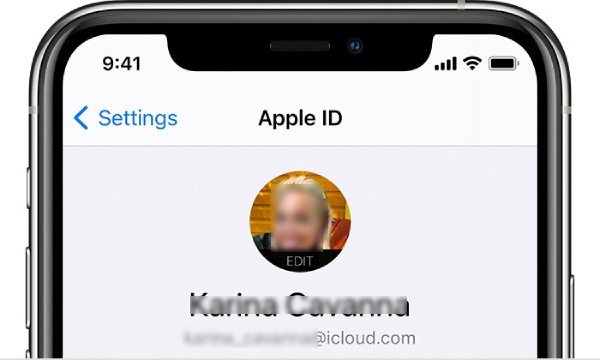
Oprócz podstawowej funkcji rozpoznawania tożsamości, Apple ID integruje również ustawienia osobiste, preferencje, rejestry zakupów, kopie zapasowe i funkcje śledzenia urządzeń w ramach jednego konta. Niezależnie od liczby posiadanych urządzeń, wystarczy zalogować się na to samo konto Apple ID, aby uzyskać dostęp do tych samych treści. Zapewnia to również dużą wygodę przesyłania danych między różnymi urządzeniami iOS.
Do czego służy Apple ID na urządzeniach Apple
Odpowiadając na pytanie, do czego służy Apple ID, najprościej jest powiedzieć, że jest to klucz do Twojego dostępu do ekosystemu Apple. Jeśli nie zalogujesz się za pomocą Apple ID na różnych urządzeniach Apple, nawet jeśli masz ich wiele, nie będą one mogły ze sobą współpracować i przyczyniać się do Twojego przepływu pracy. Tylko wtedy, gdy na wszystkich tych urządzeniach zalogujesz się za pomocą tego samego Apple ID, będą one mogły ze sobą współpracować za pośrednictwem chmury.
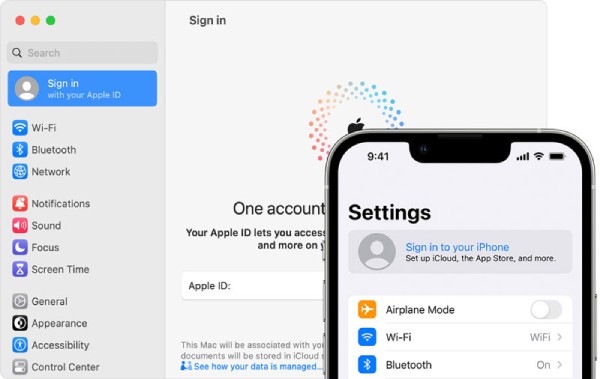
Poza wygodą, Apple ID odgrywa istotną rolę w bezpieczeństwie i zarządzaniu urządzeniami. Funkcje takie jak Znajdź mój iPhone, Blokada aktywacji i kopie zapasowe iCloud są powiązane z tym kontem i możesz z nich korzystać tylko wtedy, gdy… Apple ID jest aktywowane. Funkcje te pomagają chronić dane osobowe i zapobiegać nieautoryzowanemu dostępowi. W związku z tym utrzymanie kontroli nad Apple ID jest kluczowe nie tylko ze względu na użyteczność, ale także dla ochrony poufnych informacji.
Jak dowiedzieć się, jaki jest Twój Apple ID
Teraz wiesz, czym jest Apple ID. Jeśli okaże się, że Twój Apple ID nie jest od razu rozpoznawalny, nadal istnieje kilka niezawodnych sposobów na jego znalezienie na urządzeniu lub za pośrednictwem usług Apple. Apple udostępnia wiele punktów dostępu, w których wyświetlane są informacje o Twoim koncie, umożliwiając odzyskanie Apple ID, nawet jeśli go zapomniałeś. Poniższe metody pomogą Ci szybko i dokładnie zidentyfikować Twój Apple ID.
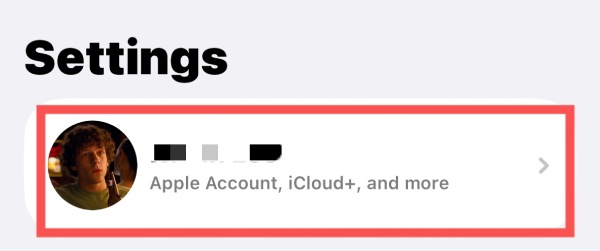
Krok 1Uruchom Ustawienia na swoim iPhonie i naciśnij przycisk "Apple ID" u góry strony.
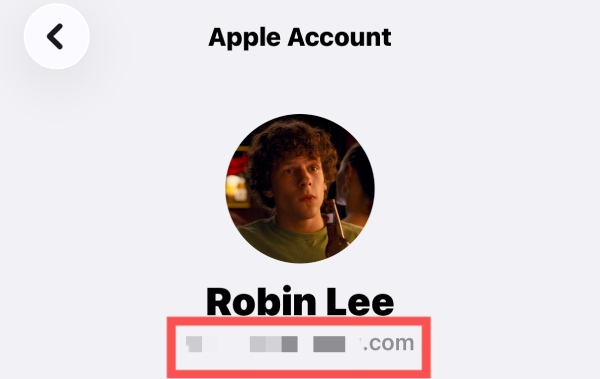
Krok 2Na karcie "Konto Apple" obok Twojego awatara będzie widoczny Twój Apple ID.
Jak sprawdzić swój Apple ID, jeśli nie jesteś zalogowany
Jeśli wymieniłeś iPhone'a i nie wykonałeś transferu danych, na nowym iPhonie nie ma informacji o Twoim Apple ID. W tej chwili użytkownicy, którzy zapomnieli swojego Apple ID lub nie znają hasła do niego, nie mają już możliwości zalogowania się ani synchronizacji danych. Ale bez obaw, istnieje skuteczne rozwiązanie tego problemu.
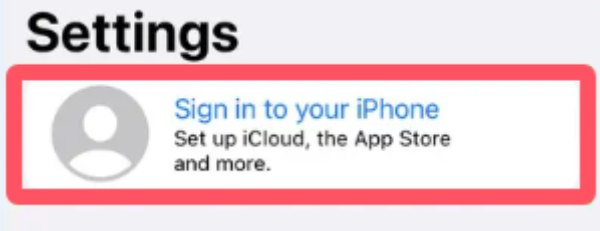
Krok 1Uruchom Ustawienia i kliknij przycisk "Zaloguj się na swoim iPhonie" u góry ekranu.
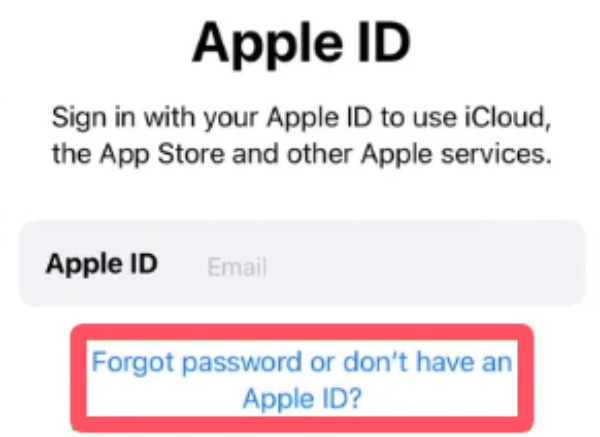
Krok 2Jeśli zapomniałeś swojego Apple ID, dotknij przycisku "Zapomniałeś hasła lub nie masz Apple ID", aby kontynuować.
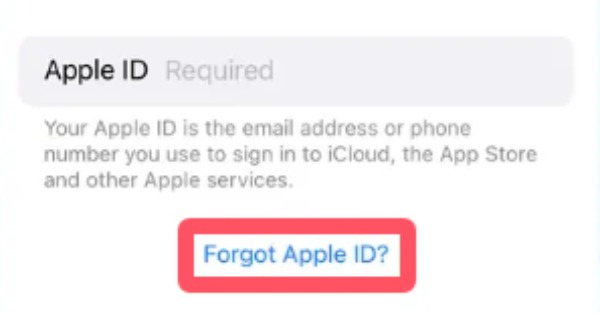
Krok 3Gdy zostaniesz poproszony o podanie swojego Apple ID, dotknij opcji "Nie pamiętasz Apple ID", aby go znaleźć.
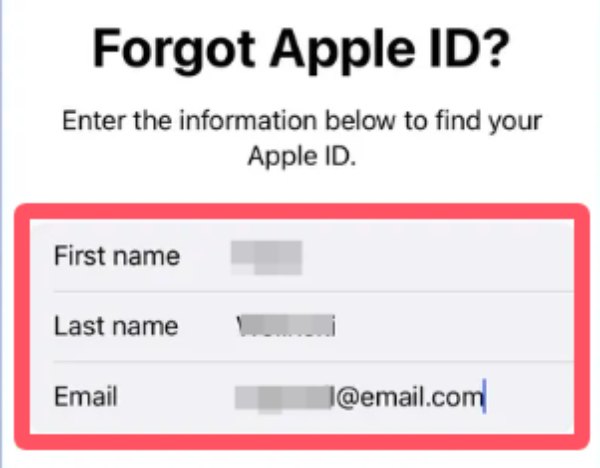
Krok 4Postępuj zgodnie z instrukcjami, aby uzupełnić wymagane informacje, od imienia i nazwiska po adres e-mail. Następnie kliknij przycisk "Dalej".
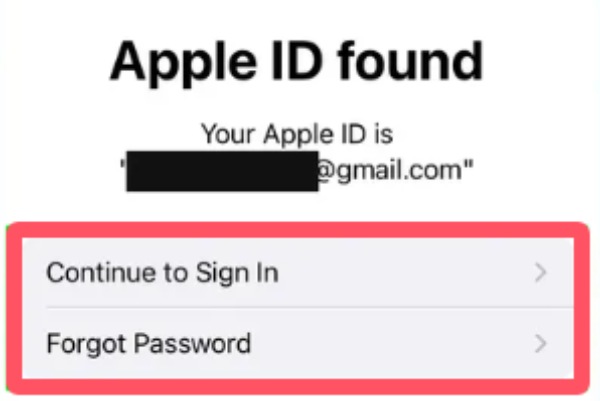
Krok 5Jeśli podane przez Ciebie informacje są powiązane z Apple ID, zostaną one wyświetlone.
Jak sprawdzić hasło swojego Apple ID
W przeciwieństwie do standardowych danych uwierzytelniających, Apple nie pozwala użytkownikom na bezpośredni podgląd hasła do Apple ID ze względów bezpieczeństwa. Zamiast tego system został zaprojektowany tak, aby chronić poufne informacje, wymagając weryfikacji przed wprowadzeniem jakichkolwiek zmian. Jednak w wielu przypadkach, gdy zapomnisz hasła do swojego Apple ID, Twój dostęp do wielu aplikacji i funkcji może być ograniczony. W takiej sytuacji zamiast… usuwanie Apple ID, Możesz odzyskać swój Apple ID, ponownie konfigurując konto. Jeśli nie wiesz, jak to zrobić, postępuj zgodnie ze szczegółowymi instrukcjami podanymi poniżej, aby dowiedzieć się, jak szybko sprawdzić hasło do swojego Apple ID.
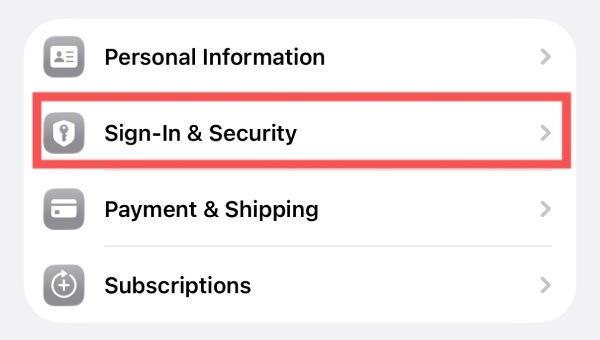
Krok 1Otwórz Ustawienia i dotknij przycisku "Apple ID". Na karcie "Konto Apple" dotknij przycisku "Logowanie i bezpieczeństwo".
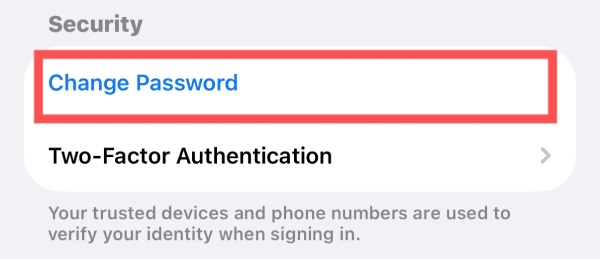
Krok 2Na nowej stronie kliknij przycisk "Zmień hasło" pod zakładką "Bezpieczeństwo", aby kontynuować.
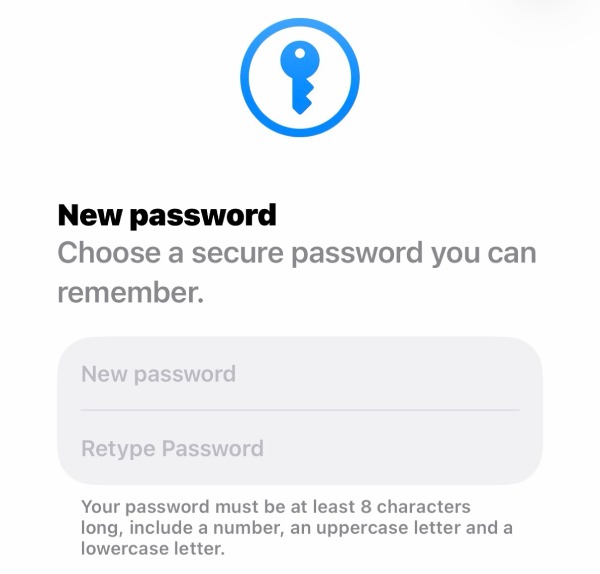
Krok 3Teraz możesz odzyskaj hasło do swojego Apple ID i sprawdź, jakie jest hasło Twojego Apple ID.
[Bonus] Jak odblokować iPhone'a z problemem bezpieczeństwa Apple ID
Teraz wiesz, jak sprawdzić swoje hasło Apple ID, nawet jeśli je zapomnisz. Istnieje jednak ryzyko, że weryfikacja bezpieczeństwa nie przejdzie pomyślnie, co uniemożliwi normalny dostęp do iPhone'a. W takiej sytuacji warto skorzystać z pomocy profesjonalnych narzędzi. 4Easysoft Odblokowujący iPhone'a ma na celu pomóc Ci usunąć ograniczenia Apple ID i odzyskać dostęp do Twoich urządzeń bez skomplikowanych procedur.

Wejdź bezpiecznie do swojego iPhone'a zablokowanego dzięki Apple ID.
Omiń Apple ID, nawet jeśli zapomnisz kodu dostępu.
Twój iPhone będzie bezpieczny przez cały proces.
Odszyfruj kopię zapasową iTunes, jeśli zapomniałeś hasła.
100% Bezpieczne
100% Bezpieczne
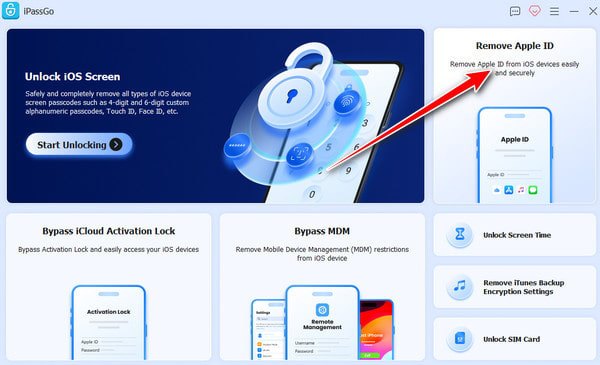
Krok 1Uruchom aplikację 4Easysoft iPhone Unlocker. Podłącz iPhone'a kablem USB. Następnie kliknij przycisk "Usuń Apple ID", aby kontynuować.
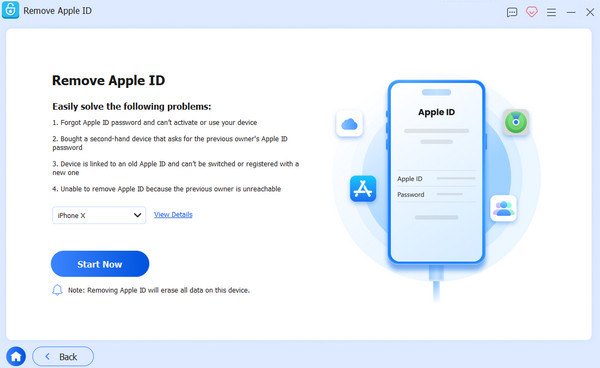
Krok 2Kliknij przycisk "Wyświetl szczegóły", aby sprawdzić informacje. Aby kontynuować proces, kliknij przycisk "Rozpocznij teraz", aby pobrać oprogramowanie sprzętowe do odblokowania Apple ID.
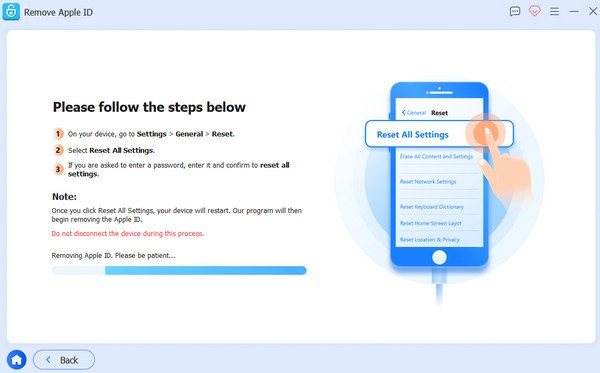
Krok 3Teraz, niezależnie od hasła Apple ID, Twój iPhone zostanie odblokowany. Jeśli próba się nie powiedzie, kliknij przycisk "Ponów", a następnie "Potwierdź ponownie", aby rozwiązać problem.
Wniosek
Podsumowując, Identyfikator Apple Służy do budowania solidnego ekosystemu Apple. Nie tylko usprawnia on Twój przepływ pracy, ale w wielu przypadkach może również chronić Twoją prywatność i bezpieczeństwo. Jednak zapomnienie hasła do Apple ID może również stać się uciążliwe. Ale nie martw się. Z pomocą 4Easysoft Odblokowujący iPhone'a, możesz zapewnić sobie ciągły dostęp do swojego urządzenia i danych bez zbędnych komplikacji.
100% Bezpieczne
100% Bezpieczne
