
Zgraj DVD na MP4 (H.264/HEVC) i inne popularne formaty z oryginalną jakością
Jaki region DVD jest w USA: Wszystkie informacje o regionach DVD zawarte

Wysłane przez Paula Pailaga Do Zgraj DVD wrzesień 23, 2026
W jakim regionie USA są dostępne płyty DVD?Ci, którzy po raz pierwszy zaczęli kupować i odtwarzać płyty DVD, niewątpliwie mieli podobne problemy. Mówiąc wprost, Twój odtwarzacz DVD obsługuje tylko płyty DVD z tym samym kodem regionu. Ten post zawiera wszystkie szczegółowe informacje na ten temat. Dodatkowo, znajdziesz tu metody ich płynnego odtwarzania. W jakim regionie DVD znajdują się Stany Zjednoczone? Czytaj dalej, aby się dowiedzieć.
Lista przewodników
Jaki region DVD to USA [wszystkie regiony DVD uwzględnione] Jak odtwarzać płytę DVD z regionu USA na odtwarzaczach z innych regionów Jak zmienić kod regionu płyty DVD z regionu USA Nieograniczony sposób odtwarzania płyt DVD w regionie USAJaki region DVD to USA [wszystkie regiony DVD uwzględnione]
Mówiąc najprościej, kod DVD dla USA to region 1. Zazwyczaj informacja ta znajduje się z tyłu opakowania DVD. Oznacza to, że do odtwarzania tej płyty DVD można używać tylko odtwarzaczy DVD z regionem 1. Odtwarzacze DVD z innych regionów nie będą mogły jej poprawnie odczytać.
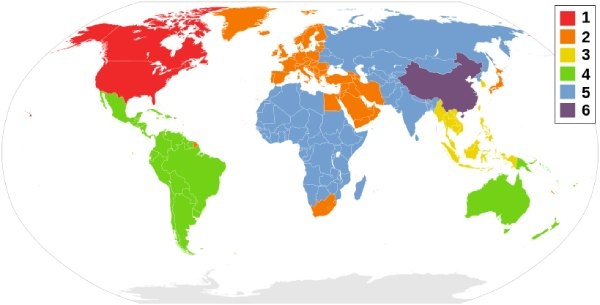
Kod regionu DVD został wprowadzony w celu ochrony praw autorskich i dystrybucji. Każdy region ma inne zasady i strefy czasowe. Dlatego dystrybutorzy używają kodów regionów dla płyt DVD z różnych regionów. Ułatwia to zarządzanie płytami DVD z danego regionu. Tylko wtedy, gdy kod regionu płyty DVD jest zgodny z kodem regionu odtwarzacza DVD, można normalnie odtwarzać zawartość płyty DVD (chyba że używasz… odtwarzacz DVD bez blokady regionalnej). Poniżej znajdziesz szczegółowe informacje o regionach DVD 1, 2 i innych.
| Region | Kraje / obszary |
| Region 1 | Kanada, Stany Zjednoczone i terytoria USA |
| Region 2 | Japonia, Europa, Republika Południowej Afryki, Bliski Wschód (w tym Egipt) i Grenlandia |
| Region 3 | Azja Południowo-Wschodnia i Azja Wschodnia (w tym Hongkong) |
| Region 4 | Australia, Nowa Zelandia, Wyspy Pacyfiku, Ameryka Środkowa, Meksyk, Ameryka Południowa i Karaiby |
| Region 5 | Europa Wschodnia, Rosja, Subkontynent Indyjski, Afryka, Korea Północna i Mongolia |
| Region 6 | Chiny |
| Region 7 | Zarezerwowane do nieokreślonego, specjalnego użytku |
| Region 8 | Specjalne międzynarodowe miejsca dla podróży lotniczych i oceanicznych |
Jak odtwarzać płytę DVD z regionu USA na odtwarzaczach z innych regionów
Czy można odtworzyć płytę DVD z regionem USA za pomocą odtwarzacza DVD z innego regionu? W rzeczywistości jest to możliwe. Można to osiągnąć, zmieniając region w odtwarzaczu DVD. Zazwyczaj odtwarzacz DVD pozwala na zmianę regionu ograniczoną liczbę razy. Większość urządzeń oferuje 5 możliwości. Odtwarzacze DVD takich producentów jak Samsung i LG oferują takie uprawnienie. Jednak użytkownicy odtwarzaczy DVD Sony nie mają takiej możliwości. Jeśli odtwarzacz DVD umożliwia zmianę regionu, operacja jest zasadniczo taka sama. W tej sekcji wykorzystamy odtwarzacz DVD Samsung jako przykład.
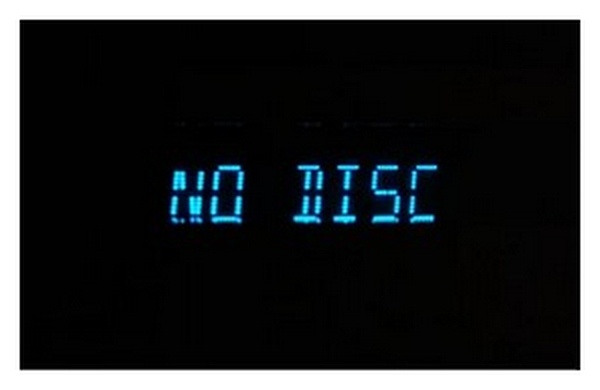
Krok 1Uruchom swój Odtwarzacz DVD z HDMI bez wkładania płyty DVD. Poczekaj, aż pojawi się komunikat "Brak płyty".
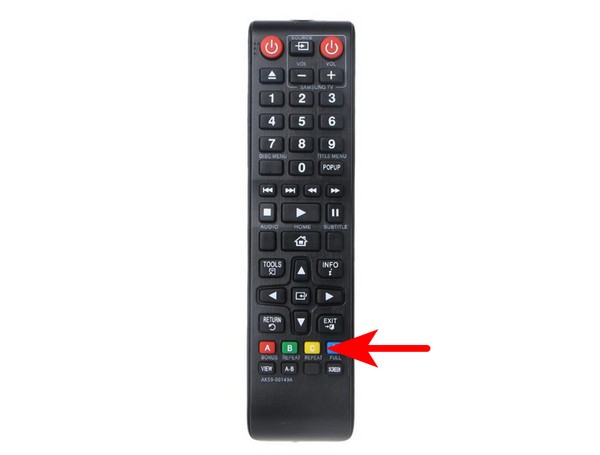
Krok 2Teraz naciśnij szybko przycisk "Powtórz" na pilocie. Następnie naciśnij i wprowadź kod swojego regionu.
- Region 1: 29334
- Region 2: 38767
- Region 3: 56732
- Region 4: 56732
- Region 5: 53814
- Region 6: 24462
Krok 3Oryginalny numer regionu będzie wyświetlany w prawym górnym rogu. Naciśnij przycisk "1" na pilocie. Teraz możesz oglądać płyty DVD z Obszaru 1.
Jak zmienić kod regionu płyty DVD z regionu USA
Kod regionu każdej płyty DVD jest ustalany w momencie produkcji. Nie oznacza to jednak, że nie można go modyfikować. Na przykład, można przekonwertować płytę DVD z jednego regionu na inny. Operację tę można wykonać na komputerze. Dotyczy to jednak również Ciebie – masz tylko pięć prób. Po wyczerpaniu limitu prób płyta DVD pozostanie w stanie ostatniej modyfikacji.
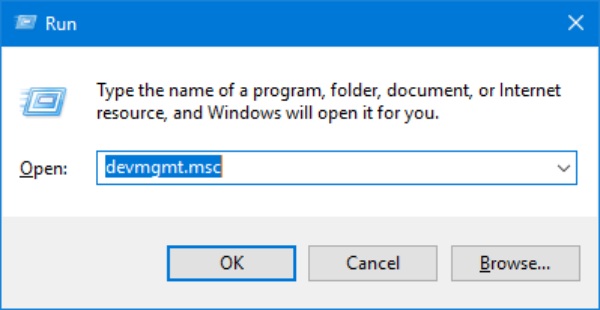
Krok 1Naciśnij przyciski "Windows + R", aby wywołać okno dialogowe Uruchom. Wpisz "devmgmt.msc" i naciśnij przycisk "Enter".
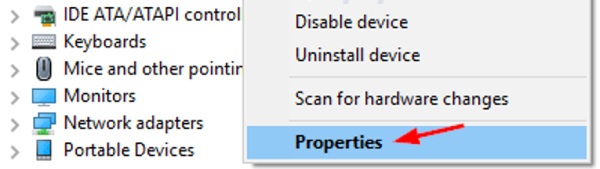
Krok 2Na karcie "Napędy DVD/CD-ROM" kliknij prawym przyciskiem myszy odtwarzacz DVD. Następnie kliknij przycisk "Właściwości".
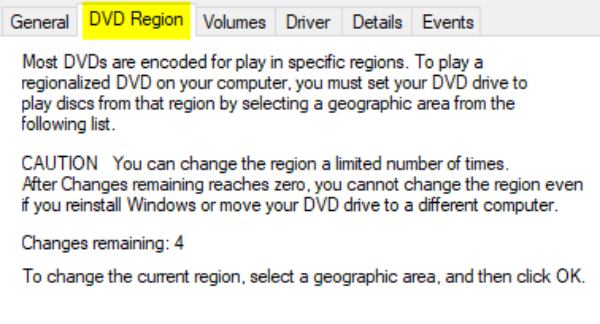
Krok 3W zakładce "Region DVD" kliknij, aby wybrać odpowiedni region. Teraz Twoje urządzenie może odtwarzać płyty DVD z regionem 1.
Nieograniczony sposób odtwarzania płyt DVD w regionie USA
Niezależnie od tego, czy zmieniasz kod regionu na samej płycie DVD, czy w odtwarzaczu DVD, masz tylko pięć szans. Co więc należy zrobić po osiągnięciu limitu użytkowania? Wiele osób ma z tym problem. Można jednak rozwiązać ten problem u źródła, bez ograniczeń co do liczby powtórzeń. Wystarczy użyć 4Easysoft DVD Ripper. To narzędzie umożliwia konwersję płyt DVD do formatu cyfrowego. Niezależnie od tego, czy posiadasz płytę DVD w regionie 1, czy innym. W ten sposób możesz uzyskać do nich dostęp bez żadnych ograniczeń. Proces ten zachowa oryginalną jakość Twojego wideo.

Konwertuj DVD na MP4 lub inne formaty, aby usunąć ograniczenia regionu DVD.
Usunięcie regionu DVD nie powoduje utraty jakości wideo.
Zapewnia szybką konwersję dzięki technologii akcelerowanej przez GPU.
Obsługuje edycję w celu zwiększenia efektów podczas konwersji zawartości DVD.
100% Bezpieczne
100% Bezpieczne
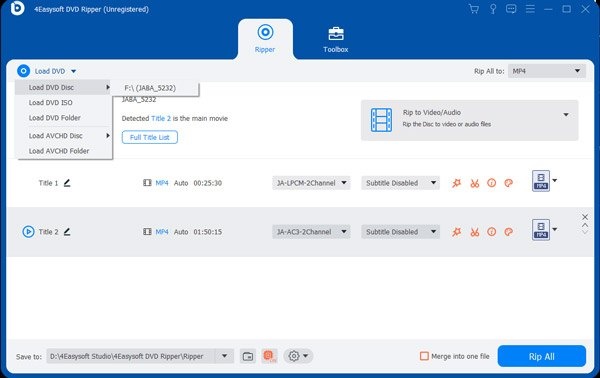
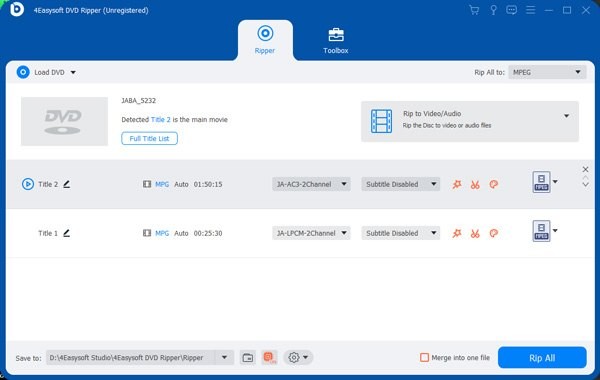
Krok 1Po włożeniu płyty DVD uruchom program 4Easysoft DVD Ripper. Kliknij przycisk "Załaduj płytę DVD".
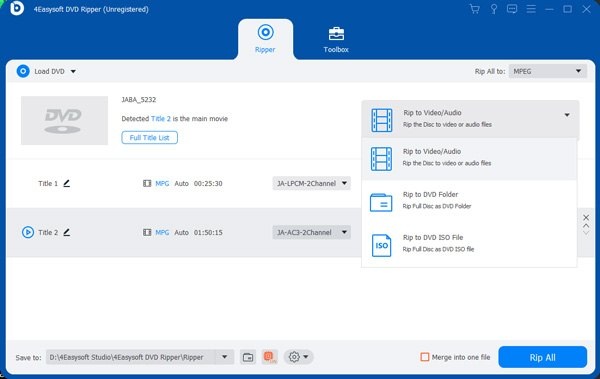
Krok 2Kliknij przycisk "Zgraj wszystko do". Pozwoli Ci to wybrać żądany format konwersji płyty DVD USA Region 1.
Krok 3W głównym interfejsie kliknij przycisk "Zgraj wszystko". Twoja płyta DVD zostanie przekonwertowana do formatu cyfrowego, co umożliwi jej odtwarzanie.
Wniosek
W tym poście znajdziesz informacje na temat DVD w regionie 1 i innych regionów. Tylko wtedy, gdy kod regionu płyty DVD jest zgodny z kodem regionu odtwarzacza DVD, płyta może być odtwarzana normalnie. Chociaż można modyfikować kody krajów, ta operacja jest zazwyczaj ograniczona do 5 prób. Aby uzyskać dostęp do zawartości płyty DVD bez ograniczeń, możesz użyć 4Easysoft DVD Ripper aby przekonwertować DVD do formatu cyfrowego.
100% Bezpieczne
100% Bezpieczne
