

Sterowniki karty graficznej: jak aktualizować za pomocą trzech skutecznych sposobów

Wysłane przez Paula Pailaga Do Rozwiązania/Wskazówki 26 maja 2023
Posiadanie nieaktualnych sterowników może wpłynąć na wydajność komputera, powodując spowolnienie i awarie, co może być uciążliwe dla wszystkich. Bez aktualizacji z pewnością uzyskasz słabą wydajność, zwłaszcza jeśli budujesz komputer do gier. Jak więc rozpoznać, że jest on nieaktualny? Jeśli zauważysz spadek wydajności lub problemy ze stabilnością komputera, powinieneś… zaktualizuj sterowniki karty graficznej Jeśli to możliwe. Jeśli nie wiesz, ten post jest dla Ciebie ratunkiem! Czytaj dalej, aby poznać trzy sposoby aktualizacji sterowników karty graficznej.
Lista przewodników
Część 1: Jak zaktualizować sterowniki karty graficznej na trzy różne sposoby Część 2: Często zadawane pytania dotyczące sterowników kart graficznychCzęść 1: Jak zaktualizować sterowniki karty graficznej na trzy różne sposoby
Jeśli już wiesz, że Twój sterownik wymaga aktualizacji, zaktualizuj go natychmiast. A najlepszy i jednocześnie najbezpieczniejszy sposób aktualizacji podano poniżej.
1. Zaktualizuj oficjalną stronę internetową [Windows/Mac]
Jeśli posiadasz kartę graficzną NVIDIA, chcesz ją aktualizować. Jak wiesz, jest ona znana jako jedna z najlepszych kart graficznych, zapewniająca płynną pracę GPU. Właściwie istnieją dwa sposoby na jej aktualizację, ale dzisiaj omówimy, jak zaktualizować kartę graficzną NVIDIA na jej oficjalnej stronie internetowej.
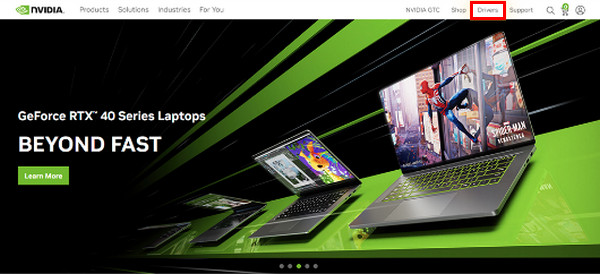
Krok 1Na Strona główna NVIDIA, kliknij Kierowcy znajduje się w menu w prawym górnym rogu.
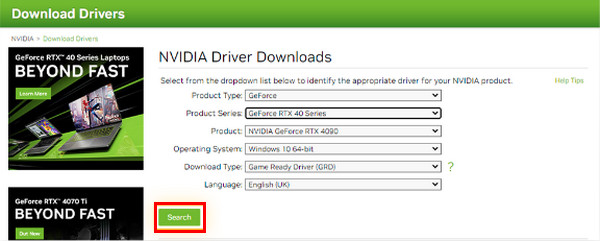
Krok 2Z listy rozwijanej wybierz istotne specyfikacje dla Twojego kierowcy. Kliknij Szukaj aby znaleźć najnowszą aktualizację sterownika procesora graficznego.
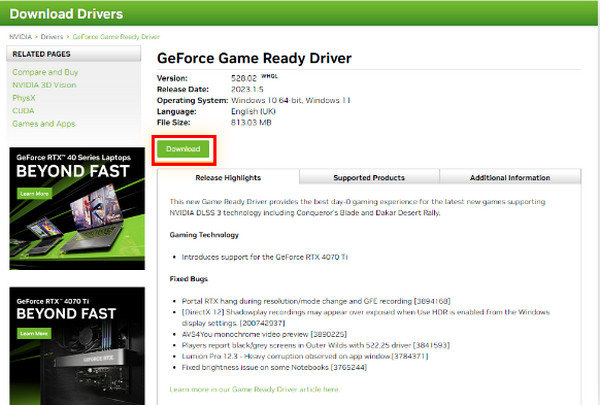
Krok 3Sprawdź poniżej, czy aktualizacja jest zgodna z Twoim sprzętem, systemem operacyjnym i innymi preferencjami. Kliknij Pobierać przycisk. Jeśli podniesie się ponownie, kliknij Pobierać przycisk aby potwierdzić.
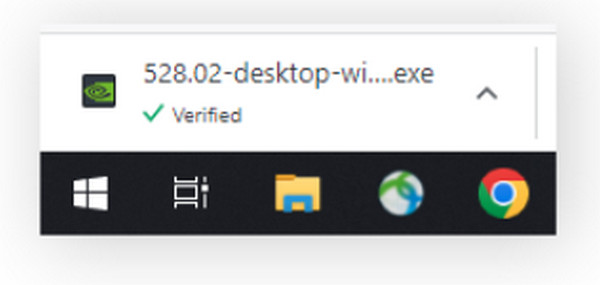
Krok 4Zobaczysz, że aktualizacja została ukończona, gdy plik exe był gotowy do uruchomienia kreatora instalacji. Upewnij się, że ukończyłeś proces instalacji.
2. Aktualizacja w Ustawieniach Windows [Windows]
Prawdopodobnie najłatwiejszym sposobem jest skorzystanie z usługi Windows Update. Oprócz kart sieciowych, monitorów, drukarek itp. aktualizacje sterowników są automatycznie pobierane za pośrednictwem usługi Windows Update. Jeśli chcesz zaktualizować sterownik, oto jak to zrobić:
Jak przeprowadzić aktualizację w systemie Windows 11:
Krok 1Idź do Okna menu, a następnie kliknij Ustawienia. Kliknij Aktualizacja systemu Windows przycisk w menu po lewej stronie.
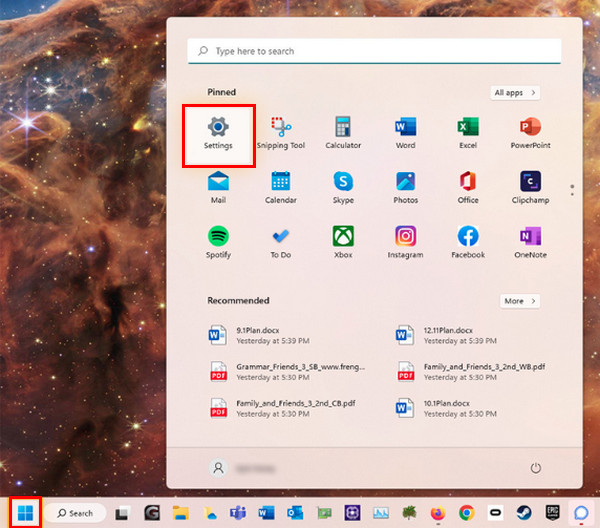
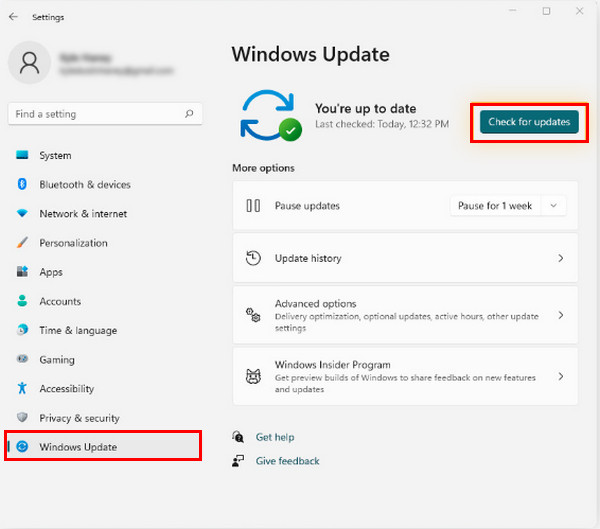
Krok 2Kliknij Sprawdź aktualizacje przycisk, a następnie możesz zainstalować dowolny dostępny sterownik lub aktualizację.
Jak przeprowadzić aktualizację w systemie Windows 10:
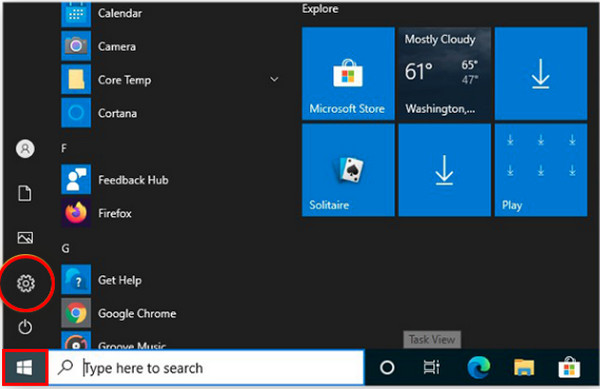
Krok 1Otwórz Początek Lub Okna menu, a następnie przejdź do Ustawienia, który ma Bieg Ikona.
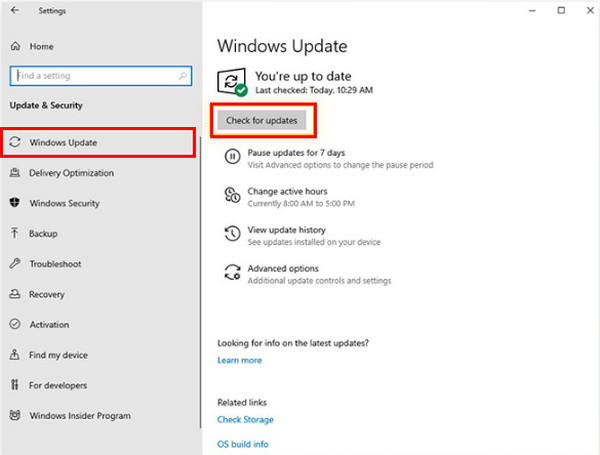
Krok 2Udaj się do Aktualizacja i bezpieczeństwo. Kliknij Sprawdź aktualizacje przycisk w Aktualizacja systemu Windows aby sprawdzić, czy jest dostępny jakiś sterownik lub aktualizacja. Zainstaluj ją, jeśli jest dostępna.
Dalsza lektura
 10 najlepszych darmowych oprogramowań do odzyskiwania danych, które pomogą Ci odzyskać dane
Jak przeprowadzić aktualizację w systemie Windows 7:
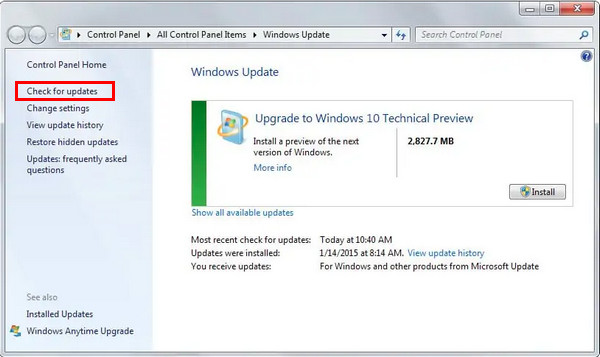
Krok 1Na Początek menu, wejdź Aktualizacja systemu WindowsNastępnie kliknij Aktualizacja systemu Windows w wyświetlonych wynikach.
Krok 2Kliknij Sprawdź aktualizacje i czekaj, czy jest dostępna jakaś aktualizacja. Jeśli tak, zainstaluj ją.
3. Użyj zewnętrznego menedżera grafiki [Windows]
Jeśli wolisz używać dowolnego narzędzia innej firmy do aktualizacji sterowników karty graficznej, rozważ użycie najwygodniejszego AVG Driver Updater. Doskonale przeskanuje PCS, wykryje nieaktualne sterowniki i pobierze najnowsze bez problemu. Ponadto możesz mieć to w swoich systemach Windows 11, 10, 8 i 7.
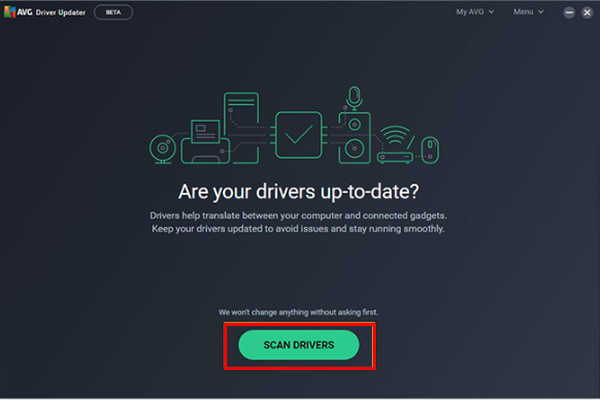
Krok 1Po zakończeniu instalacji aktualizacji sterownika AVG kliknij opcję Skanuj sterowniki, aby sprawdzić, czy na komputerze nie działają nieaktualne sterowniki.
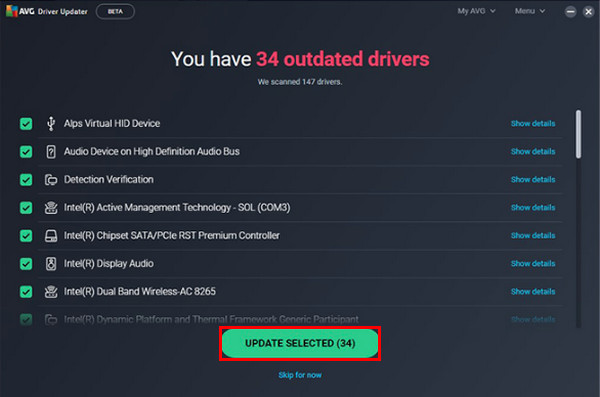
Krok 2Następnie przeskanuje system w całości i powiadomi Cię, gdy pojawią się nieaktualne sterowniki. Kliknij Update Selected, aby rozpocząć aktualizację wszystkich starych sterowników jednym kliknięciem.
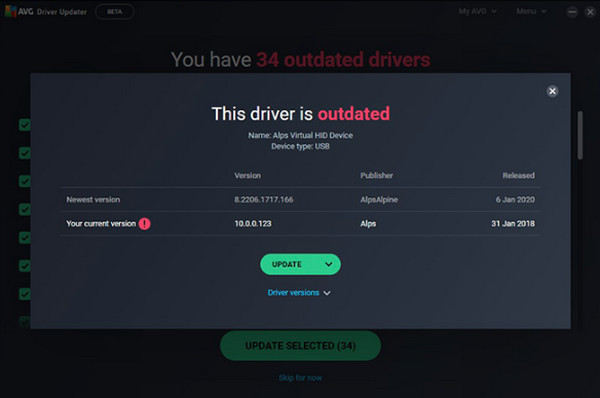
Krok 3Można również sprawdzić konkretnego sterownika, klikając opcję Pokaż szczegóły, aby przeprowadzić pojedynczą aktualizację.
Część 2: Często zadawane pytania dotyczące sterowników kart graficznych
-
Czy mój komputer będzie działał, jeśli nie będzie miał sterownika karty graficznej?
Tak. Komputery są nadal użyteczne nawet bez nich; jednak cały sprzęt w komputerze wymaga sterowników, które są potrzebne do opisywania i pokazywania funkcji na urządzeniu. Mówiąc prościej, komputer nie może wyświetlać obrazów ani grafiki poprawnie bez sterowników karty graficznej.
-
Jak sprawdzić, czy sterowniki są aktualne?
Jeśli używany przez Ciebie GPU pasuje do wersji Twojego komputera, to jest aktualny. Możesz sprawdzić w Menedżerze urządzeń, zlokalizować używany i przejść do Właściwości. Możesz tam zobaczyć model GPU i inne szczegóły na jego temat.
-
Który sterownik karty graficznej jest najlepszy do gier?
Możesz rozważyć użycie sterownika NVIDIA. Według użytkowników zapewnia on lepszą stabilność, chociaż potrzeba czasu, aby pojawiły się nowe aktualizacje i ulepszenia dla niektórych problemów, z którymi się boryka.
Wniosek
Chociaż stare sterowniki nadal działają, nie będą działać z najnowszymi grami. Dodatkowo, komputer będzie się zacinał, będzie miał opóźnienia, a program będzie się zawieszał. Dlatego wykonaj powyższe kroki, aby… zaktualizuj sterowniki karty graficznej Teraz masz stabilną pracę komputera. Możesz dokonać aktualizacji bezpośrednio na oficjalnej stronie dysku, korzystając z usługi Windows Update lub oprogramowania innych firm, takiego jak AVG Driver Updater.
