
Bezpiecznie usuń kod dostępu do ekranu, Apple ID, MDM i Czas przed ekranem z iPhone'a.

Praktyczne rozwiązania usuwania MDM z iPhone’a

Wysłane przez Alvin Cantero Do Odblokowujący iOS 19 maja 2026
Wielu użytkowników zastanawia się jak usunąć MDM z iPhone'a na stałe, jeśli nie są już częścią tej organizacji. Usunięcie MDM i odzyskanie pełnego dostępu do iPhone'a ze względów bezpieczeństwa wydaje się skomplikowanym zadaniem, szczególnie dla początkujących, którzy nie znają ustawień systemowych ani funkcji administracyjnych. W tym poradniku poznasz praktyczne i przystępne metody bezpiecznego i skutecznego usuwania MDM z iPhone'a.
Lista przewodników
Rzeczy, które musisz wiedzieć przed usunięciem MDM z iPhone’a Domyślna metoda usuwania profilu MDM iPhone’a Jak trwale usunąć MDM z dowolnego iPhone'a Bezpłatne usuwanie iPhone MDM dla firm i szkółRzeczy, które musisz wiedzieć przed usunięciem MDM z iPhone’a
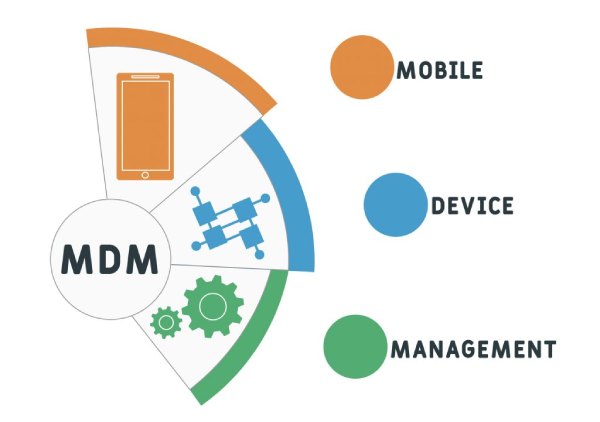
Przed próbą usunięcia MDM (Mobile Device Management) z iPhone'a, konieczne jest zrozumienie, do czego służy MDM i jakie są jego kluczowe funkcje. Mówiąc najprościej, MDM (Mobile Device Management) jest wykorzystywane przez różne organizacje, w tym firmy, szkoły i inne organizacje, które muszą zarządzać określoną liczbą pracowników, aby zarządzać profilami urządzeń. Instalując MDM, można uzyskać pewną kontrolę nad aktywnością telefonu komórkowego i zapobiec wyciekowi poufnych informacji lub złośliwym atakom sieciowym. Podsumowując, są to środki bezpieczeństwa stosowane w celu zapewnienia bezpieczeństwa instytucji.
Jednak gdy opuszczasz organizację, ale nadal zachowujesz sprzęt, profile MDM stają się dość kłopotliwe. Ze względu na swoje ograniczenia, nie można go używać jak zwykłego telefonu komórkowego, ponieważ ustawienia profili MDM nie są automatycznie usuwane po odejściu. Jeśli chcesz usunąć profile MDM z iPhone'a, potrzebujesz profesjonalnego rozwiązania.
Domyślna metoda usuwania profilu MDM iPhone’a
W przypadku urządzeń z prostymi ustawieniami, którymi nie zarządza formalna organizacja, profile MDM na iPhone'ach można usunąć bezpośrednio w ustawieniach, bez instalowania dodatkowego oprogramowania. Przechodząc przez ustawienia, można usunąć profil MDM bezpośrednio, bez korzystania z narzędzi innych firm, co czyni to prostym, oficjalnym rozwiązaniem. dostać się do zablokowanego iPhone'a.
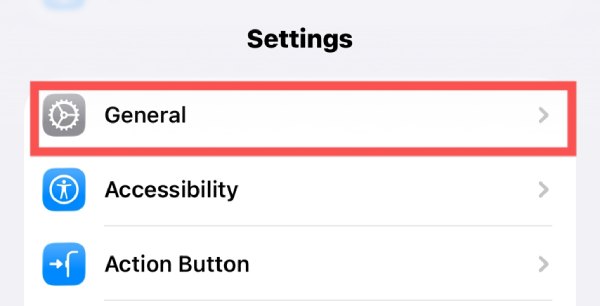
Krok 1Otwórz Ustawienia na swoim iPhonie i naciśnij przycisk "Ogólne", aby uzyskać dostęp do nowej strony.
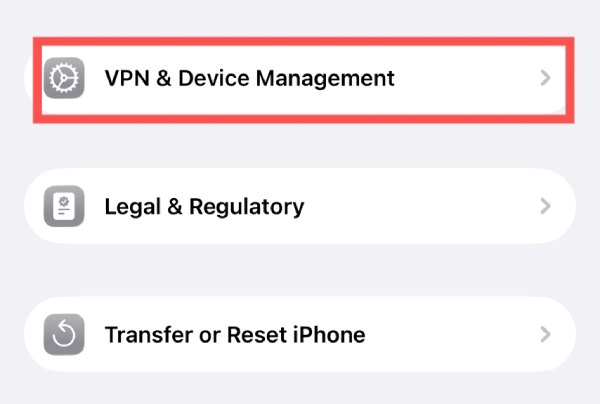
Krok 2Przewiń w dół i dotknij przycisku "VPN i zarządzanie urządzeniami", aby kontynuować.
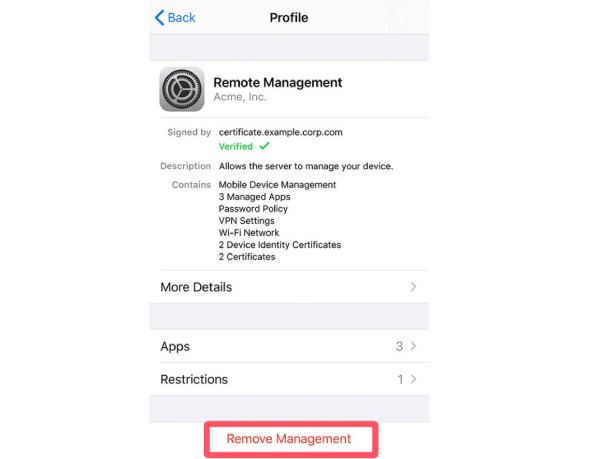
Krok 3Dotknij, aby wybrać profil MDM i dostosować ustawienia. Aby usunąć MDM z iPhone'a, dotknij przycisku "Usuń zarządzanie".
Jak trwale usunąć MDM z dowolnego iPhone'a
Jeśli nie wiesz, jak rozwiązać problem, 4Easysoft Odblokowujący iPhone'a może pomóc Ci trwale usunąć MDM z Twojego iPhone'a. To specjalistyczne narzędzie posiada dedykowany tryb usuwania profili MDM, umożliwiający szybką eliminację ich skutków. Dzięki temu narzędziu nie tylko przywrócisz telefon do normalnego działania, ale także ochronisz swoją prywatność przed potencjalnym monitorowaniem przez poprzednią organizację.

Usuń profile MDM z organizacji, które nie mają uprawnień administratora.
Wyłącz kontrolę MDM, zachowując jednocześnie wszystkie dane na swoim iPhonie.
Usuń blokadę MDM z urządzenia w pracy lub szkole bez pozostawiania śladu.
Omiń ograniczenia MDM na iPhonie bez uszkadzania jego zabezpieczeń.
100% Bezpieczne
100% Bezpieczne
Krok 1Podłącz iPhone'a do komputera kablem USB. Uruchom 4Easysoft iPhone Unlocker i kliknij przycisk "Bypass MDM".
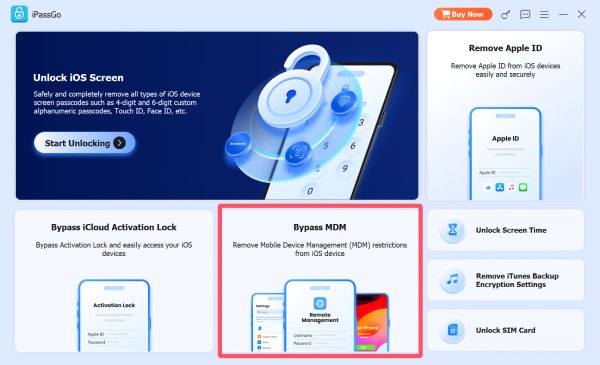
Krok 2W wyskakującym okienku najedź myszką na przycisk "Wyświetl szczegóły", aby sprawdzić informacje. Następnie kliknij przycisk "Rozpocznij teraz".
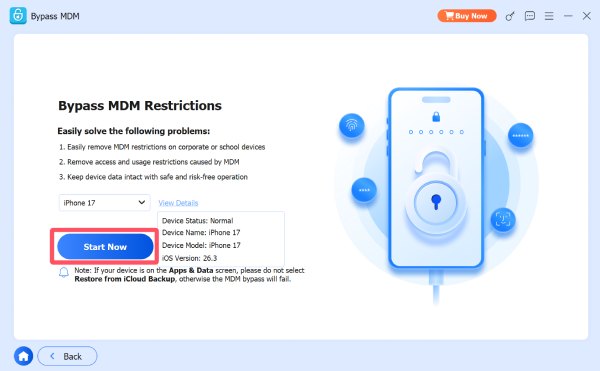
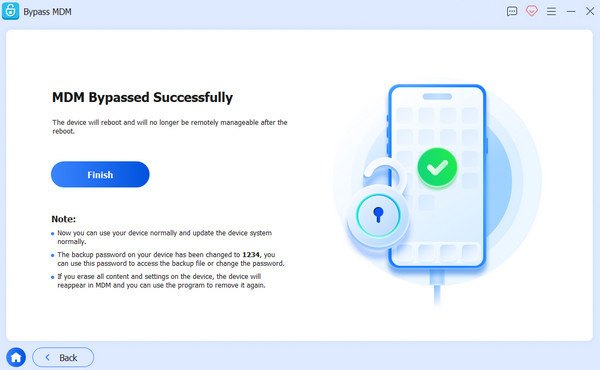
Krok 34Easysoft iPhone Unlocker automatycznie usunie MDM z Twojego iPhone'a po krótkim czasie przetwarzania.
Bezpłatne usuwanie iPhone MDM dla firm i szkół
W przypadku urządzeń nadal powiązanych z organizacjami, usuwanie często musi odbywać się za pośrednictwem platform takich jak Apple Business Manager czy Apple School Manager. Systemy te umożliwiają administratorom zarządzanie i omiń MDM na iPhone'ach Jeśli masz dostęp do konta administratora lub możesz skontaktować się z organizacją, ta metoda zapewnia legalne i całkowite usunięcie bez ryzyka utraty funkcjonalności urządzenia.
Krok 1Przejdź do oficjalnej strony internetowej Apple Business Manager lub Apple School Manager, w zależności od tego, która organizacja jest dla Ciebie odpowiednia.
Krok 2Zaloguj się za pomocą Apple ID, którego używasz na swoim iPhonie. Następnie kliknij przycisk "Urządzenia" w lewym panelu.
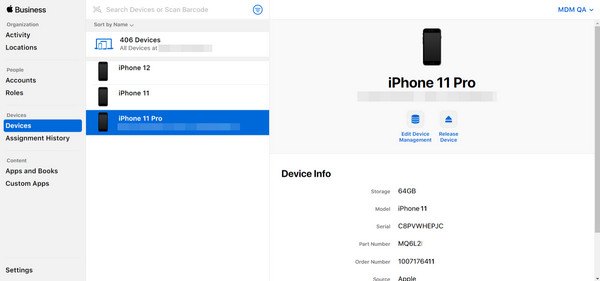
Krok 3Zostaną wyświetlone informacje o profilu MDM. Możesz kliknąć przycisk "Zwolnij urządzenie", aby usunąć MDM z iPhone'a.
Wniosek
Podsumowując, usuwanie MDM z iPhone’a Wymaga jasnego zrozumienia statusu zarządzania urządzeniem i dostępnych metod. W przypadku iPhone'ów, które nie są już zarządzane przez producenta, problem ten można rozwiązać bezpośrednio w ustawieniach. W przypadku urządzeń, których nie można oddzielić od poprzedniego zarządzania organizacją, można również skorzystać z pomocy profesjonalnych narzędzi. Postępując zgodnie z instrukcjami, 4Easysoft Odblokowujący iPhone'a, możesz bezpiecznie usunąć MDM i odzyskać pełny dostęp do swojego iPhone'a.
100% Bezpieczne
100% Bezpieczne
