
Niezawodny konwerter, edytor i kompresor wideo do codziennych zadań.

Kompleksowy przewodnik: Jak usunąć logo z filmów

Wysłane przez Airę Lesly Escoto Do Edytuj wideo/audio cze 09, 2026
"Jak usunąć logo z filmu"To problem, który wiele osób uważa za dość trudny. Ponieważ treść jest nałożona na film, jej całkowite usunięcie bez pozostawienia śladu jest dość skomplikowanym procesem. Ale bez obaw. Ten post przedstawi serię skutecznych metod, które pomogą Ci usunąć logo. Jeśli chcesz łatwo usunąć logo z filmu, zacznij czytać ten post już teraz.
Lista przewodników
Rzeczy, które powinieneś wiedzieć przed usunięciem logo z filmów Najpotężniejsze narzędzie do usuwania logo z filmów Jak usunąć logo z filmu w programie Premiere Pro Szybkie rozwiązanie usuwania logo z filmów online Niezawodne aplikacje mobilne do bezpłatnego usuwania logo z filmówRzeczy, które powinieneś wiedzieć przed usunięciem logo z filmów
Zanim zaczniesz uczyć się, jak usuwać logo z filmów, warto zapoznać się z informacjami dotyczącymi tego procesu. Ogólnie rzecz biorąc, niektóre popularne logo umieszczane są w narożnikach filmu, bez zakłócania odbioru. W takiej sytuacji wystarczy użyć prostych narzędzi i operacji, aby bezpośrednio usunąć je z narożników filmu, nie wpływając na jego atrakcyjność wizualną.

Jednak w przypadku bardziej złożonych znaków wodnych, są one nierównomiernie rozmieszczone w różnych obszarach filmu. To nie tylko utrudnia normalne oglądanie filmu, ale także znacznie komplikuje usuwanie logotypów z filmów. W takiej sytuacji niektóre standardowe narzędzia nie będą w stanie pomóc. Tylko niektóre niezawodne narzędzia, które potrafią usuwać logotypy z filmów za pomocą sztucznej inteligencji, radzą sobie z tak złożonymi zadaniami.
Najpotężniejsze narzędzie do usuwania logo z filmów
Niezależnie od tego, czy chodzi o proste czy złożone logo, 4Easysoft Total Video Converter może wykonać zadanie doskonale, niemal bez śladu. Używając go do usuwania logo z filmów, możesz dokładnie określić obszar, w którym się ono znajduje. Następnie model sztucznej inteligencji automatycznie przeanalizuje cały obszar i zidentyfikuje logotypy niepasujące do sceny. Pomoże Ci usunąć logo w jak największym stopniu, nie wpływając na ogólny efekt wizualny filmu. Metoda jest bardzo prosta. Możesz szybko wykonać to zadanie, wykonując poniższe kroki.

Szybko usuń logo, przeciągając ramkę w celu zaznaczenia żądanego obszaru.
Możesz dowolnie przyciąć wideo i przeciągnąć klatkę, w której znajduje się logo.
Umożliwia dodanie znaku wodnego w postaci obrazu, dzięki czemu można zakryć logo.
Dajemy Ci podgląd umożliwiający sprawdzenie wszystkich wprowadzonych zmian.
100% Bezpieczne
100% Bezpieczne
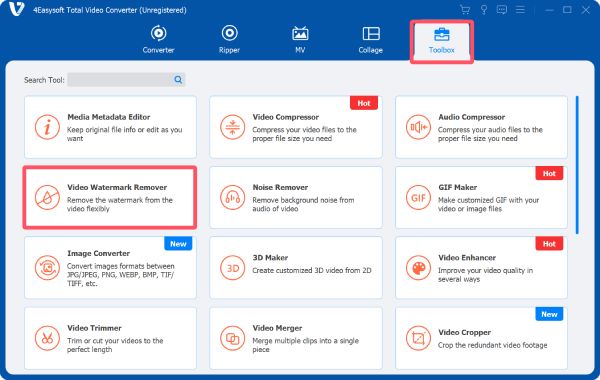
Krok 1Uruchom program 4Easysoft Total Video Converter i kliknij przycisk „Video Watermark Remover” na karcie „Toolbox”.
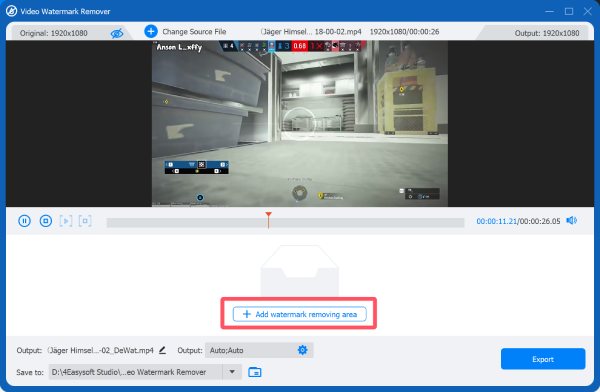
Krok 2Po zaimportowaniu pliku wideo poprzez kliknięcie przycisku "Dodaj pliki" w oknie podręcznym kliknij przycisk "Dodaj obszar usuwania znaku wodnego".
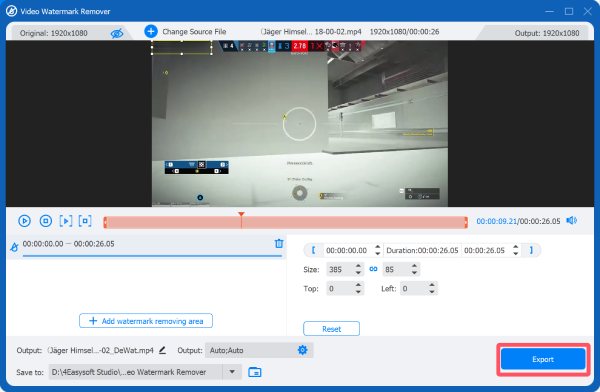
Krok 3Teraz możesz wybrać obszar, z którego chcesz usunąć logo z filmu. Na koniec kliknij przycisk "Eksportuj".
Jak usunąć logo z filmu w programie Premiere Pro
Jeśli masz jakąkolwiek wiedzę na temat przetwarzania i edycji wideo, z pewnością znasz Adobe Premiere Pro. To profesjonalne narzędzie, cieszące się popularnością od wielu lat. oprogramowanie do edycji wideo bez znaku wodnego Może również pomóc Ci usunąć logo z filmów, stosując określone efekty i dostosowując precyzyjne parametry. Jeśli kupiłeś licencję, ale nie wiesz, jak postępować, możesz szybko wykonać to zadanie, wykonując poniższe kroki.
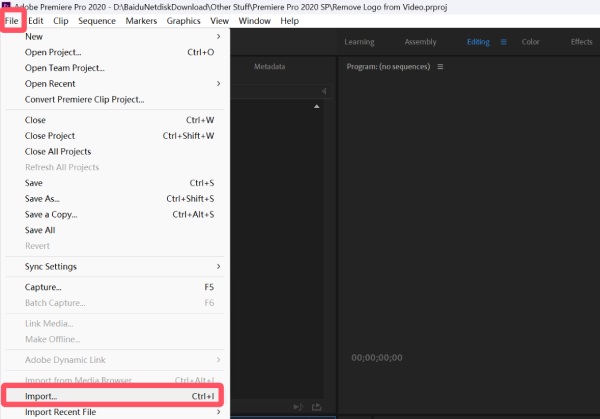
Krok 1Po utworzeniu nowego projektu kliknij przycisk "Importuj..." w zakładce "Plik", aby zaimportować wideo z logo.
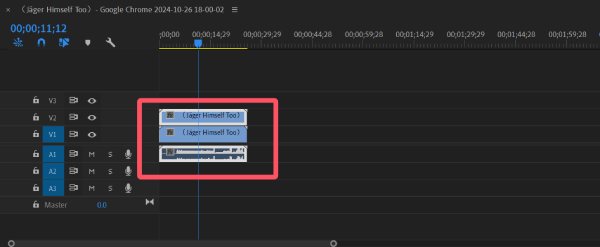
Krok 2Przeciągnij swój film na oś czasu. Następnie utwórz kopię filmu i przeciągnij ją powyżej.
Krok 3W lewym panelu, na karcie "Krycie" kliknij, aby wybrać narzędzie o pożądanym kształcie.
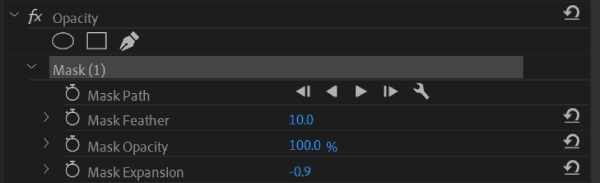
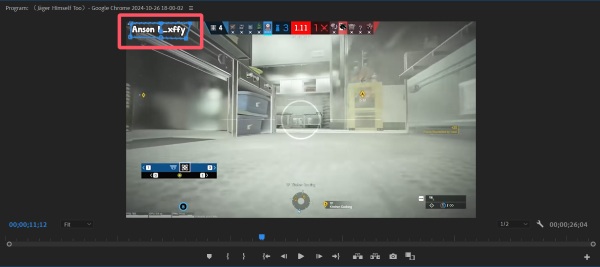
Krok 4Teraz możesz dostosować położenie i kształt wybranego obszaru, aby dokładnie pokryć logo.
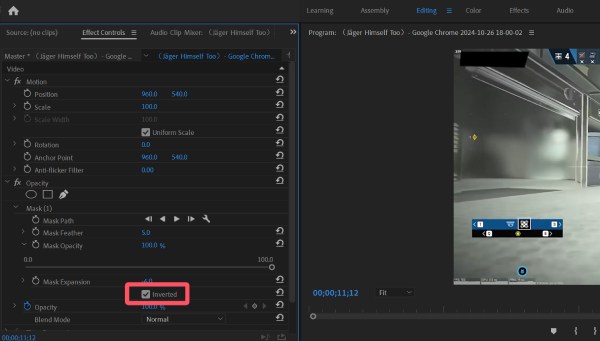
Krok 5Po kliknięciu przycisku "Odwrócone" dostosuj krycie, aby usunąć logo z filmu w sposób, który Ci odpowiada.
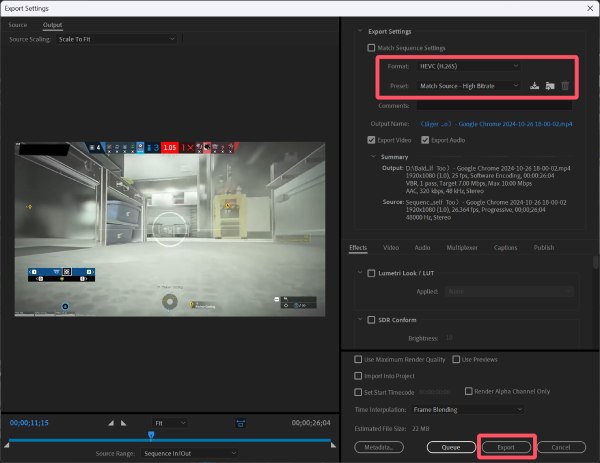
Krok 6Kliknij przycisk "Eksportuj" w zakładce "Plik". Możesz wybrać format wyjściowy. Na koniec kliknij przycisk "Eksportuj".
Szybkie rozwiązanie usuwania logo z filmów online
Chociaż narzędzia online nie radzą sobie z dużymi plikami wideo, jeśli masz pod ręką krótkie lub niewielkie pliki wideo, dobrym rozwiązaniem będzie również skorzystanie z internetowego narzędzia do usuwania logo z filmów online. Chociaż jego moc obliczeniowa jest ograniczona, co może uniemożliwić całkowite usunięcie znaku wodnego, nadal stanowi bardzo wygodny i skuteczny sposób na pomoc. usuń znak wodny z filmu.
Krok 1Wejdź na oficjalną stronę internetową 123 Online Video Cutter i kliknij przycisk "Wybierz pliki", aby przesłać plik wideo.

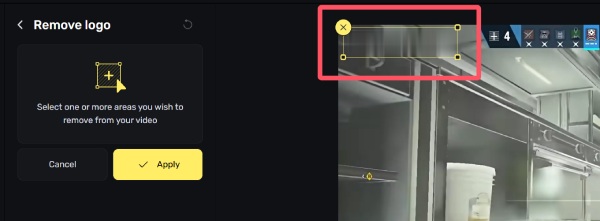
Krok 2Kliknij, aby zaznaczyć obszar zawierający logo, które chcesz usunąć z filmu. Kliknij przycisk "Zastosuj", aby kontynuować.
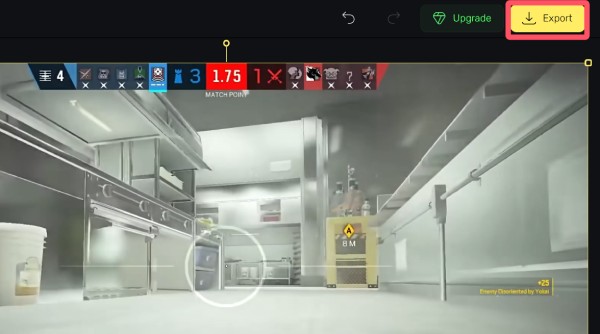
Krok 3Na koniec kliknij przycisk "Eksportuj", aby wyeksportować wideo i zapisać je na swoim urządzeniu.
Niezawodne aplikacje mobilne do bezpłatnego usuwania logo z filmów
Czy istnieje sposób na usunięcie logo z filmów na urządzeniu mobilnym? W tej sekcji znajdziesz rozwiązania zarówno dla platformy Android, jak i iPhone. Chociaż ich skuteczność nie jest szczególnie wysoka, nadal mogą pomóc w wykonaniu podstawowych zadań usuwania znaku wodnego bez użycia komputera.
[Android] Usuń logo
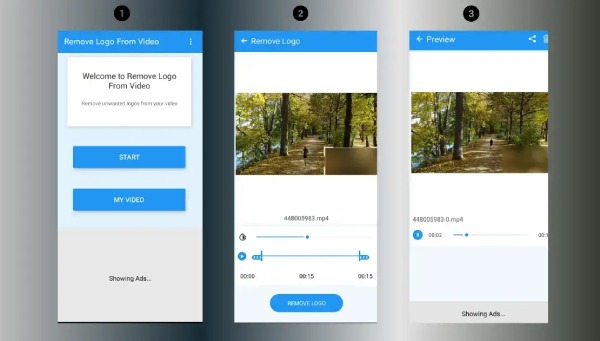
Dla użytkowników Androida dobrym rozwiązaniem jest skorzystanie z aplikacji Remove Logo do usuwania logo z filmów. Jak sama nazwa wskazuje, aplikacja ta może pomóc w prostych przypadkach, gdy na krawędziach filmu znajdują się znaki wodne.
Krok 1Uruchom Remove Logo na swoim urządzeniu z systemem Android i naciśnij przycisk "Prześlij", aby przesłać plik wideo.
Krok 2Kliknij przycisk "Usuń logo" i wybierz obszar zawierający logo, które chcesz usunąć z filmu.
Krok 3Na koniec kliknij przycisk "Udostępnij" u góry ekranu, aby udostępnić go bezpośrednio lub zapisać wynikowy film na swoim urządzeniu.
[iPhone] Aplikacja Zdjęcia
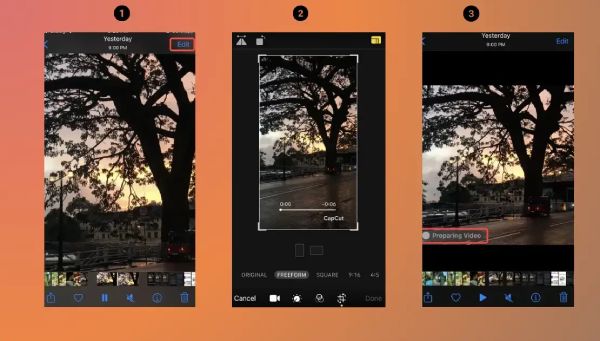
Jeśli używasz iPhone'a i chcesz usunąć logo z filmów, najłatwiejszym sposobem jest otwarcie aplikacji Zdjęcia i bezpośrednie wycięcie znaku wodnego z krawędzi filmu.
Krok 1Uruchom aplikację Zdjęcia na swoim iPhonie i wybierz żądany film. Następnie dotknij przycisku "Edytuj".
Krok 2Aby usunąć logo z filmu, naciśnij przycisk "Przytnij", aby usunąć część zawierającą logo.
Krok 3Na koniec kliknij przycisk "Gotowe", aby zapisać film jako nowy na swoim iPhonie.
Wniosek
Usuwanie logo z filmów Mogą one mieć różne poziomy trudności, w zależności od rodzaju napotkanego znaku wodnego. Jednak ten post oferuje szereg rozwiązań, które pomogą Ci poradzić sobie z różnymi typami znaków wodnych na różnych urządzeniach. Po zapoznaniu się z tymi metodami, możesz szybko przywrócić dobry efekt wizualny swoim filmom. Jeśli potrzebujesz poradzić sobie ze skomplikowanymi znakami wodnymi, możesz pobrać i wypróbować. 4Easysoft Total Video Converter za darmo już teraz.
100% Bezpieczne
100% Bezpieczne
