
Bezpiecznie usuń kod dostępu do ekranu, Apple ID, MDM i Czas przed ekranem z iPhone'a.

Usuń blokadę aktywacji iCloud bez Apple ID lub kodu dostępu

Wysłane przez Paula Pailaga Do Odblokowujący iOS sty 09, 2026
Blokada aktywacji iCloud to funkcja bezpieczeństwa opracowana przez Apple w celu ochrony urządzeń iOS przed nieautoryzowanym użyciem. Może ona jednak stać się poważnym problemem, jeśli zapomnisz danych swojego Apple ID lub kupisz używane urządzenie. Jak więc… usuń blokadę aktywacji iCloudTen przewodnik wyjaśnia, na czym polega ta funkcja i kiedy jest włączona. Następnie zobaczysz sposoby na ominięcie blokady aktywacji iCloud bez znajomości poprzedniego właściciela.
Lista przewodników
Czym jest blokada aktywacji iCloud? Kiedy blokada aktywacji jest włączona? Usuwanie blokady aktywacji iCloud bez hasła Modyfikowanie ustawień iPhone'a w celu usunięcia blokady aktywacjiCzym jest blokada aktywacji iCloud?
Blokada aktywacji iCloud to również zabezpieczenie chroniące Twoje dane i urządzenie przed nieautoryzowanym dostępem. Apple oferuje blokadę aktywacji iCloud w ramach usługi Znajdź mój na iPhone'ach, iPadach i innych urządzeniach Apple. Łączy ona urządzenie z Twoim Apple ID i uniemożliwia wymazanie, zresetowanie lub używanie urządzenia bez podania danych logowania. Jeśli ktoś spróbuje zresetować urządzenie, Apple sprawdzi status blokady aktywacji i poprosi o podanie powiązanego Apple ID oraz hasła w celu potwierdzenia.
Kiedy blokada aktywacji jest włączona?
Funkcja blokady aktywacji iCloud nie włącza się automatycznie; jest aktywowana przez działania użytkownika. Na przykład, po włączeniu aplikacji Znajdź mój na urządzeniu z systemem iOS, Apple bezpiecznie przechowuje informacje i przypisuje je do urządzenia. Od tego momentu, aby wymazać urządzenie, wyłączyć aplikację Znajdź mój lub skonfigurować ją ponownie, będziesz potrzebować Apple ID i hasła, które włączyły blokadę aktywacji.
Oto akcje do włączenia Blokada aktywacji na urządzeniach Apple:
- Skonfiguruj nowe urządzenie i aktywuj usługę Znajdź mój telefon podczas początkowej konfiguracji.
- Aktywuj urządzenie po zresetowaniu lub przywróceniu, nadal logując się do swojego Apple ID.
- Zdalnie oznacz urządzenie jako zgubione lub usuń jego zawartość za pomocą aplikacji Znajdź mój.
Usuwanie blokady aktywacji iCloud bez hasła
Zablokowanie iPhone'a z powodu blokady aktywacji iCloud może być uciążliwe. A co, jeśli nie pamiętasz już hasła do Apple ID? W takich sytuacjach jednym z niezawodnych rozwiązań jest… 4Easysoft Odblokowujący iPhone'aMożesz usunąć blokadę aktywacji iCloud bez konieczności interwencji poprzedniego właściciela.

Usuwa różne blokady bezpieczeństwa, takie jak Apple ID, hasła ekranowe, Face ID itp.
Zapewnia wysoką skuteczność przy jednoczesnym zachowaniu bezpieczeństwa i niezawodności procesu.
Obsługuje szeroką gamę modeli iPhone'a i idealnie współpracuje z najnowszymi wersjami systemu iOS.
Można odblokować urządzenie nawet jeśli jest wyłączone, zablokowane lub niedostępne.
100% Bezpieczne
100% Bezpieczne
Krok 1Otwórz aplikację 4Easysoft iPhone Unlocker na komputerze i sparuj z nią iPhone'a za pomocą kabla USB. W głównym interfejsie wybierz opcję „Usuń Apple ID”. Odczekaj chwilę, aż program rozpozna urządzenie, a następnie kliknij przycisk „Start”, aby kontynuować.

Krok 2Otwórz aplikację „Ustawienia” na iPhonie. Upewnij się, że opcja „Uwierzytelnianie dwuskładnikowe” jest włączona. Następnie kliknij ponownie przycisk „Start”, aby kontynuować.

Krok 3Następnie wpisz „0000”, aby potwierdzić działanie i kliknij przycisk „Odblokuj”. Program rozpocznie usuwanie Apple ID z urządzenia. Poczekaj na zakończenie procesu omijania blokady aktywacji Apple iCloud przed odłączeniem iPhone'a.

Modyfikowanie ustawień iPhone'a w celu usunięcia blokady aktywacji
Chociaż narzędzie innej firmy może pomóc Ci wyłączyć blokadę aktywacji Apple, jednym z pierwszych miejsc, w których należy szukać rozwiązań, są ustawienia Twojego urządzenia. Wprowadzenie odpowiednich zmian może pomóc w bezpiecznym usunięciu blokady, gdy masz dostęp do Apple ID powiązanego z urządzeniem. Możesz więc… usuń blokadę aktywacji iCloud bez poprzedniego właściciela z wysokim wskaźnikiem sukcesu.
1. Użyj iCloud.com, aby usunąć konto. Zaloguj się na iCloud.com za pomocą przeglądarki, używając Apple ID powiązanego z zablokowanym urządzeniem. Przejdź do sekcji „Znajdź urządzenia”, wybierz swój iPhone i wybierz opcję „Usuń z konta” lub podobną. Spowoduje to usunięcie urządzenia z konta i usunięcie blokady aktywacji iCloud bez hasła.
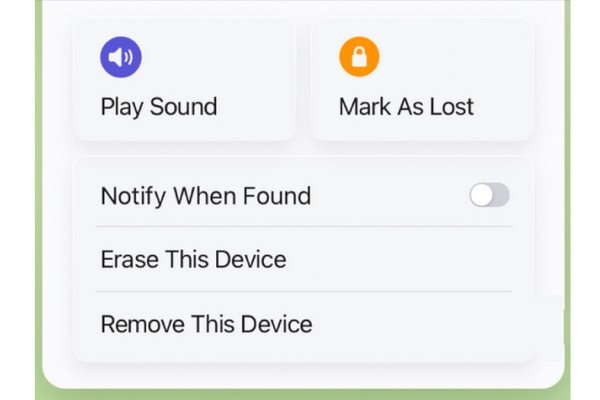
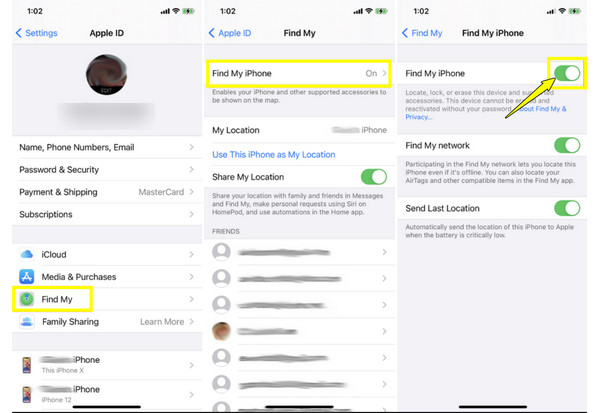
2. Wyłącz funkcję Znajdź mój iPhone. Na iPhonie otwórz „Ustawienia”, następnie „Nazwa Apple ID”, stuknij „Znajdź mój”, a następnie przejdź do „Znajdź mój iPhone”; wyłącz tę opcję. Wprowadź hasło do swojego Apple ID, aby potwierdzić usunięcie blokady aktywacji iCloud.
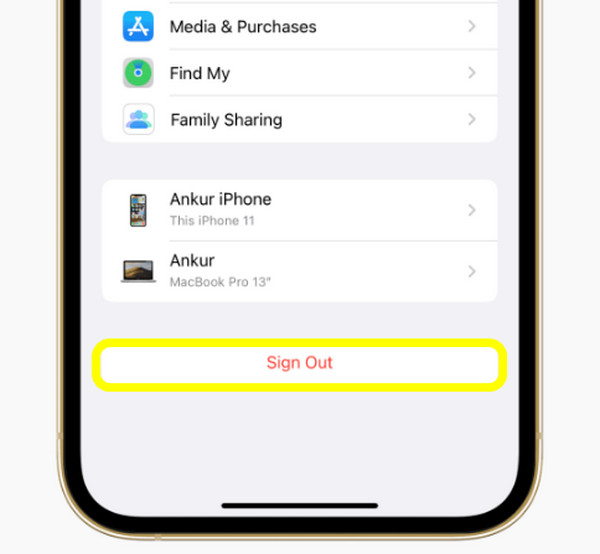
3. Wyloguj się z Apple ID. W Ustawieniach dotknij „Nazwa Apple ID” i wybierz „Wyloguj”. Wprowadź prawidłowe hasło, a Apple ID zostanie usunięte z urządzenia, a blokada aktywacji zostanie wyłączona.
4. Użyj narzędzi do pomijania iCloud. Możesz również skorzystać z narzędzi innych firm do omijania blokady iCloud, ale rezultaty mogą zależeć od urządzenia i wersji iOS. Zalecamy ostrożność, ponieważ narzędzia te nie są oficjalnie obsługiwane w celu odblokowania zablokowanego iPhone'a z iCloud.
5. Zresetuj serwer DNS. Proces ten polega na zmianie ustawień DNS Wi-Fi podczas konfiguracji początkowej, aby uzyskać dostęp do ograniczonych funkcji. Chociaż nie gwarantuje to usunięcia blokady aktywacji, może umożliwić korzystanie z niektórych funkcji, takich jak Wiadomości, App Store czy połączenia.
Wniosek
Jak dziś widzieliście, choć ochrona zapewniana przez blokadę aktywacji iCloud jest skuteczna, może stać się problemem, jeśli zapomnicie danych logowania Apple ID lub kupicie używanego iPhone'a. Dzięki oficjalnym metodom ustawień możecie… usuń blokadę aktywacji iCloud bez Apple ID bezpiecznie, tylko jeśli masz dostęp do oryginalnych danych konta. Jeśli jednak nie jest to możliwe, skorzystaj z 4Easysoft Odblokowujący iPhone'a aby przeprowadzić proces usuwania bez konieczności podawania hasła. Oferuje łatwy w obsłudze sposób usuwania blokad Apple ID, szeroką kompatybilność z urządzeniami i wysoką skuteczność, umożliwiając bezpieczny powrót do iPhone'a.
100% Bezpieczne
100% Bezpieczne
