

Region 0 DVD: Czego i dlaczego nie można odtwarzać na nowych odtwarzaczach DVD!

Wysłane przez Paula Pailaga Do Zgraj DVD cze 11, 2026
Płyty DVD Region 0 to płyty bez kodów regionalnych, które podobno można odtwarzać w różnych odtwarzaczach DVD. Może się jednak zdarzyć, że nagle nie będzie można ich odtworzyć na nowym modelu odtwarzacza. Jeśli zastanawiasz się, dlaczego i co się stało, Region 0 DVD Czytaj dalej! W tym poście dowiesz się, czym jest DVD Region 0 i dlaczego nie można go teraz odtwarzać na wszystkich odtwarzaczach DVD. Więc bez zbędnych ceregieli, przejdźmy do konkretów!
Lista przewodników
Co to jest płyta DVD Region 0? Dlaczego płyty DVD z regionu 0 czasami nie odtwarzają się Najlepszy sposób odtwarzania płyt DVD z regionu 0 w systemie Windows/Mac Polecane DVD Region 0 do obejrzenia Często zadawane pytania dotyczące DVD Region 0Co to jest płyta DVD Region 0?
System kodów regionalnych DVD dzieli świat na 8 regionów. Odtwarzacz sprzedawany w USA jest ustawiony na Region 1. Odtwarzacz sprzedawany w Europie jest ustawiony na Region 2. Domyślnie nie będą one odtwarzać płyt drugiej osoby.
Region 0 jest również oznaczony na opakowaniu płyty jako "ALL". Oznacza to, że płyta nie ma ograniczeń regionalnych. Zgodnie ze specyfikacją DVD, każdy odtwarzacz w dowolnym kraju powinien móc ją odtworzyć.
Kod regionu jest nadrukowany na odwrocie większości pudełek płyt w postaci ikony globusa z numerem w środku. Jeśli wyświetla się 0, ALL lub globus bez numeru, oznacza to, że płyta jest wolna od regionu.
Dlaczego płyty DVD z regionu 0 czasami nie odtwarzają się
1. Niezgodność PAL i NTSC. Region 0 usuwa jedynie ograniczenia regionalne. Nie zmienia formatu wideo. Płyty DVD są dostępne w systemach NTSC (używany w Ameryce Północnej i Japonii) oraz PAL (używany w Europie, Australii i większości krajów Azji). Płyta PAL w telewizorze w USA może wyświetlać obraz czarno-biały lub w ogóle go nie wyświetlać. Odtwarzacz musi obsługiwać oba typy sygnału lub telewizor musi obsługiwać oba.
2. Błąd tłoczenia płyty. Niektóre płyty oznaczone jako Region 0 zostały błędnie utworzone i zawierają sprzeczne flagi regionów. Jest to problem związany z produkcją płyty, a nie z samym odtwarzaczem.
3. Problemy z oprogramowaniem układowym odtwarzacza lub obiektywem. Starsze odtwarzacze czasami mają problemy z niektórymi typami płyt, niezależnie od regionu. Brudna soczewka lasera powoduje więcej problemów z odtwarzaniem niż kody regionalne.
4. Płyta ma Region 0, ale jest zabezpieczona przed kopiowaniem w inny sposób. Szyfrowanie CSS (Content Scramble System) jest niezależne od kodowania regionalnego. Niektóre dyski Regionu 0 nadal posiadają ochronę CSS, która wymaga licencjonowanego odtwarzacza lub oprogramowania do odszyfrowania. Program VLC obsługuje to na starszych dyskach RPC-1, ale nie zawsze na nowszych dyskach sprzętowych RPC-2.
Najlepszy sposób odtwarzania płyt DVD z regionu 0 w systemie Windows/Mac
To wszystko! Oto krótkie odpowiedzi i wyjaśnienia na temat tego, czym jest Region 0 DVD i dlaczego nie można go odtwarzać na wszystkich odtwarzaczach. Teraz, jeśli zastanawiasz się, czy możesz odtwarzać Region 0 DVD na swoim Windows/Mac, cóż, możesz to zrobić, korzystając z profesjonalnego 4Easysoft DVD Ripper narzędzie! Za pomocą tego narzędzia możesz zdigitalizować wszystkie filmy DVD Region 0, konwertując je do określonego formatu! To narzędzie może zgrywać DVD do ponad 600 formatów, w tym formatów wideo, takich jak MP4, MKV, AVI, MOV itp. Co więcej, to narzędzie jest wyposażone w technologię akceleracji GPU, która zgrywa zawartość DVD Region 0 z prędkością 60X! Dzięki temu narzędziu możesz odtwarzać DVD Region 0 na swoim komputerze Windows/Mac jako plik wideo!

Zaoferuj opcje umożliwiające kompresję rozmiaru filmu DVD Region 0, przy zachowaniu jego oryginalnej jakości.
Obsługa opcji zgrywania i konwertowania płyt DVD regionu 0 na ustawienia określone dla danego urządzenia.
Wyposażony w wielordzeniowy procesor, który zapewnia płynne i bezbłędne zgrywanie.
Zapewnia funkcje umożliwiające modyfikację wideo DVD Regionu 0: dodawanie efektów, filtrów, napisów itp.
100% Bezpieczne
100% Bezpieczne
Jak zgrać region 0 DVD za pomocą narzędzia 4Easysoft DVD Ripper:
Krok 1Pobierz i zainstaluj 4Easysoft DVD Ripper narzędzie na komputerze z systemem Windows lub Mac. Następnie uruchom narzędzie, włóż „Region 0 DVD” do napędu dysku komputera i kliknij rozwijaną listę „Załaduj DVD”. Następnie wybierz opcję „Załaduj płytę DVD”.

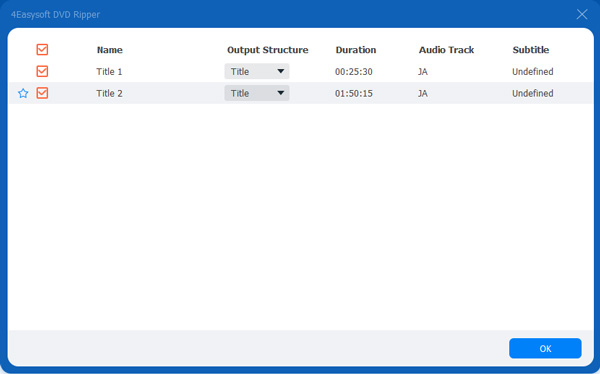
Krok 2Następnie zaznacz przycisk „Full Title List” i w nowym oknie wybierz wszystkie „tytuły”, które chcesz przekonwertować/zgrać do formatu cyfrowego, klikając odpowiadające im przyciski „checkbox”. Następnie, po zaznaczeniu wszystkich, zaznacz przycisk „OK”.
Krok 3Następnie kliknij przycisk „Rip to Video/Audio” i zaznacz rozwijaną listę „Rip All to:”. Następnie kliknij kartę „Video” i wybierz „format wyjścia wideo”, w którym chcesz zgrać/przekonwertować wideo.
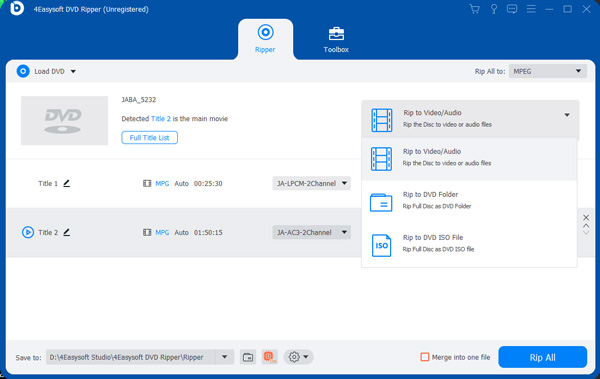
Notatka: Ten post zaleca konwersję zawartości wideo DVD Region 0 do formatu MPEG Lossless. Ten format zachowa oryginalną jakość zawartości wideo i ścieżek audio.
Krok 4Po zakończeniu powyższych ustawień zaznacz przycisk „Zgraj wszystko” w prawym dolnym rogu interfejsu narzędzia i poczekaj, aż narzędzie zainicjuje proces zgrywania/konwertowania zawartości wideo DVD z regionu 0.
Polecane DVD Region 0 do obejrzenia
No i masz! To najlepszy sposób na odtwarzanie DVD Region 0 na Windows/Mac! Teraz, jeśli powyższe rozwiązanie (digitalizacja DVD Region 0) sprawia, że chcesz poszukać DVD Region 0 do obejrzenia, oto najlepsze rekomendacje dla Ciebie.
◆ Pijany anioł (2005)
◆ Miecz zemsty (2003)
◆ Azumi (2004)
◆ Azumi 2: Śmierć czy miłość (2005)
◆ Wózek dziecięcy nad rzeką Styks (2003)
◆ Wirus (2002)
Często zadawane pytania dotyczące DVD Region 0
-
Jak mogę sprawdzić, czy płyta DVD ma oznaczenie Region 0?
Aby sprawdzić, czy Twoja płyta DVD jest zakodowana jako Region 0, możesz sprawdzić, czy Region 0 jest nadrukowany na samej płycie DVD. Możesz sprawdzić przód lub tył pudełka, jeśli nie widzisz żadnej etykiety na obudowie płyty DVD. Możesz również użyć narzędzia innej firmy, aby zidentyfikować kod regionu płyty DVD.
-
Czy odtwarzacze DVD Regionu 1 odtwarzają płyty DVD Regionu 0?
Tak, możesz! Możesz odtwarzać DVD Region 0 na swoim odtwarzaczu DVD Region 1. Jednak jeśli używasz nowego odtwarzacza DVD i kupiłeś DVD z regionem 0 w tych dniach, możesz napotkać problem z powodu Regional Coding Enhancement (RCE).
-
Jakie odtwarzacze DVD mogą odtwarzać płyty DVD z regionem 0?
Odtwarzacze DVD, których możesz użyć do odtwarzania płyt DVD Region 0 to LONPOO LP-099, Sony BDP-S6700, Panasonic DVD-S700, Samsung DVD-E360 i LG DP132. Wszystkie te odtwarzacze DVD są wolne od ograniczeń regionalnych.
Wniosek
To wszystko! Oto krótkie wyjaśnienia dotyczące jaki jest region 0 DVD i dlaczego nie można go odtwarzać na wszystkich odtwarzaczach DVD. Po zapoznaniu się z tym wpisem wiesz już, czym jest DVD Region 0 i dlaczego nie można go odtwarzać na większości najnowszych odtwarzaczy DVD. Jeśli zastanawiasz się, czy istnieje sposób na odtwarzanie DVD Region 0 na komputerze z systemem Windows lub Mac, cóż, możesz to zrobić i możesz skorzystać z… 4Easysoft DVD Ripper narzędzie! Dzięki temu narzędziu możesz zdigitalizować zawartość wideo DVD Region 0 i odtwarzać ją na swoim komputerze! Odwiedź teraz stronę internetową tego narzędzia.
100% Bezpieczne
100% Bezpieczne
