
Płynne odtwarzanie filmów w formatach DVD, Blu-ray i 4K.

Jak odtwarzać DVD Region 2: 5 najlepszych odtwarzaczy DVD Region 2, które powinieneś wypróbować

Wysłane przez Paula Pailaga Do Nagraj DVD/Blu-ray wtorek 30, 2024
Problemy z odtwarzaniem płyt DVD z kodem Regionu 2 mogą wystąpić, jeśli nie używasz odtwarzacza DVD wyprodukowanego w Japonii, na Bliskim Wschodzie, w Europie, Egipcie, RPA i na Grenlandii. Przyczyną tego problemu jest kod regionu wbudowany w płytę DVD. Ale bez obaw – w tym artykule przedstawiamy 5 najlepszych odtwarzaczy DVD z kodem Regionu 2. odtwarzanie płyt DVD Regionu 2 we wszystkich dziedzinach, a do tego w wysokiej jakości! Więc bez zbędnych ceregieli, poznaj je poniżej.
Lista przewodników
Dlaczego nie możesz odtwarzać płyt DVD Region 2? Dowiedz się więcej na ten temat 5 najlepszych sposobów na odtwarzanie płyt DVD Region 2 we wszystkich obszarach [wysoka jakość] Najczęściej zadawane pytania dotyczące sposobu odtwarzania płyt DVD Region 2 bez ograniczeńDlaczego nie możesz odtwarzać płyt DVD Region 2? Dowiedz się więcej na ten temat
Zanim przejdziesz do omówienia każdego z polecanych w tym poście narzędzi do odtwarzania płyt DVD w formacie Region 2, możesz najpierw ustalić, dlaczego nie możesz ich odtworzyć na swoim odtwarzaczu.
Więc czym jest Region Code first? Cóż, Region Codes zapobiegają odtwarzaniu DVD w określonym kraju innym niż kraj, w którym został wydany po raz pierwszy lub jest obecnie wydany. Te kody istnieją w celu ochrony praw autorskich i praw do dystrybucji filmów. Zapobiegają one osobom z innego kraju oglądaniu filmu, który nie jest obecnie wydany w ich regionie. Na przykład, jeśli spróbujesz odtworzyć DVD Region 2 w USA, napotkasz problemy! Ponieważ USA nie znajdują się w regionie 2.
Już sam opis kodu regionu wskazuje, że jest to pierwszy powód, dla którego nie możesz odtwarzać płyt DVD Region 2. Region 2 obejmuje Japonię, Bliski Wschód, RPA, Europę i Grenlandię. Jeśli kupiłeś płyty DVD Region 2 w tych krajach i nie należysz do wymienionych krajów, to prawdopodobnie nie możesz odtwarzać tych płyt DVD. Innym powodem jest to, że Twój odtwarzacz DVD nie jest stworzony do obsługi lub odtwarzania płyt DVD Region 2. Tylko te odtwarzacze DVD, które są produkowane w wymienionych krajach, są tymi, które są ustawione do odtwarzania płyt DVD Region 2.
Teraz, chociaż te powody brzmią źle, na szczęście na rynku jest wiele narzędzi do odtwarzania bez regionu A, które obsługują odtwarzanie dowolnego kodu regionu, w tym Regionu 2! I jak wspomniano wcześniej, ten post zawierał 5 z nich! Więc bez dalszej zwłoki zacznij nurkować poniżej!
5 najlepszych sposobów na odtwarzanie płyt DVD Region 2 we wszystkich obszarach [wysoka jakość]
Teraz, gdy odkryłeś, dlaczego nie możesz odtwarzać płyt DVD Region 2, czas zbadać ten post 5 najlepszych narzędzi do odtwarzania płyt DVD Region 2! Oprócz ich nazw, ten post zawiera kilka godnych uwagi funkcji, dzięki czemu możesz łatwo wybrać te, które odpowiadają Twoim potrzebom. Więc bez zbędnych ceregieli, zbadaj je teraz!
1. Odtwarzacz Blu-ray 4Easysoft (Windows/Mac)
Pierwszym narzędziem odtwarzacza DVD Region 2 jest Odtwarzacz Blu-ray 4Easysoft. To narzędzie może odtwarzać Blu-ray i DVD, w tym DVD Region 2 i filmy 4K. Ponadto jest wyposażone w technologię AI, która automatycznie poprawia jakość wideo. Ponadto zapewnia również bezstratny dźwięk i dramatyczny dźwięk przestrzenny o wysokiej rozdzielczości. Oferuje również opcje organizowania tytułów, rozdziałów i innych elementów filmu DVD Region 2! Dzięki tym funkcjom możesz uzyskać najlepsze wrażenia podczas oglądania! To tylko rzut oka na funkcje tego narzędzia. Jeśli chcesz odkryć więcej, przejrzyj poniższą listę!

Opcje dostosowywania umożliwiające wybór napisów, ścieżek audio, przełączanie na pełny ekran i regulację głośności.
Intuicyjny interfejs umożliwiający łatwe odtwarzanie, wznawianie i przechwytywanie filmów DVD z regionu 2.
Technologia przyspieszenia sprzętowego umożliwiająca płynne i szybkie otwieranie płyt DVD Regionu 2.
Dostosuj efekty wideo, w tym odcień, jasność, kontrast, nasycenie i współczynnik gamma.
100% Bezpieczne
100% Bezpieczne
Jak odtwarzać płyty DVD z regionem 2 za pomocą narzędzia Blu-ray Player Tool firmy 4Easysoft:
Krok 1Pobierz i zainstaluj Odtwarzacz Blu-ray 4Easysoft narzędzie na komputerze z systemem Windows lub Mac. Następnie włóż płytę DVD Region 2 do napędu, przejdź do zainstalowanego narzędzia i uruchom je. Następnie kliknij przycisk „Otwórz dysk”.

Krok 2Następnie wybierz płytę „Region 2 DVD” i zaznacz przycisk „Otwórz”, aby zaimportować film do narzędzia. Po zakończeniu importowania filmu narzędzie automatycznie załaduje i odtworzy płytę.

Krok 3Podczas odtwarzania filmu możesz kontrolować „głośność, modyfikować rozmiar ekranu lub przewijać do przodu i do tyłu” za pomocą poniższych opcji. Możesz również wykonać zrzut ekranu filmu, klikając ikonę „Aparat”.

2. Odtwarzacz Blu-ray Leawo (Windows/Mac)
Innym narzędziem, którego możesz używać jako odtwarzacza DVD dla Regionu 2 jest Odtwarzacz Blu-ray Leawo. To profesjonalne narzędzie może również płynnie odtwarzać DVD Region 2 bez zwiększania obciążenia procesora. Ponadto może również odtwarzać filmy Region 2 w jakości 1080 HD. Ponadto oferuje również opcję wyboru napisów oraz parametrów wideo i audio. Jednak to narzędzie potrzebuje czasu, aby załadować płytę przed jej odtworzeniem.
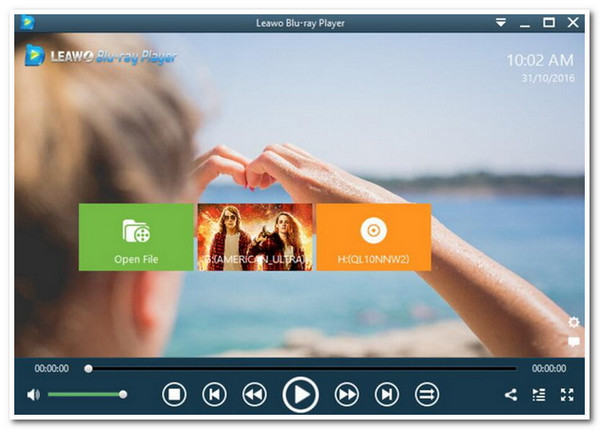
Funkcje odtwarzacza Blu-ray Leawo
- Przyjazne dla użytkownika sterowanie odtwarzaniem, np. tryb pełnoekranowy, regulacja głośności, szybkie przewijanie do przodu itp.
- Funkcja wielu kątów umożliwiająca oglądanie filmów z wielu kamer i zmianę kątów.
- Wyposażony w opcję umożliwiającą załadowanie wielu plików do odtwarzania.
3. PlayerFab All-In-One (Windows/Mac)
Oprócz Leawo warto również rozważyć sprawdzenie PlayerFab All-In-One ponieważ może odtwarzać DVD Region 2. To narzędzie bez ograniczeń regionalnych pozwala również oglądać filmy DVD Region 2 bez wysiłku. Ponadto jest wyposażone w przyjazny dla użytkownika, zorganizowany interfejs z łatwymi w użyciu klawiszami skrótu do odtwarzania DVD. Jednak w porównaniu do powyższych narzędzi PlayerFab ma wysokie wymagania systemowe, oferuje drogie wersje i ma problemy ze stabilnością.
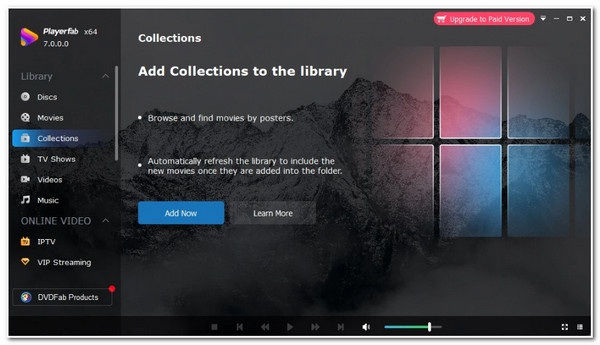
Funkcje PlayerFab All-In-One
- Dostosuj ściany plakatów, aby uporządkować swoje media, nie uwzględniając ich regionu.
- Zarządzaj listą odtwarzania płyt DVD Regionu 2 za pomocą różnych konfigurowalnych funkcji.
- Przenieś płyty DVD Region 2 do lokalnej biblioteki jako pliki ISO w celu oglądania na dużym ekranie.
4. WinDVD Pro 11 (Windows)
Kolejnym narzędziem do odtwarzania DVD Region 2, które zasługuje na miejsce w tej ofercie jest WinDVD Pro 11. Oprócz możliwości odtwarzania płyt DVD Region 2 przez to narzędzie, wymaga ono również minimalnego zapotrzebowania na moc obliczeniową procesora na komputerze. Kilka godnych uwagi funkcji to wbudowana funkcja poprawy kolorów i technologia skalowania, która zapewnia jakość zbliżoną do HD! Jednak to narzędzie nie zapewnia użytkownikom stabilnej wydajności i wymaga dodatkowych pobrań dla określonych kodeków i napędów.
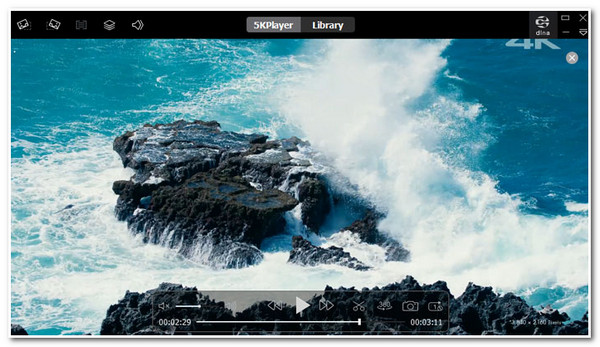
Funkcje programu WinDVD Pro 11
- Utwórz playlistę filmów do ciągłego odtwarzania.
- Obsługa Dolby Pass-Through poprawiająca jakość dźwięku.
- Narzędzie do korekcji kolorów, które modyfikuje kolory filmu DVD Region 2.
5. 5KPlayer (Windows)
Narzędziem odtwarzacza DVD Region 2 dla tej serii jest Odtwarzacz 5K. To narzędzie jest jednym z najlepszych darmowych odtwarzaczy DVD dla systemu Windows. Może odtwarzać filmy z płyt DVD Region 2 bez problemów i z wyraźniejszym obrazem. Ponadto to narzędzie wyróżnia się, ponieważ umożliwia odtwarzanie filmów DVD Region 2 z systemu Windows na komputerach Mac i Apple TV. Istnieje jednak wiele raportów na temat nieprzewidywalnego zachowania tego narzędzia i wolnego czasu reakcji.
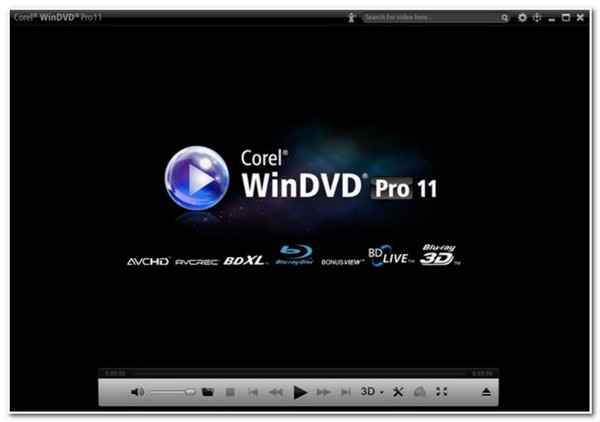
Funkcje 5KPlayer
- Edytuj orientację wideo, ustaw balans kolorów, prędkość odtwarzania itp.
- Odtwarzaj pliki VOB, obrazy IOS, foldery DVD, Disney DRM, Sony ARccOS itp.
- Możliwość pobierania filmów HD/UHD z YouTube w trybie offline.
Najczęściej zadawane pytania dotyczące sposobu odtwarzania płyt DVD Region 2 bez ograniczeń
-
Ile kosztuje PlayerFab All-In-One?
Jeśli jesteś już płatnym użytkownikiem PlayerFab, możesz zakupić PlayerFab All-In-One w ultraniskiej cenie $69. Jeśli nie, możesz skorzystać z wersji Standard, która kosztuje $339,99.
-
Jakie są wymagania systemowe PlayerFab All-In-One?
Aby móc korzystać z tej wersji, musisz mieć system operacyjny Windows 11/10/8.1/8/7, procesor Intel i3 lub nowszy, 4 GB pamięci RAM lub więcej, 40 GB wolnego miejsca na dysku twardym i stabilne połączenie z internetem.
-
Czy do odtwarzania płyt DVD z Regionem 2 wymagany jest odtwarzacz DVD obsługujący ten sam region?
Tak, Twój odtwarzacz DVD i DVD powinny mieć ten sam region. Jednak niektóre odtwarzacze DVD są wyposażone w opcję modyfikacji obsługiwanego regionu. Ale jeśli Twój odtwarzacz jej nie ma, nie możesz odtwarzać DVD za pomocą odtwarzacza DVD, jeśli nie mają tego samego kodu regionu.
Wniosek
No i masz! Dlatego nie możesz odtwarzaj płyty DVD Region 2, a 5 najlepszych odtwarzaczy DVD Region 2 odtwarza płyty DVD Region 2 w wysokiej jakości i we wszystkich regionach! Dzięki tym informacjom możesz już nie żałować zakupu płyt DVD Region 2, ponieważ masz listę odtwarzaczy DVD Region 2 dla systemów Windows/Mac. Jeśli szukasz profesjonalnego odtwarzacza DVD, który bez problemu i w wysokiej jakości odtwarza wszystkie kody regionów, możesz skorzystać z odtwarzacza Blu-ray 4Easysoft. Aby dowiedzieć się więcej o tym narzędziu, odwiedź jego oficjalną stronę internetową już dziś!
100% Bezpieczne
100% Bezpieczne
