
Niezawodny konwerter, edytor i kompresor wideo do codziennych zadań.

[Wymienione] Najlepsze konwertery MOV, którym możesz zaufać

Wysłane przez Airę Lesly Escoto Do Konwerter wideo 27 kwietnia 2026
Wielu użytkowników poszukuje niezawodnego Konwerter MOV W dzisiejszych czasach. Jako popularny format wideo opracowany przez Apple, pliki MOV są powszechnie używane do przechowywania wysokiej jakości filmów. Jednak nie zawsze są one kompatybilne z każdym urządzeniem, odtwarzaczem multimedialnym lub platformą do edycji. W takich przypadkach użycie niezawodnego konwertera MOV może pomóc w konwersji plików MOV do szerzej obsługiwanych formatów. Przy tak wielu dostępnych obecnie konwerterach, wybór odpowiedniego może być trudny. W tym poradniku przedstawimy kilka sprawdzonych konwerterów MOV i pomożemy Ci znaleźć najlepszą opcję wydajnej konwersji wideo.
Lista przewodników
Najpotężniejsze konwertery MOV na każdą sytuację Najwyższej klasy konwertery MOV, którym możesz zaufać pod względem wydajności Najczęściej zadawane pytania dotyczące konwerterów MOVNajpotężniejsze konwertery MOV na każdą sytuację
Jeśli szukasz konwertera MOV, który można wykorzystać we wszystkich możliwych scenariuszach, to 4Easysoft Total Video Converter to najlepszy wybór. To narzędzie umożliwia dostosowanie parametrów jakości i rozmiaru podczas procesu konwersji, niezależnie od tego, czy konwertujesz z plików MOV, czy do nich. Cały proces jest bardzo prosty i przejrzysty, nie wymagający specjalistycznej wiedzy.

Konwertuj MOV na dowolny format wideo, np. MP4, WAV itp.
Obsługa wysokiej jakości konwersji MOV poprzez dostosowanie ustawień.
Zapewnij konwersję wsadową i akcelerator, aby przyspieszyć konwersję filmów MOV.
Potężne funkcje edycji pozwalające na stworzenie wyjątkowego filmu MOV z własnym znakiem wodnym.
100% Bezpieczne
100% Bezpieczne
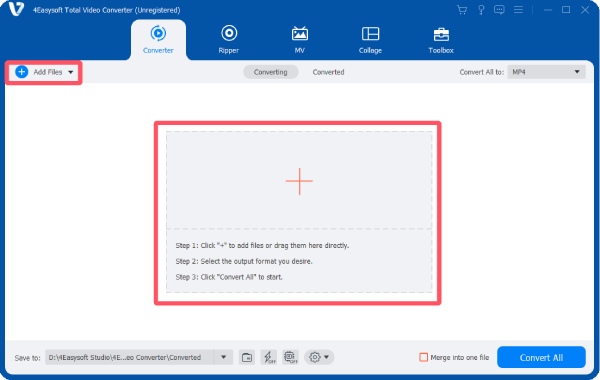
Krok 1Uruchom program 4Eeasysoft Total Video Converter i kliknij "Dodaj pliki", aby zaimportować pliki MOV w celu konwersji.
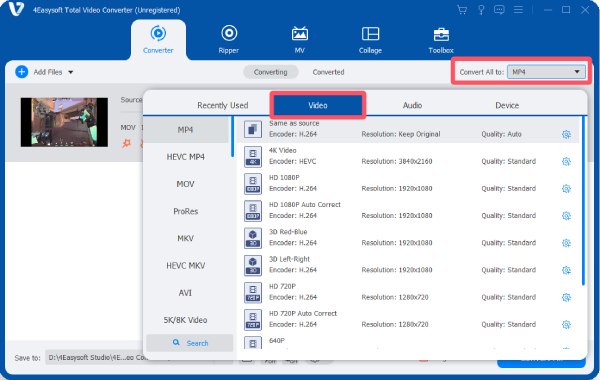
Krok 2Kliknij przycisk "Konwertuj wszystko na". Na karcie "Wideo" kliknij, aby wybrać żądany format wyjściowy.
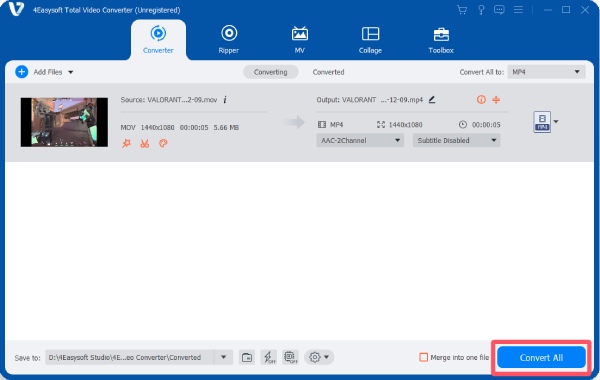
Krok 3Na koniec kliknij przycisk "Konwertuj wszystko", aby przekonwertować pliki MOV na format MP4, MP3 lub inny.
Najwyższej klasy konwertery MOV, którym możesz zaufać pod względem wydajności
Oprócz profesjonalnych rozwiązań, istnieje również wiele niezawodnych konwerterów, którym możesz zaufać. W tej sekcji znajdziesz najczęściej polecane opcje z forum. Możesz wybrać odpowiedni konwerter MOV w oparciu o swoje wymagania. Aby uzyskać szczegółowe informacje, przeczytaj poniższy wstęp:
| Nazwa | Komputer stacjonarny/Internet | Prędkość przetwarzania | Przyjazny dla początkujących |
| Hamulec ręczny | Pulpit | Średni | NIE |
| Vlc media player | Pulpit | Średni | NIE |
| Dowolny konwerter wideo | Pulpit | Średnio szybki | Tak |
| Konwerter wideo Freemake | Pulpit | Szybko | Tak |
| FormatFactory | Pulpit | Średni | Tak |
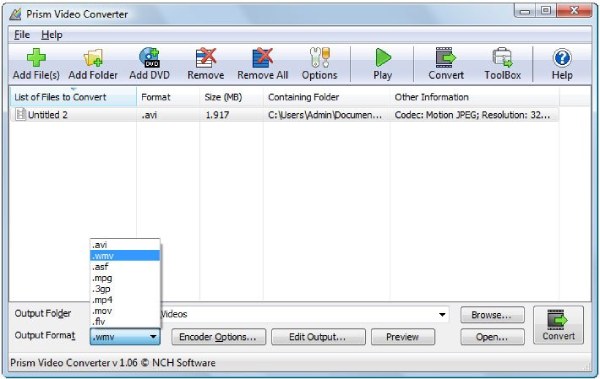
| Konwerter wideo Prism | Pulpit | Średni | NIE |
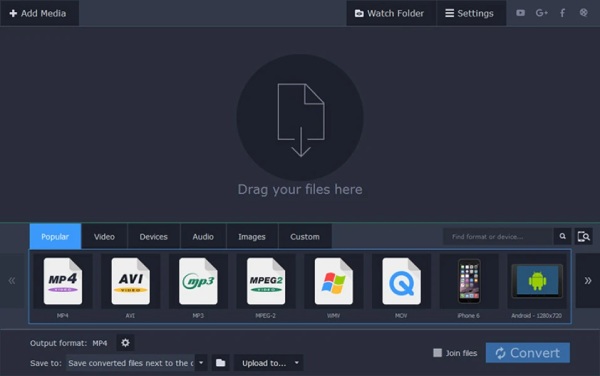
| Konwerter wideo Movavi | Pulpit | Szybko | Tak |
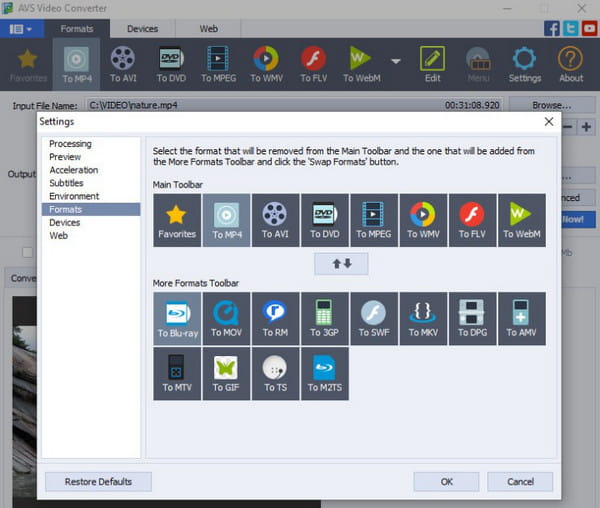
| Konwerter wideo AVS | Pulpit | Średni | Tak |
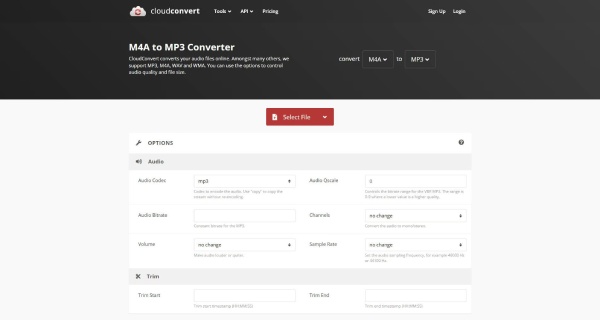
| Konwertuj w chmurze | Sieć | Średni (oparty na Internecie) | Tak |
| Zamzar | Sieć | Wolno do średnio | Tak |
1. Hamulec ręczny
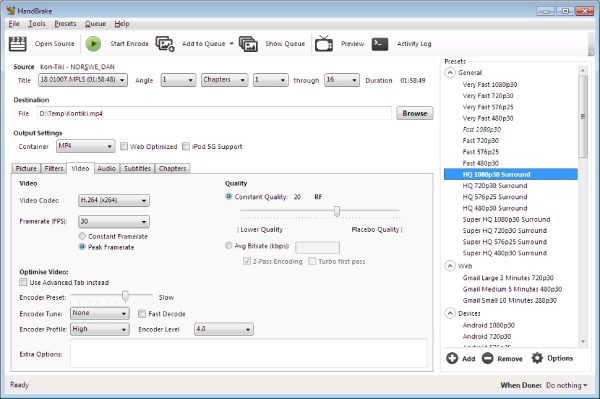
HandBrake to powszechnie uznany, darmowy i otwarty transkoder wideo, który obsługuje konwersję plików MOV do formatów takich jak MP4 i MKV. Ten darmowy konwerter MOV na MP4 działa w systemach Windows, macOS i Linux, oferując zaawansowane funkcje kontroli szybkości transmisji bitów, rozdzielczości, filtrów i kodeków. Ponieważ integruje wiele profesjonalnych bibliotek kodujących, jest powszechnie używany przez użytkowników, którzy chcą precyzyjnie kontrolować kompresję i jakość wideo.
- Plusy
- Całkowicie darmowe i open-source
- Zaawansowana personalizacja kodowania
- Obsługa konwersji wsadowej
- Cons
- Interfejs może być trudny dla początkujących
- Ograniczona liczba predefiniowanych formatów wyjściowych w porównaniu z niektórymi konwerterami
- Ustawienia konwersji wymagają wiedzy technicznej
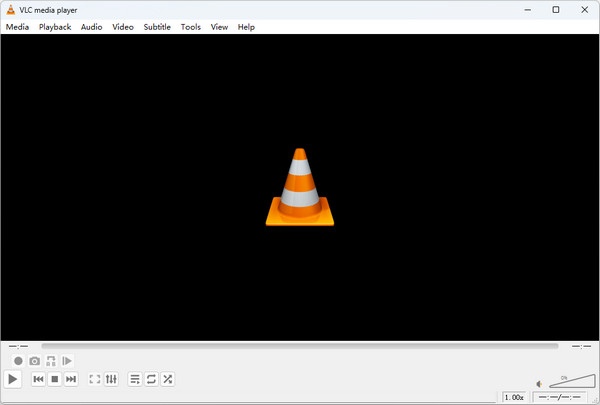
2. Odtwarzacz multimedialny VLC
Wiele osób zna VLC Media Player jako jeden z najbardziej kompatybilnych odtwarzaczy wideo. Jednak tylko nieliczni wiedzą, że można go używać jako praktycznego konwertera plików MOV bez instalowania dodatkowych narzędzi. VLC obsługuje wiele kodeków i działa na wielu systemach operacyjnych, co czyni go wygodnym rozwiązaniem do szybkiej konwersji.
- Plusy
- Bezpłatne i otwarte oprogramowanie
- Obsługa wielu platform i formatów
- Nie jest wymagane żadne dodatkowe oprogramowanie
- Cons
- Konwersja z VLC do MP4 funkcje są ukryte w menu
- Ograniczone zaawansowane opcje edycji
- Przetwarzanie wsadowe nie jest zbyt wygodne
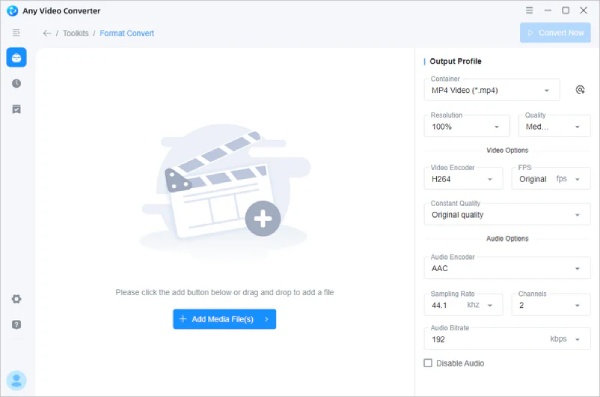
3. Dowolny konwerter wideo
Any Video Converter to popularne narzędzie do konwersji wideo dostępne na systemy Windows i macOS. Obsługuje konwersję wideo do wielu formatów i zawiera podstawowe funkcje edycji, takie jak przycinanie i scalanie klipów. Dostępne są zarówno wersje darmowe, jak i płatne, dzięki czemu aplikacja nadaje się zarówno dla początkujących, jak i zaawansowanych użytkowników, którzy chcą przekonwertować pliki MOV na MP4.
- Plusy
- Obsługa wielu formatów wyjściowych
- Przyjazny dla początkujących interfejs
- Zawiera proste narzędzia do edycji wideo
- Cons
- Wersja bezpłatna ma ograniczone zaawansowane funkcje
- Wersja premium może być droga
- Niektóre funkcje wymagają aktualizacji
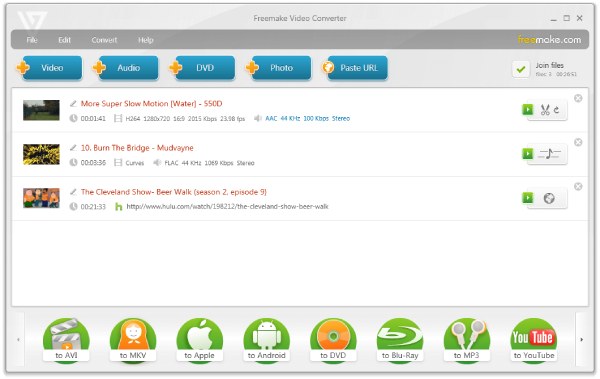
4. Konwerter wideo Freemake
Freemake Video Converter to znany konwerter wideo dla systemu Windows, przeznaczony głównie dla początkujących. Obsługuje setki formatów wideo i audio, a także umożliwia nagrywanie filmów na płyty DVD lub DVD. przesyłaj filmy bezpośrednio do YouTube. Prosty interfejs ułatwia użytkownikom szybką konwersję plików MOV do MP4 bez skomplikowanych ustawień.
- Plusy
- Bardzo łatwy w użyciu
- Obsługa wielu formatów i urządzeń
- Zawiera podstawowe funkcje edycji
- Cons
- Wersja darmowa może zawierać znaki wodne
- Instalacja może obejmować dołączone oprogramowanie
- Dostępne tylko dla systemu Windows
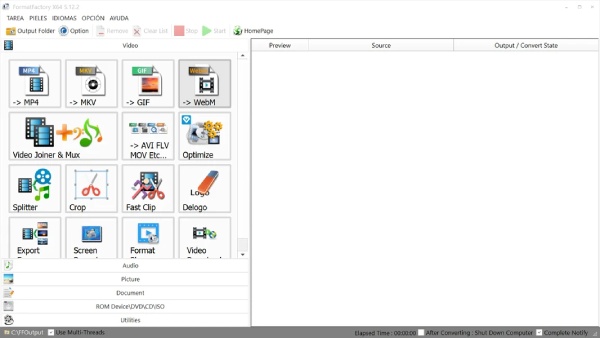
5. FormatFactory
FormatFactory to program do konwersji multimediów, który obsługuje konwersję plików wideo, audio i graficznych. Potrafi konwertować filmy MOV do wielu innych formatów, a także oferuje funkcje takie jak zgrywanie z płyt DVD, scalanie plików i tworzenie plików ISO. Oprogramowanie jest darmowe i szeroko stosowane przez użytkowników poszukujących kompleksowego narzędzia do konwersji.
- Plusy
- Obsługa wielu formatów multimedialnych
- Dodaj dodatkowe narzędzia, takie jak zgrywanie płyt DVD
- Bezpłatne korzystanie bez płatnej wersji
- Cons
- Interfejs wygląda na przestarzały
- Oprogramowanie wspierane reklamami
- Dostępne tylko dla systemu Windows
6. Konwerter wideo Prism
Opracowany przez NCH Software, Prism Video Converter koncentruje się na wieloformatowym programie do konwersji wideo. Dlatego konwersja MOV do MP4 z pewnością nie stanowi problemu. Przed zapisaniem wyjściowego wideo można je podejrzeć, aby sprawdzić, czy jakość spełnia wymagania, co może być pomocne w postprodukcji.
- Plusy
- Obsługa wielu formatów wideo
- Zawiera narzędzia do kompresji i optymalizacji
- Oferuj funkcje podglądu i edycji
- Cons
- Wersja bezpłatna ograniczona do użytku niekomercyjnego
- Interfejs nie jest ani prosty, ani profesjonalny
- Zaawansowane funkcje wymagają wersji płatnej
7. Konwerter wideo Movavi
Znany z wysokiej szybkości przetwarzania, Movavi Video Converter to również dobry wybór dla konwerterów MOV. Pozwala na płynne ukończenie zadania przy jednoczesnym zachowaniu wysokiej jakości. Oprogramowanie oferuje również takie funkcje, jak przycinanie, kadrowanie i predefiniowane formaty dla różnych urządzeń, dzięki czemu jest odpowiednie dla użytkowników, którzy chcą szybko i łatwo konwertować wideo.
- Plusy
- Szybka prędkość konwersji
- Łatwy w użyciu interfejs
- Ustawienia wstępne specyficzne dla urządzenia
- Cons
- Oprogramowanie płatne po okresie próbnym
- Ograniczone bezpłatne funkcje
- Brakuje niektórych zaawansowanych narzędzi do edycji
8. Konwerter wideo AVS
AVS Video Converter obsługuje konwersję wideo do ponad 150 formatów i zawiera ustawienia predefiniowane dla urządzeń i platform mediów społecznościowych. Umożliwia również edycję filmów poprzez przycinanie, scalanie lub dodawanie napisów przed konwersją. Jest to przydatne narzędzie dla użytkowników, którzy chcą jednocześnie konwertować pliki MOV do MP4 i wykonywać podstawową edycję w jednym.
- Plusy
- Obsługiwana jest szeroka gama formatów
- Edytuj wideo zaraz po konwersji
- Ustawienia wstępne urządzenia i mediów społecznościowych
- Cons
- Dostępne tylko w systemie Windows
- Do korzystania ze wszystkich funkcji wymagana jest płatna licencja
- Szybkość konwersji zależy od wydajności systemu
9. CloudConvert
CloudConvert to internetowy konwerter plików, który umożliwia użytkownikom konwersję plików MOV do formatów MP3, MP4 i innych bezpośrednio z przeglądarki. Obsługuje setki formatów i integruje się z usługami przechowywania danych w chmurze, takimi jak Dysk Google czy Dropbox. To narzędzie jest przydatne, gdy nie chcesz instalować oprogramowania.
- Plusy
- CloudConvert jest bezpieczny i działa bezpośrednio w przeglądarce
- Obsługa wielu formatów plików
- Integracja z pamięcią masową w chmurze
- Cons
- Wersja darmowa ma ograniczenia konwersji
- Prędkość wysyłania zależy od połączenia internetowego
- Ograniczenia rozmiaru plików w planie darmowym
10. Zamzar
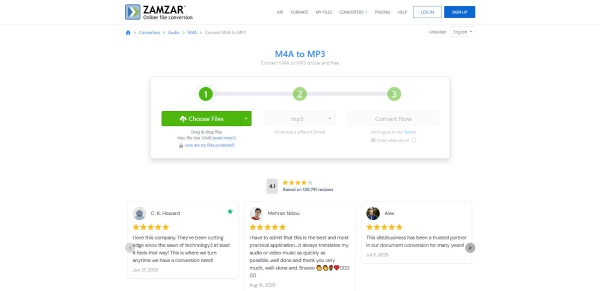
Zamzar to kolejna internetowa platforma do konwersji plików, która obsługuje wiele typów plików, w tym MOV. Użytkownicy przesyłają pliki wideo, wybierają format wyjściowy i pobierają przekonwertowany plik. Ponieważ działa całkowicie online, ten konwerter MOV jest wygodny do szybkiej konwersji na urządzeniach, na których instalacja oprogramowania nie jest możliwa.
- Plusy
- Instalacja oprogramowania nie jest wymagana
- Proste i przyjazne dla początkujących
- Obsługa wielu formatów plików
- Cons
- Ograniczona liczba bezpłatnych konwersji
- Ograniczenia rozmiaru przesyłanych plików
- Wolniejsza konwersja w przypadku dużych plików
Najczęściej zadawane pytania dotyczące konwerterów MOV
-
Do czego służy konwerter MOV?
Krótko mówiąc, konwerter MOV służy do konwersji plików wideo MOV. Ten proces jest zazwyczaj konieczny, gdy format MOV nie jest obsługiwany w danym scenariuszu.
-
Czy konwersja plików MOV spowoduje obniżenie jakości wideo?
Ogólnie rzecz biorąc, zmiana formatu pliku spowoduje odpowiednie zmiany w różnych parametrach. Dlatego jakość wideo może się różnić. Możesz wybrać profesjonalny konwerter MOV, aby zapewnić jakość wideo podczas konwersji.
-
Czy mogę konwertować pliki MOV partiami?
Tak. Jeśli wybierzesz konwerter MOV o wystarczającej mocy obliczeniowej, możesz konwertować wiele plików MOV jednocześnie, co może zaoszczędzić sporo czasu.
Wniosek
Podsumowując, istnieje wiele narzędzi, które mogą Ci pomóc konwertuj filmy do formatu MOV lub odwrotnie. Możesz wybrać ten, który najlepiej odpowiada Twoim potrzebom. Spośród różnych opcji, 4Easysoft Total Video Converter, który nie tylko zapewnia wydajność, ale także oferuje szeroką gamę funkcji edycyjnych, wyróżnia się jako najlepsza opcja.
100% Bezpieczne
100% Bezpieczne
