
Bezpiecznie usuń kod dostępu do ekranu, Apple ID, MDM i Czas przed ekranem z iPhone'a.

Jak korzystać z trybu blokady na iPhonie – kompletny przewodnik

Wysłane przez Alvin Cantero Do Odblokowujący iOS 12 maja 2026
Tryb blokady to jedna z najskuteczniejszych opcji zabezpieczeń Apple, stworzona z myślą o osobach wysokiego ryzyka, aby bronić się przed ukierunkowanymi cyberatakami. Ponieważ użytkownicy iPhone'ów coraz bardziej obawiają się o swoją prywatność i zaawansowane zagrożenia związane ze złośliwym oprogramowaniem, coraz więcej osób chce dowiedzieć się, jak działa Tryb blokady i czy warto go włączyć.
Jeśli prowadzisz badania Czym jest tryb blokady na iPhonie, planujesz włączyć tę funkcję w celu zapewnienia dodatkowej ochrony lub włączyłeś ją przypadkowo i chcesz przywrócić ustawienia, ten poradnik zawiera wszystkie potrzebne informacje.
Lista przewodników
Część 1: Czym jest tryb blokady na iPhonie Część 2: Jak tryb blokady wpływa na Twojego iPhone'a Część 3: Jak włączyć/wyłączyć tryb blokady na iPhonie Część 4: Jak wykluczyć aplikacje z trybu blokady Część 5: Jak odblokować iPhone'a, jeśli problem nie dotyczy trybu blokadyCzęść 1: Czym jest tryb blokady na iPhonie
Tryb blokady to opcjonalna funkcja bezpieczeństwa wprowadzona przez Apple w 2022 roku, aby chronić użytkowników iPhone'ów przed zaawansowanymi atakami spyware. Chociaż ataki te są niezwykle rzadkie dla większości ludzi, zazwyczaj ich celem są osoby o wysokiej pozycji społecznej, takie jak dziennikarze, aktywiści, politycy i urzędnicy państwowi.
Ta funkcja jest dostępna w systemach iOS 16 lub nowszych, iPadOS 16 lub nowszych, watchOS 10 lub nowszych oraz macOS Ventura lub nowszych. Po włączeniu trybu blokady na urządzeniu system ogranicza dostęp do niektórych aplikacji, usług, stron internetowych i funkcji, aby zmniejszyć potencjalne zagrożenia bezpieczeństwa. Chociaż te ograniczenia mogą wpływać na codzienną wygodę, znacząco wzmacniają ochronę prywatności i bezpieczeństwo danych na urządzeniu.
Część 2: Jak tryb blokady wpływa na Twojego iPhone'a
Włączając tryb blokady na swoim iPhonie, podejmujesz kroki mające na celu zminimalizowanie ryzyka ataku. Oznacza to, że aplikacje, połączenia, wiadomości, a nawet przeglądarka będą działać inaczej, a niektóre funkcje przestaną działać lub będą działać wolniej.
Do czego służy tryb blokady na iPhonie?
1. Wiadomości
Większość typów załączników do wiadomości, takich jak dokumenty, pliki audio i niektóre linki, jest domyślnie blokowana. Dozwolone są tylko załączniki z obrazkami. Niektóre funkcje, takie jak podgląd linków, są wyłączone.
2. Przeglądanie sieci
Niektóre zaawansowane technologie internetowe są wyłączone w Safari i innych przeglądarkach. W rezultacie niektóre strony internetowe mogą ładować się wolniej lub mieć ograniczoną funkcjonalność, np. nie wyświetlać niektórych czcionek i obrazów.
3. Połączenia FaceTime
Przybywający Połączenia FaceTime Wiadomości od osób, z którymi nigdy się nie kontaktowałeś w ciągu ostatnich 30 dni, są automatycznie blokowane. Niektóre funkcje, takie jak SharePlay i Live Photos, są niedostępne.
4. Połączenia urządzeń:
Gdy Twój iPhone jest zablokowany, połączenia przewodowe z komputerami i akcesoriami są ograniczone. Aby połączyć się z innym urządzeniem, musisz odblokować urządzenie.
5. Zdjęcia
Jeśli udostępnisz zdjęcia, gdy włączony jest tryb blokady, dane dotyczące lokalizacji zostaną automatycznie usunięte. Nie będziesz mógł korzystać z funkcji udostępniania albumów, a nowe zaproszenia do udostępnionych albumów będą blokowane.
6. Profile konfiguracji:
Instalowanie profili konfiguracyjnych lub rejestrowanie urządzenia w systemach zarządzania urządzeniami mobilnymi (MDM) jest zablokowane.
7. Sieć Wi-Fi
Twoje urządzenie nie może automatycznie łączyć się z niezabezpieczonymi lub nieznanymi sieciami Wi-Fi. Rozłączy się z ryzykowną siecią Wi-Fi, gdy włączysz tryb blokady na iPhonie.
Część 3: Jak włączyć/wyłączyć tryb blokady na iPhonie
Przed włączeniem trybu blokady ważne jest, aby zastanowić się, czy Twoje urządzenie jest rzeczywiście zagrożone. Jeśli wiesz już, jak tryb blokady wpływa na funkcjonalność Twojego iPhone'a, ale nadal chcesz mieć dodatkową ochronę, możesz go łatwo włączyć po ponownym uruchomieniu iPhone'a i wyłączyć w dowolnym momencie w Ustawieniach.
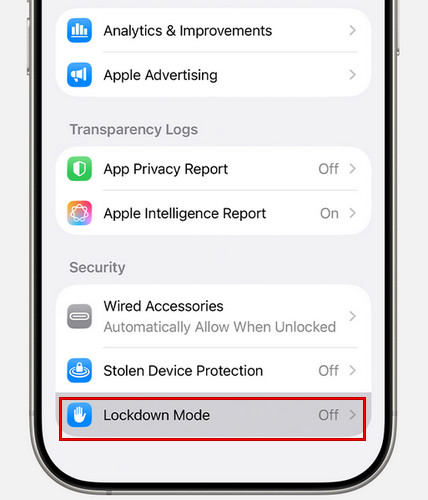
Gdzie znajdę tryb blokady na iPhonie?
Krok 1Otwórz aplikację Ustawienia i dotknij "Prywatność i bezpieczeństwo".
Krok 2Przewiń w dół i dotknij "Tryb blokady", a następnie dotknij "Włącz tryb blokady".
Krok 3Kliknij ponownie "Włącz tryb blokady".
Krok 4Kliknij "Włącz i uruchom ponownie", a następnie wprowadź hasło do urządzenia. Po ponownym uruchomieniu iPhone'a tryb blokady będzie aktywny.
Procedura wyłączania trybu blokady jest taka sama jak jego włączania, tylko w odwrotnej kolejności.
Część 4: Jak wykluczyć aplikacje z trybu blokady
Apple umożliwia również w razie potrzeby wykluczenie niektórych zaufanych aplikacji lub witryn z ograniczeń trybu blokady. Zapewnia to większą elastyczność przy jednoczesnym zachowaniu wysokiego poziomu bezpieczeństwa.
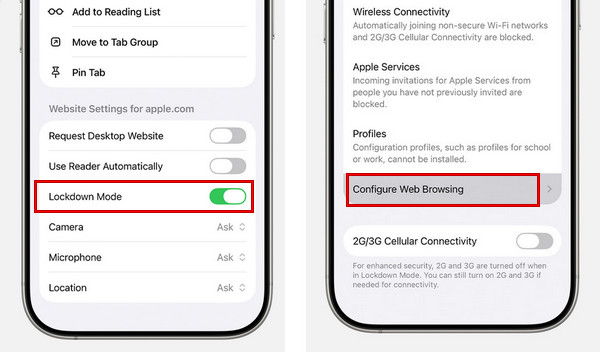
Jak wykluczyć witrynę internetową podczas przeglądania:
Krok 1Kliknij przycisk "Menu strony", a następnie wybierz "Więcej".
Krok 2Znajdź Tryb blokady i wyłącz go.
Jak wykluczyć aplikację z trybu blokady na iPhonie:
Krok 1Otwórz aplikację Ustawienia na swoim iPhonie.
Krok 2Kliknij "Prywatność i bezpieczeństwo", a następnie "Tryb blokady".
Krok 3Kliknij "Konfiguruj przeglądanie sieci" lub "Ograniczenia aplikacji", a następnie wyłącz aplikację, którą chcesz wykluczyć.
Wykluczaj tylko aplikacje i strony internetowe, którym w pełni ufasz. Włączenie większości zabezpieczeń zapewnia lepszą ochronę urządzenia przed zaawansowanymi zagrożeniami, a jednocześnie pozwala na płynne działanie niezbędnych narzędzi.
Część 5: Jak odblokować iPhone'a, jeśli problem nie dotyczy trybu blokady
Jeśli masz problemy z dostępem do iPhone'a, ważne jest, aby najpierw sprawdzić, czy problem rzeczywiście jest spowodowany przez tryb blokady. Jak wyjaśniono wcześniej, tryb blokady ogranicza głównie funkcjonalność aplikacji, połączenia z urządzeniami i przeglądanie stron internetowych, ale nie blokuje ekranu ani nie powoduje utraty połączenia. iPhone wyłączony.
Jeśli więc Twój iPhone jest wyłączony, utknął na ekranie blokady lub wyświetla komunikaty takie jak "iPhone niedostępny" lub "Blokada bezpieczeństwa", problem nie jest związany z trybem blokady. W takich sytuacjach będziesz potrzebować innego rozwiązania, aby odzyskać dostęp. Aby bezpiecznie i szybko odblokować iPhone'a, możesz użyć profesjonalnego narzędzia, takiego jak 4Easysoft Odblokowujący iPhone'a. Pomaga usunąć różne rodzaje blokad ekranu i uzyskać dostęp do zablokowanego iPhone'a w różnych sytuacjach.

Łatwe usuwanie kodu dostępu do 4-/6-cyfrowego ekranu iPhone'a, Face ID i Touch ID.
Usuń Apple ID poprzedniego właściciela i bezpiecznie omiń blokadę aktywacji.
Usuń profile MDM i kody dostępu Screen Time bez utraty danych.
Kompatybilny ze wszystkimi modelami i wersjami iPhone'a.
100% Bezpieczne
100% Bezpieczne
Jak używać programu 4Easysoft iPhone Unlocker:
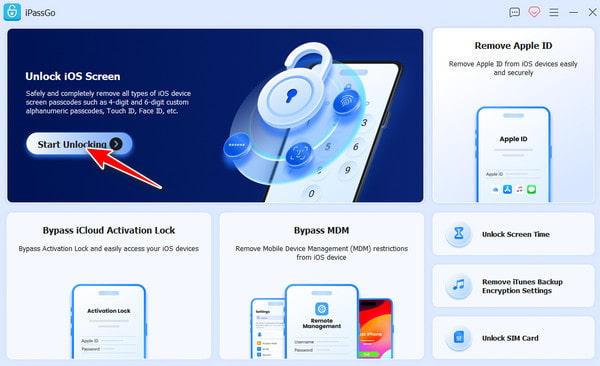
Krok 1Uruchom oprogramowanie na swoim komputerze i kliknij "Odblokuj ekran iOS" w interfejsie. Podłącz urządzenie z systemem iOS do komputera kablem USB.
Krok 2Sprawdź informacje o swoim iPhonie. Jeśli wszystko jest poprawne, kliknij przycisk "Rozpocznij teraz", aby pobrać oprogramowanie układowe z sieci.
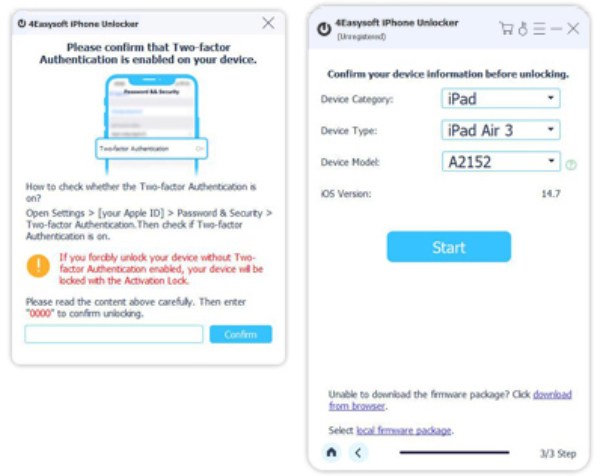
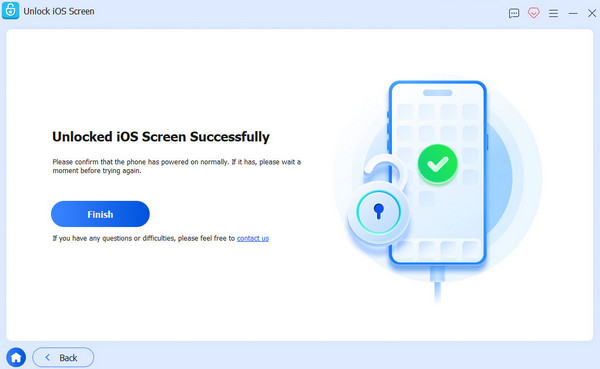
Krok 3Kliknij przycisk "Rozpocznij usuwanie", aby kontynuować. Postępuj zgodnie z instrukcjami wyświetlanymi na ekranie, aby potwierdzić odblokowanie. Kod dostępu do ekranu zostanie wkrótce usunięty.
Wniosek
Podsumowując, Tryb Blokady to nie jest ustawienie, które włącza się przypadkowo. To potężne zabezpieczenie, które lepiej chroni iPhone'a przed ukierunkowanymi zagrożeniami. Teraz wiesz, jak go włączyć lub wyłączyć, jaki ma wpływ na urządzenie i jak skonfigurować wykluczenia aplikacji.
Pamiętaj, że włączenie Tryb blokady na iPhonie ograniczy niektóre funkcje aplikacji, zablokuje nieznane załączniki i połączenia oraz może spowolnić przeglądanie stron internetowych. Z tego powodu zastanów się dwa razy, zanim ją włączysz.
100% Bezpieczne
100% Bezpieczne
