
Odzyskiwanie usuniętych/utraconych danych z komputerów PC/Mac, dysków twardych, urządzeń USB, kart SD i innych.

[Pełny przewodnik] Jak naprawić niedziałający tekst na żywo w iOS 26 i 27

Wysłane przez Paula Pailaga Do Kopia zapasowa i przywracanie systemu iOS, Odzyskiwanie iOS gru 20, 2022
Chcesz wypróbować Live Text, nową funkcję wprowadzoną w iOS 26 i 27, ale Live Text nie działa? Nie martw się! Najpierw sprawdź wersję iOS i model swojego urządzenia. W artykule znajdziesz 5 prostych rozwiązań, które pomogą Ci rozwiązać problem. Funkcja Live Text nie działa na systemie iOS 26.18.17.16. Następnie możesz skorzystać z tej potężnej funkcji, która wyodrębnia cały tekst z obrazu, a następnie wybrać go do skopiowania, zaznaczenia, przetłumaczenia i udostępnienia. Przeczytaj szczegóły już teraz.
Lista przewodników
Część 1: 4 rozwiązania problemu niedziałającego tekstu na żywo w systemach iOS 26 i 27 Część 2: Najlepszy sposób na rozwiązanie problemu niedziałającego Live Text w systemach iOS 26 i 27 [Szybki i bezpieczny] Część 3: Najczęściej zadawane pytania dotyczące niedziałającego Live Text w systemach iOS 26 i 27Część 1: 4 rozwiązania problemu niedziałającego tekstu na żywo w systemach iOS 26 i 27
1. Sprawdź, czy Twój system iOS 26 i 27 obsługuje funkcję Live Text
Jeśli Twoje urządzenie nie obsługuje tej funkcji, Live Text nie będzie działać w systemach iOS 26 i 27. Przed włączeniem Live Text upewnij się, że Twój system iOS 26 i 27 obsługuje Live Text, ponieważ ta funkcja wymaga układu A12 Bionic. Aby ułatwić Ci sprawdzenie, czy Twoje urządzenie ją obsługuje, poniższa tabela zawiera listę urządzeń obsługujących Live Text.
| Lista obsługiwanych urządzeń | |
| iPhone'a | iPada |
| iPhone XR, iPhone XS/XS Max, iPhone 11/11 Pro, iPhone 12/12 Pro/12 Mini, iPhone SE (2. generacja), iPhone 13/13 Pro/13 Max, iPhone SE (3. generacja), iPhone 14/14 Plus/14 Pro, iPhone 15/15 Plus, iPhone 16/16 Pro/16 Pro Max, iPhone Air, iPhone 17/17 Pro/17 Pro Max, iPhone 18 Pro/18 Pro Max, iPhone Duo | iPad Mini (5. generacja), iPad Air (3./4./6. generacja), iPad (8./9. generacja) |
2. Upewnij się, że funkcja Live Text jest włączona
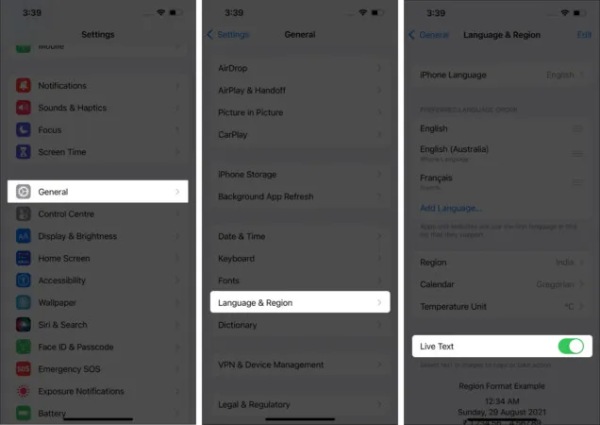
Po otwarciu aplikacji Zdjęcia w systemie iOS 26 i 27 nie widać opcji Live Text. Prawdopodobnie nie włączono tej funkcji w ustawieniach, co powoduje, że Live Text nie działa w systemach iOS 26 i 27. Wykonaj poniższe kroki, aby otworzyć Live Text.
Krok 1Uruchom swój Ustawienia aplikacja do dotknięcia Ogólny przycisk.
Krok 2Następnie należy nacisnąć Język i region przycisk, aby otworzyć nowy interfejs.
Krok 3Ostatnim krokiem jest sprawdzenie Tekst na żywo opcja na dole.
3. Włącz opcję Pokaż wykryty tekst dla kamery
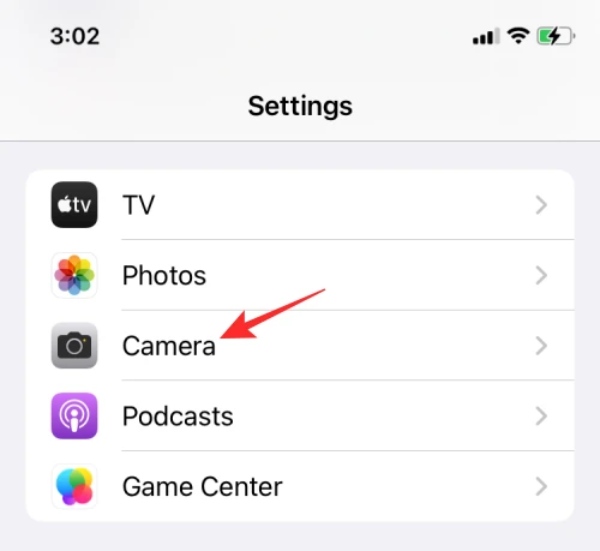
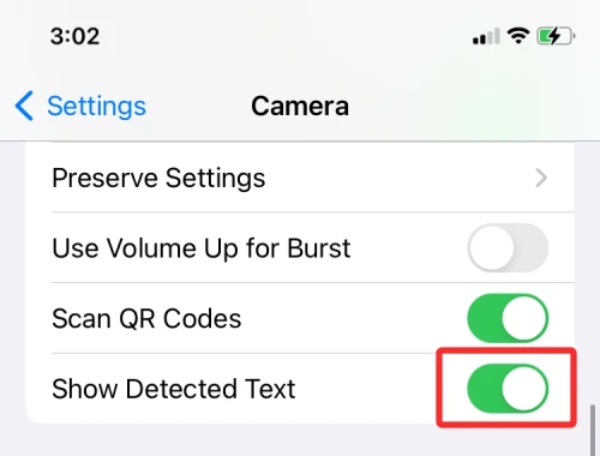
Aby korzystać z Live Text w systemie iOS 26 i 27, musisz zezwolić aparatowi iPhone'a na wyświetlanie tekstu, który można zeskanować. Możesz więc włączyć funkcję „Pokaż wykryty tekst”, aby naprawić problem z działaniem Live Text w systemach iOS 26 i 27.
Krok 1Najpierw powinieneś otworzyć swój Ustawienia aplikację i przejdź do Kamera.
Krok 2Sprawdź Pokaż wykryty tekst opcja.
4. Zresetuj ustawienia
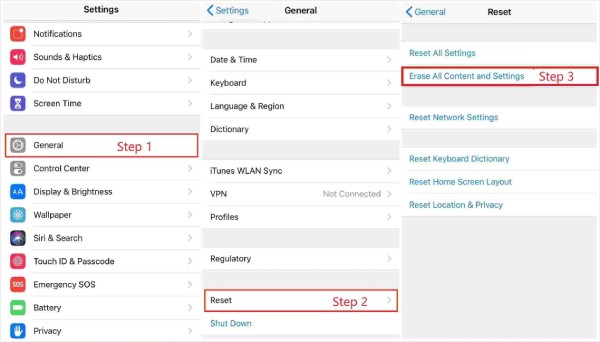
Zresetowanie wszystkich ustawień to również sposób na rozwiązanie problemu z niedziałającą funkcją Live Text w systemach iOS 26 i 27. Ten krok pozwala usunąć wszystkie hasła, karty i inne dane z iPhone'a. Możesz jednak wykonać kopię zapasową iPhone'a i przywrócić wszystkie dane w dowolnym momencie. Oto jak zresetować wszystkie ustawienia.
Krok 1Powinieneś otworzyć Ustawienia aplikacja najpierw dotknij Ogólny przycisk.
Krok 2Kliknij przycisk Resetuj, a następnie wprowadź hasło lub hasło Apple ID, aby zresetować. Następnie kliknij Skasuj całą zawartość i ustawienia przycisk.
Część 2: Najlepszy sposób na rozwiązanie problemu niedziałającego Live Text w systemach iOS 26 i 27 [Szybki i bezpieczny]
Jeśli żadna z powyższych metod nie rozwiąże problemu z działaniem Live Text w systemach iOS 26 i 27, należy wypróbować 4Easysoft Odzyskiwanie danych iPhone'a aby to naprawić. To doskonałe narzędzie obsługuje odzyskiwanie systemu iOS, aby naprawić zepsuty, zablokowany, czarny ekran lub inny problematyczny iPhone/iPad/iPod do normalnego, w tym naprawienie niedziałającego Live Text iOS 15/16.

Naprawa błędu Live Text niedziałającego w systemach iOS 18/17/16, wysoka skuteczność i proste kliknięcia.
Przed rozwiązaniem problemu z iPhonem wykonaj kopię zapasową swoich danych.
Odzyskaj utracone i usunięte dane ze wszystkich urządzeń iOS.
Przenieś wiadomości WhatsApp z iPhone'a 15/14/13/12/11 na komputer w partiach.
100% Bezpieczne
100% Bezpieczne
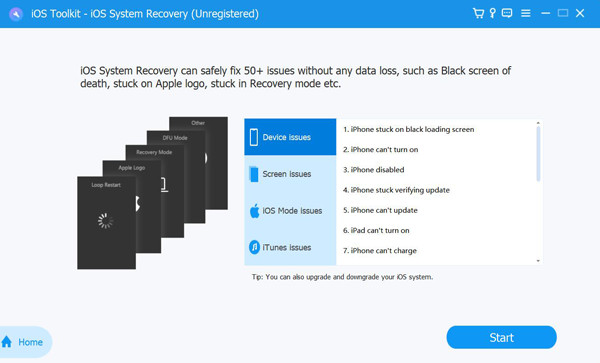
Krok 1Pobierz bezpłatnie 4Easysoft iPhone Data Recovery na swoje urządzenie i uruchom go. Kliknij Odzyskiwanie systemu iOS przycisk i powinieneś połączyć swój iOS 18/17/16 z komputerem za pomocą kabla USB. Następnie kliknij Początek przycisk, aby wykryć swoje urządzenie.
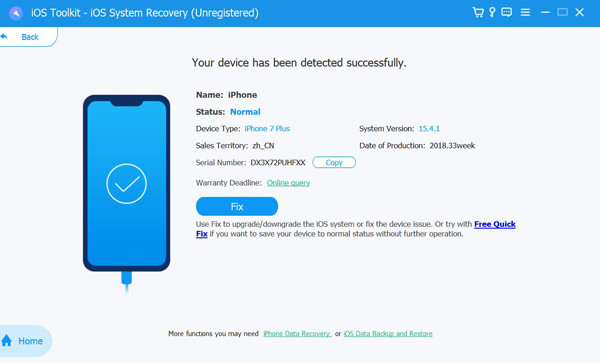
Krok 2Następnie możesz zobaczyć wszystkie informacje o swoim iOS 26 i 27. Możesz kliknąć Bezpłatna szybka naprawa przycisk, aby naprawić niektóre proste problemy, takie jak zamrożony ekran lub awaria systemu. W przeciwnym razie musisz kliknąć Naprawić przycisk, aby dokonać dalszych poprawek.
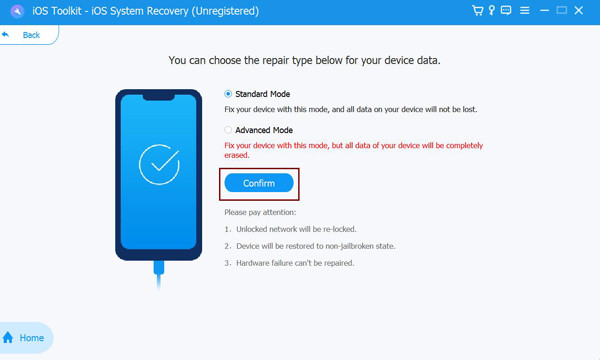
Krok 3Następnie zobaczysz wszystkie informacje o swoich urządzeniach z systemem iOS 26 i 27. Możesz kliknąć przycisk „Darmowa szybka poprawka”, aby rozwiązać niektóre proste problemy, takie jak zawieszony ekran lub awaria systemu. W przeciwnym razie musisz kliknąć przycisk „Napraw”, aby przeprowadzić dalsze naprawy.
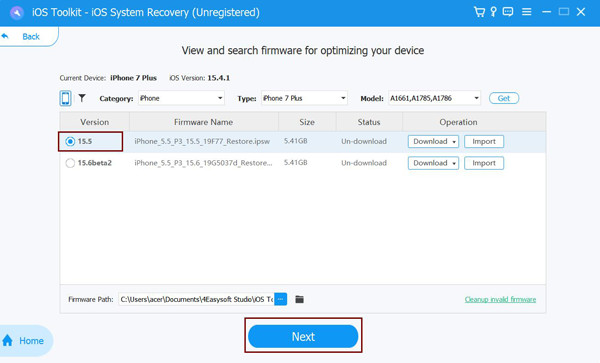
Krok 4W ostatnim kroku musisz wybrać odpowiednią kategorię, typ i model sprzętu. Następnie wybierz wymagane oprogramowanie układowe dla różnych wersji iOS i kliknij Pobierać przycisk. Następnie kliknij Następny przycisk, aby rozpocząć naprawę Live Text, który nie działa na iPhonie. Ponadto możesz również obniżyć lub uaktualnić wersję iOS.
Część 3: Najczęściej zadawane pytania dotyczące niedziałającego Live Text w systemach iOS 26 i 27
-
1. Dlaczego funkcja Live Text nie działa na urządzeniach z systemem iOS 26 i 27?
Istnieje wiele powodów, dla których Live Text nie może działać. Na przykład obraz jest zbyt rozmazany, aby go rozpoznać. Czasami nie można używać Live Text bez jego włączenia. Możesz wykonać miękki reset iPhone'a, aby to naprawić.
-
2. Jak korzystać z Live Text iOS 26 i 27 na moim iPhonie?
Otwórz album i wybierz obraz. Teraz kliknij przycisk ikony Live Text i zaznacz tekst. Ta funkcja automatycznie przeprowadzi wyszukiwanie na podstawie tekstu.
-
3. Jak rozwiązać problem niedziałającego Live Text bez utraty danych?
Możesz wykonać kopię zapasową danych za pomocą iTunes lub iCloud przed naprawą problemu. Możesz również użyć 4easysoft iPhone Data Recovery, aby wykonać kopię zapasową i odzyskać dane.
Wniosek
To częsty problem, który należy rozwiązać Funkcja Live Text nie działa w systemie iOS 26.18.17.16. Na szczęście ten post ujawnił pięć przydatnych sposobów, z których możesz wybrać ten, który odpowiada Twoim potrzebom i preferencjom. Jednak najlepszym podejściem jest użycie 4Easysoft Odzyskiwanie danych iPhone'aTo narzędzie pomoże Ci rozwiązać problem z iPhonem bez utraty danych.
100% Bezpieczne
100% Bezpieczne
