
Bezproblemowo napraw różne problemy z systemem iOS, np. niedziałający głośnik iPhone'a, bez utraty danych.

Jak naprawić problem z niedziałającym zewnętrznym głośnikiem w iPhonie

Wysłane przez Alvin Cantero Do Odzyskiwanie iOS 27 lutego 2026
Jeśli twój Głośnik iPhone'a nie działa Właściwie, możesz mieć trudności z szybką reakcją na pytania innych lub przegapić poranny budzik. Zazwyczaj awaria głośnika w iPhonie może wynikać z dwóch przyczyn: usterek oprogramowania lub uszkodzenia sprzętu. Aby rozwiązać problem z głośnikiem w iPhonie, w tym artykule przedstawiono 7 szybkich i skutecznych rozwiązań. Przejdźmy do konkretów.
Lista przewodników
Dlaczego głośnik w iPhonie nie działa prawidłowo? Rozwiązanie problemów z głośnikiem w iPhonie za pomocą jednego kliknięcia Sprawdź ustawienia audio i Bluetooth swojego iPhone’a Zrestartuj iPhone'a lub zaktualizuj system iOS, aby naprawić głośnik Skontaktuj się z Apple, aby naprawić głośnik swojego iPhone’aDlaczego głośnik w iPhonie nie działa prawidłowo?
Tryb wyciszenia lub zbyt niska głośność
Jeśli włączony jest tryb wyciszenia lub głośność jest ustawiona na najniższy poziom, głośnik naturalnie nie będzie wydawał dźwięku. Czasami użytkownicy przypadkowo naciskają boczny przycisk wyciszenia lub zmniejszają głośność multimediów w Centrum sterowania, błędnie myśląc, że głośnik działa nieprawidłowo.
Podłączone urządzenie Bluetooth
Gdy Twój iPhone jest podłączony do słuchawek, głośników lub systemu samochodowego Bluetooth, dźwięk automatycznie trafia do urządzenia zewnętrznego, a nie do głośnika telefonu. Nawet jeśli urządzenie Bluetooth znajduje się poza zasięgiem, głośnik telefonu nie będzie odtwarzał dźwięku, dopóki połączenie pozostaje aktywne.
Głośnik zablokowany kurzem lub zanieczyszczeniami
Po dłuższym użytkowaniu w osłonie głośnika może gromadzić się kurz, włókna lub cząsteczki, powodując zmniejszenie głośności, zniekształcenia lub zakłócenia. Jest to problem z przeszkodą fizyczną. Delikatnie czyść miękką szczotką, unikając ostrych przedmiotów, aby zapobiec uszkodzeniu głośnika.
Usterki oprogramowania lub anomalie systemowe
Zawieszanie się systemu, konflikty aplikacji lub nieudane aktualizacje systemu iOS mogą powodować awarie modułu audio. Na przykład, awarie niektórych aplikacji mogą zakłócać odtwarzanie dźwięku w systemie.
Włączony tryb Nie przeszkadzać
Aktywacja trybu skupienia lub niektórych ograniczeń powiadomień może wyciszyć określone alerty. Zazwyczaj objawia się to wyciszeniem połączeń lub powiadomień, podczas gdy odtwarzanie multimediów pozostaje bez zmian.
Uszkodzenie sprzętu lub narażenie na działanie wody
Jeśli telefon zostanie upuszczony, wystawiony na działanie wody lub uderzony, wewnętrzne elementy głośnika mogą ulec uszkodzeniu, co może skutkować brakiem dźwięku lub okresowymi awariami.
Tryb słuchawkowy zablokowany
Niektóre starsze modele iPhone'a mogą błędnie wykrywać słuchawki jako nadal podłączone, co powoduje, że system stale przekazuje dźwięk do kanału "słuchawkowego" i wycisza głośnik.
Rozwiązanie problemów z głośnikiem w iPhonie za pomocą jednego kliknięcia
Aby naprawić błędy systemowe powodujące nieprawidłowe działanie głośnika iPhone'a, najprostszym i najbardziej bezpośrednim rozwiązaniem jest użycie 4Odzyskiwanie systemu Easysoft iOS. Jednym kliknięciem rozwiązuje ponad 50 typów problemów z systemem iOS. Problem z głośnikiem w Twoim iPhonie zostanie szybko rozwiązany bez utraty danych ani pojemności pamięci.

Bezproblemowo napraw błędy systemowe powodujące nieprawidłowe działanie głośnika Twojego iPhone'a.
Pomoc w naprawie ponad 50 typów problemów z iPhonem bez narażania urządzenia na uszkodzenia.
Dostosuj swoją wersję systemu iOS, aby rozwiązać problemy z głośnikiem w iPhonie.
Kompatybilny z wieloma modelami i systemami, takimi jak iPhone 17/16/15 i iOS 26.
100% Bezpieczne
100% Bezpieczne
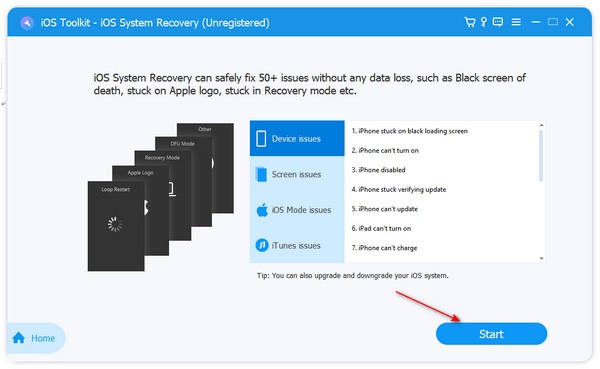
Krok 1zainstalować 4Odzyskiwanie systemu Easysoft iOS i uruchom go. Podłącz iPhone'a do komputera kablem USB. Następnie kliknij przycisk "Start".
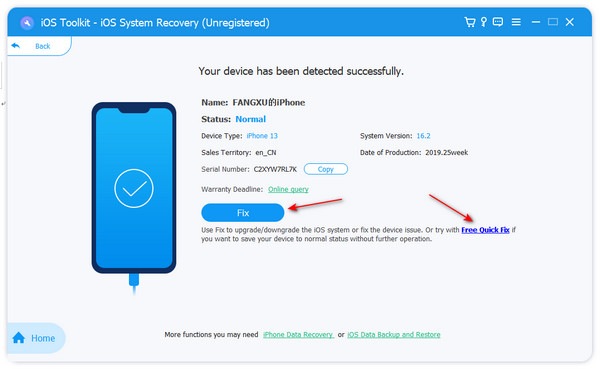
Krok 2Program wykryje Twojego iPhone'a i możesz sprawdzić informacje. Kliknij przycisk "Napraw", aby przejść dalej.
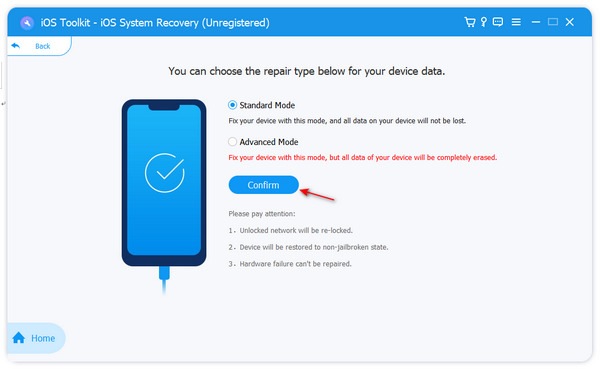
Krok 3Tutaj możesz kliknąć przycisk "Tryb standardowy", aby naprawić problem z niedziałającym głośnikiem w iPhonie. "Tryb zaawansowany" usuń wszystkie dane aplikacji i ustawienia, aby rozwiązać wszystkie błędy systemowe. Podejmij decyzję i kliknij przycisk "Potwierdź", aby przejść dalej.
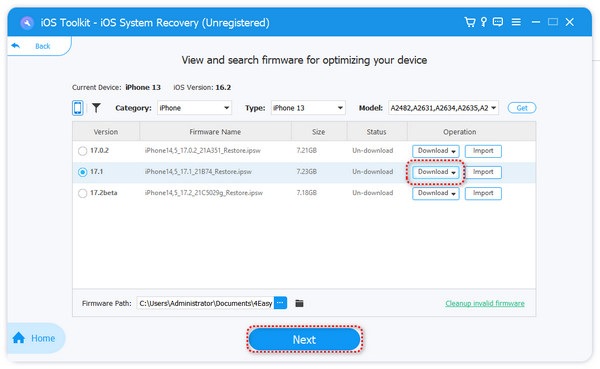
Krok 4Wybierz żądaną wersję systemu iOS i kliknij przycisk "Pobierz", aby pobrać pakiet oprogramowania układowego. Po zakończeniu pobierania kliknij przycisk "Dalej", aby rozwiązać problem z głośnikiem w iPhonie.
Sprawdź ustawienia audio i Bluetooth swojego iPhone’a
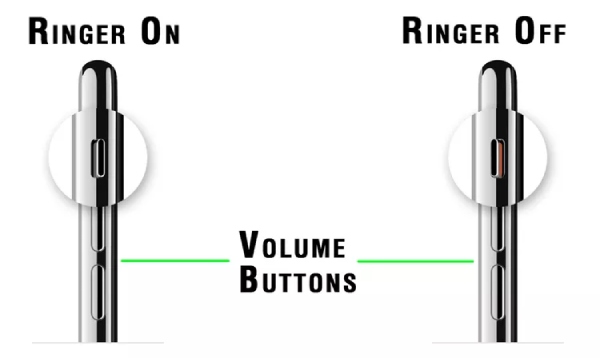
Sprawdź dzwonek iPhone'a
Najpierw sprawdź, czy przycisk wyciszenia z boku jest włączony. W starszych modelach z fizycznym przyciskiem wystarczy na niego spojrzeć. W przypadku nowszych modeli z przyciskiem, aby sprawdzić jego stan, postępuj zgodnie z instrukcjami wyświetlanymi na ekranie iPhone'a.
Otwórz głośność iPhone'a
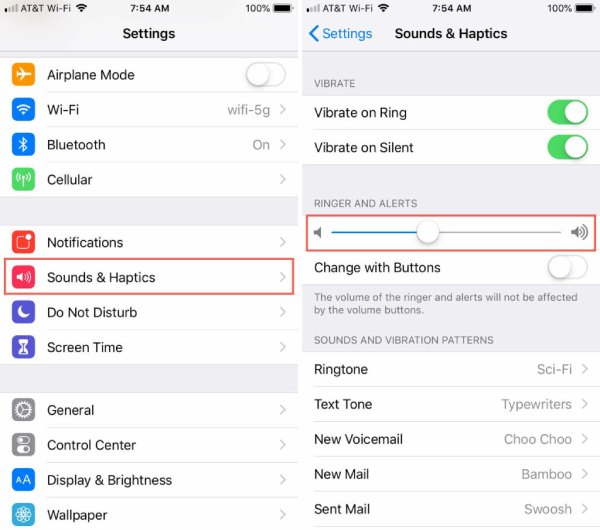
Problem z niedziałającym głośnikiem w telefonie iPhone może wynikać z wyłączenia dźwięków związanych z pewnymi funkcjami telefonu, takimi jak dzwonki połączeń przychodzących, powiadomienia lub inne funkcje.
Kroki: Przejdź do "Ustawień", wybierz "Dźwięki i haptyka" i sprawdź ustawienia. Następnie dostosuj jedną z poniższych opcji: Dostosuj suwak głośności i przesuń przełącznik "Użyj przycisków do zmiany" do pozycji WŁ./zielonej.
Wyłącz Bluetooth
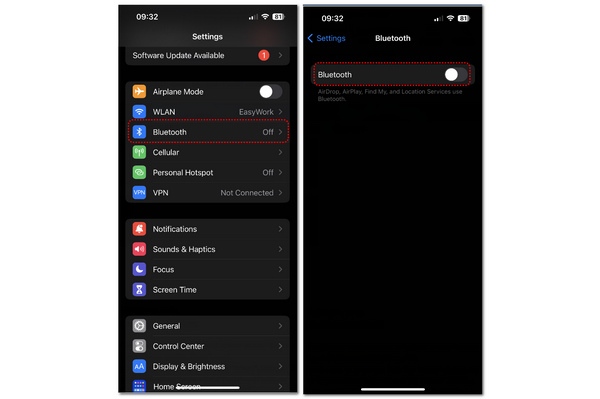
Jeśli dźwięk jest przesyłany z iPhone'a do innego urządzenia, głośnik iPhone'a nie będzie odtwarzał dźwięku. Możesz nie słyszeć żadnego dźwięku, ponieważ Twój iPhone przesyła dźwięk do innego głośnika.
Kroki: Otwórz aplikację Ustawienia, a następnie dotknij przycisku "Bluetooth". Następnie ręcznie wyłącz funkcję Bluetooth, aby rozłączyć.
Zrestartuj iPhone'a lub zaktualizuj system iOS, aby naprawić głośnik
Uruchom ponownie swój iPhone
Jeśli żadna z powyższych metod nie zadziała, głośnik iPhone'a może również działać nieprawidłowo z powodu tymczasowego błędu oprogramowania. W takim przypadku, ponowne uruchomienie iPhone'a może rozwiązać te tymczasowe problemy.
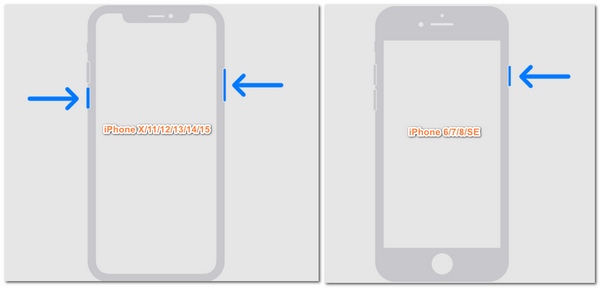
Krok 1W przypadku modeli iPhone 6/7/8/SE wystarczy nacisnąć i przytrzymać przycisk "Zasilanie"; w przypadku modeli iPhone X/11/12/13/14/15 należy nacisnąć przycisk "Głośność" i przycisk "Zasilanie".
Krok 2Przesuń suwak "wyłącz" w prawo, aby wyłączyć iPhone'a. Po około 30 sekundach włącz iPhone'a.
Zaktualizuj system iOS
Aktualizacja systemu operacyjnego może rozwiązać problemy z oprogramowaniem. Aktualizacje oprogramowania naprawiają również luki w zabezpieczeniach, które czasami się pojawiają. Jeśli głośnik w Twoim iPhonie nie działa, przyczyną może być luka w zabezpieczeniach obecnej wersji systemu iOS. Terminowa aktualizacja do kompatybilnego systemu może pomóc rozwiązać problem.
Skontaktuj się z Apple, aby naprawić głośnik swojego iPhone’a
Jeśli żadna z wypróbowanych metod nie rozwiązała problemu, a Twój iPhone nadal nie ma dźwięku, skonsultuj się z ekspertem Apple. Twoje urządzenie prawdopodobnie ma problem sprzętowy, który wymaga naprawy. Możesz przynieść iPhone'a do najbliższego sklepu Apple Store lub uzyskać pomoc telefoniczną.
Wniosek
Teraz już się nauczyłeś Dlaczego głośnik Twojego iPhone'a nie działa i jak to naprawić. W tym artykule znajdziesz również kilka skutecznych rozwiązań, które możesz wypróbować. Jeśli jednak nie masz czasu na szukanie najodpowiedniejszego rozwiązania, 4Odzyskiwanie systemu Easysoft iOS To najlepszy sposób na szybkie rozwiązanie problemów z głośnikiem w iPhonie i usunięcie wszystkich usterek systemowych. Zajmuje to zaledwie kilka sekund i jest całkowicie bezpieczne.
100% Bezpieczne
100% Bezpieczne
