
Elastycznie usuwaj duplikaty i zwalniaj miejsce na iPhonie.

Czy Twój iPhone działa wolno? Napraw to tutaj! [5 sposobów]

Wysłane przez Alvin Cantero Do Środek do czyszczenia iOS gru 02, 2024
Chociaż aktualizacje systemów iOS 26 i 27 wprowadzają nowe ulepszenia i funkcje, mogą one z jakiegoś powodu wpływać na wydajność iPhone'a. Podobnie jak Ty, wiele osób narzeka na ‘wolne działanie iPhone'a’ po aktualizacji. Czy istnieje obejście tego problemu? Oczywiście! Dzisiejszy wpis skupi się na rozwiązaniach problemu ‘wolnego działania iPhone'a’ oraz przyczynach jego występowania. Rozwiąż problem natychmiast i przywróć płynność działania iPhone'a.
Lista przewodników
Dlaczego iPhone działa wolno po aktualizacji Rozwiązanie 1. Sprawdź łączność sieciową Rozwiązanie 2. Zaktualizuj konkretną aplikację Rozwiązanie 3. Wyeliminuj funkcje, których nie potrzebujesz Rozwiązanie 4. Wyczyść niepotrzebną pamięć podręczną na iPhonie Rozwiązanie 5. Sprawdź stan baterii iPhone’aDlaczego iPhone działa wolno po aktualizacji
Masz problem z ‘iPhonem działającym wolno’ po aktualizacji do iOS 26 i 27? Jak już wspomniano, wiele przyczyn może powodować wolniejsze działanie iPhone'a. Zanim więc przejdziemy do rozwiązań, oto kilka głównych przyczyn problemu.
• Nieaktualne aplikacje. Po zaktualizowaniu iPhone'a do systemu iOS 26 i 27 niektóre aplikacje mogą nie być kompatybilne z nową wersją, co może prowadzić do problemów z wydajnością.
• Zadania w tle. Niektóre aplikacje mogą być otwarte lub działać, wykorzystując wiele zasobów systemowych, co powoduje spowolnienie działania iPhone'a.
• Niewystarczająca ilość miejsca do przechowywaniaInnym powodem, który może powodować „wolne działanie iPhone'a”, jest kończąca się przestrzeń dyskowa.
• Wymagające funkcje włączone. W ostatniej aktualizacji wersji iOS wprowadzono nowe funkcje, które mogą być zasobożerne. Jeśli nie są zarządzane prawidłowo lub wszystkie są włączone, może to wpłynąć na wydajność urządzenia.
• Błędy oprogramowaniaNiedawno zaktualizowany iPhone nie jest wolny od błędów i usterek, które mogą powodować problemy ze spowolnieniem działania iPhone'a.
Rozwiązanie 1. Sprawdź łączność sieciową
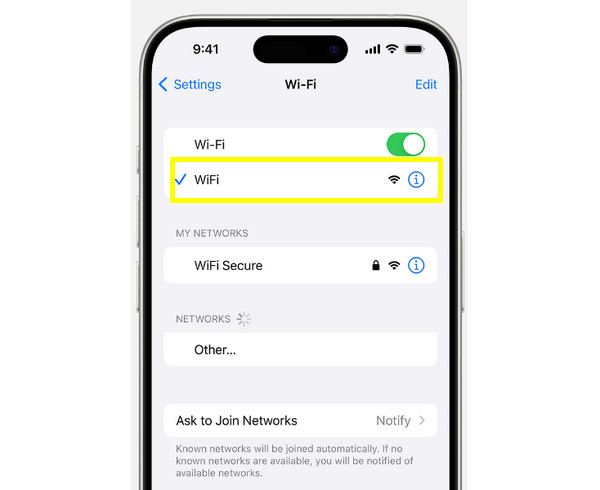
Większość aplikacji wymaga stabilnego połączenia, aby móc działać prawidłowo, dlatego konieczne jest sprawdzenie warunków sieciowych. Na przykład, jeśli sieć jest niestabilna, mogą wystąpić problemy z „iPhone'em działającym wolno”, takie jak frustrujące opóźnienia, powolne ładowanie usług online i inne. W takim przypadku sprawdź, czy korzystasz z sieci Wi-Fi lub danych mobilnych, które są wystarczająco silne, aby poprawić ogólną responsywność Twojego iPhone'a.
• Przejdź do Ustawień, a następnie wybierz sekcję „Wi-Fi”, aby upewnić się, że korzystasz z właściwej, stabilnej sieci. Jeśli siła sygnału jest słaba, lepiej zmienić na dostępne, mocne połączenie sieciowe.
Rozwiązanie 2. Zaktualizuj konkretną aplikację
Załóżmy, że jedna aplikacja działa tak wolno. Ta konkretna aplikacja może być nieaktualna, co prowadzi do problemów z wydajnością. Dlatego, gdy dokonujesz aktualizacji wersji iOS, upewnij się, że wszystkie aplikacje są kompatybilne, działają z nowym systemem operacyjnym, poprawiają wydajność i naprawiają błędy i usterki. Upewnij się, że regularnie aktualizujesz swoje aplikacje, aby utrzymać prawidłowe działanie i uniknąć problemu „iPhone działa wolno”.
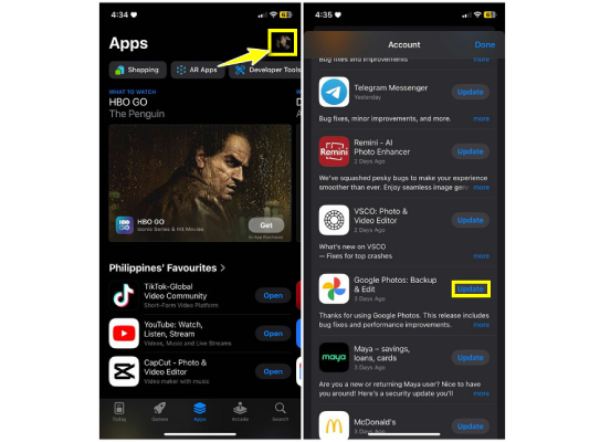
• Tutaj powinieneś otworzyć App Store na ekranie swojego iPhone’a. Przejdź do „ikony profilu” po prawej stronie.
• Przewiń w dół i zobacz listę aplikacji, które muszą zostać zaktualizowane. Możesz wybrać przycisk „Aktualizuj” konkretnej aplikacji lub przycisk „Aktualizuj wszystkie”, aby zaktualizować wszystkie aplikacje.
Rozwiązanie 3. Wyeliminuj funkcje, których nie potrzebujesz
Tymczasem, skoro zaktualizowałeś system do najnowszej wersji iOS, z pewnością są dostępne nowe funkcje. Nie wszystkie z nich są niezbędne do codziennego użytku; niektóre po prostu zużywają o wiele więcej zasobów systemowych, co powoduje problem „iPhone porusza się powoli”. Dlatego wyłącz niektóre funkcje, których tak naprawdę nie używasz, w tym usługi lokalizacyjne dla niektórych aplikacji, usuń dodatkowe widżety lub zamknij aplikacje działające w tle. Może to zwiększyć szybkość działania urządzenia i poprawić jego ogólną wydajność.
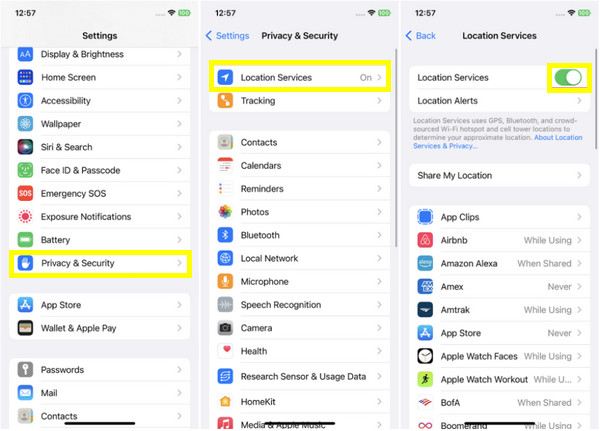
• Uruchom Ustawienia na swoim iPhonie, przejdź do sekcji „Prywatność i bezpieczeństwo” i wybierz „Usługi lokalizacji”. Wyłącz wszystkie usługi lokalizacji dla niektórych aplikacji.
• Teraz ponownie z głównego ekranu „Ustawienia” przejdź do „Ogólne”, gdzie zobaczysz opcję „Odświeżanie aplikacji w tle”, umożliwiającą wyłączenie jej dla aplikacji, które tego nie potrzebują.
• Jeśli chodzi o widżety, możesz je dotknąć i przytrzymać na ekranie głównym, a następnie dotknąć przycisku „Usuń”.
Rozwiązanie 4. Wyczyść niepotrzebną pamięć podręczną na iPhonie
Następujące rozwiązanie dla „iPhone działa wolno” to wyczyszczenie pamięci podręcznej. Te pliki mogą się kumulować z czasem, co prowadzi do spowolnienia działania urządzenia. Dlatego, aby skutecznie wyczyścić wszystkie te pliki, musisz mieć 4Easysoft Środek do czyszczenia iPhone'a po twojej stronie. Ma wszystko, co może usunąć pamięć podręczną aplikacji, pliki tymczasowe na twoim urządzeniu z systemem iOS i więcej, co spowalnia twoje urządzenie. Niezależnie od tego, czy jesteś obeznany z technologią, czy nie, za pomocą jednego kliknięcia po przeskanowaniu twojego iPhone'a, narzędzie czyszczące pozwoli ci wybrać, co dokładnie zostanie usunięte, skutecznie czyszcząc pamięć podręczną i potencjalnie rozwiązując problem z wydajnością twojego urządzenia,

Obsługuje wszystkie modele i wersje (np. iOS 26 i 27) iPhone'a, iPada i iPoda.
Dokładnie przeskanuj swojego iPhone'a, kategoryzując pliki w różnych sekcjach.
Umożliwia podgląd wszystkich wybranych plików przed ich ostatecznym usunięciem.
Zabezpiecz swoje ważne dane — program czyszczący zawiera funkcje tworzenia kopii zapasowych i przywracania danych.
100% Bezpieczne
100% Bezpieczne
Krok 1Po otwarciu 4Easysoft Środek do czyszczenia iPhone'a, proszę poprawnie połączyć iPhone'a z komputerem za pomocą użytecznego kabla Lightning. Na ekranie iPhone'a naciśnij przycisk „Zaufaj” w powiadomieniu „Zaufaj temu komputerowi”, aby umożliwić komputerowi dostęp do danych telefonu.

Krok 2Na ekranie programu przejdź do sekcji „Erase Junk Files” w menu po lewej stronie, aby pomyślnie usunąć wszystkie pamięci podręczne. Po kliknięciu program czyszczący przeskanuje iPhone'a pod kątem niepotrzebnych plików.

Krok 3Później wszystkie dodatkowe dane będą wyświetlane na ekranie. Upewnij się, że zaznaczyłeś pole każdej wyświetlonej pamięci podręcznej, a następnie kliknij przycisk „Erase”, aby wyczyścić je wszystkie. Teraz sprawdź, czy problem z wolnym działaniem iPhone'a został w końcu rozwiązany!

Rozwiązanie 5. Uruchom ponownie iPhone’a
Wreszcie, proste, ale skuteczne rozwiązanie, ponowne uruchomienie iPhone'a, może rozwiązać wszelkie problemy występujące na Twoim urządzeniu iDevice już teraz. Dzięki tej szybkiej metodzie możesz skutecznie wyeliminować wszystkie tymczasowe usterki, które powodują, że Twój iPhone działa wolno. To po prostu szybki i bezwysiłkowy krok, który może stać się Twoją rutyną, aby pomóc utrzymać wydajność urządzenia w czasie.
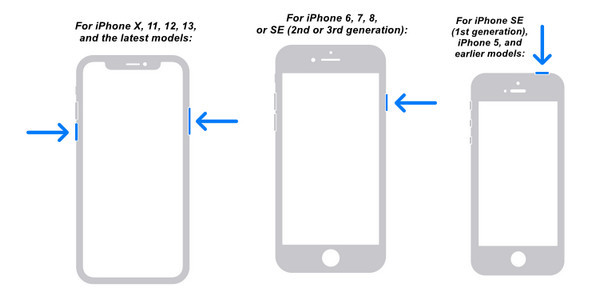
• W zależności od tego, jaki model iPhone’a posiadasz, trzymaj przycisk „Side” lub przycisk „Power” razem z przyciskiem „Volume Up/Down”. Poczekaj, aż suwak pojawi się na ekranie.
• Przeciągnij suwak, aby wyłączyć urządzenie iDevice. Po chwili przytrzymaj ponownie przycisk „Side” lub „Power”, aby otworzyć iPhone’a.
Wniosek
To już wszystko na dziś! Ten post przedstawia sposoby na rozwiązanie problemu ‘iPhone działa wolno’ od jakiegoś czasu po aktualizacji iOS 26 i 27. Dzięki nim w końcu możesz cieszyć się swoim iPhonem, niezależnie od tego, czy oglądasz filmy, przeglądasz internet, czy robisz inne rzeczy. Załóżmy, że przyczyną spowolnienia iPhone'a są pamięci podręczne lub pliki tymczasowe. W takim przypadku lepiej rozwiązać problem za pomocą 4Easysoft Środek do czyszczenia iPhone'a! Program skutecznie skanuje i wykrywa wszystkie dodatkowe pliki, które mogą powodować wiele problemów na Twoim iPhonie, iPadzie i iPodzie, nie wpływając na żadne inne istniejące dane. Uzyskaj wszystkie niezbędne funkcje i ulepszenia potrzebne teraz!
100% Bezpieczne
100% Bezpieczne
