
Napraw ponad 150 problemów w systemie iOS bez utraty danych.
Kompleksowy przewodnik po najnowszej funkcji trybu gotowości w systemie iOS 18/26

Wysłane przez Paula Pailaga Do Odzyskiwanie iOS 27 marca 2024 r
Już jest! Najnowsza wersja iPhone'a, iOS 27/26/18! Po zapoznaniu się z funkcjami tej wersji, wszyscy od razu instalują ją na swoich iPhone'ach. Jedną z nich jest tryb czuwania. Ten wpis zakłada, że już o nim słyszeliście, ale czy znacie jego historię i sposoby korzystania z niego? Jeśli nie, czytaj dalej, ponieważ zawiera on kompleksowy przewodnik po trybie czuwania w iOS 18/26, informacje o sposobach jego używania i dostosowywania!
Lista przewodników
Dowiedz się więcej o trybie czuwania w systemach iOS 17 i 18. Jak korzystać z trybu gotowości i go dostosowywać w systemie iOS 27/26/18 Szybka poprawka na problem z niedziałającym trybem gotowości w systemie iOS 27/26/18 Najczęściej zadawane pytania dotyczące trybu gotowości iOS 27/26/18 na iPhonie 17Dowiedz się więcej o trybie czuwania w systemach iOS 18 i iOS 26.
Zanim przejdziesz do prostych sposobów korzystania z trybu gotowości w systemie iOS 18 i dostosowywania go, zapoznaj się z krótkimi informacjami na temat trybu gotowości. Funkcja trybu gotowości w systemie iOS 17/18 zmienia ekran Twojego iPhone'a w przyciągający wzrok, ale funkcjonalny wyświetlacz podczas ładowania. Te wyświetlacze to widżety, które pozwalają Ci rzucić okiem na coś wartościowego bez konieczności odblokowywania urządzenia.
Jakie widżety są obsługiwane przez funkcję trybu gotowości w iOS 17? Cóż, jest wiele widżetów obsługiwanych przez tę funkcję. Funkcje te obejmują stosy widżetów, wyświetlacz zegara, budzik, pogodę, wyświetlacz zdjęć, wyświetlacz nadchodzących połączeń, aktywności na żywo, Siri i duże pola powiadomień.
Możesz teraz zapytać: "Jakie są korzyści z trybu czuwania w iOS 27/26/18?". Jak wspomniano powyżej, funkcja ta pozwala przeglądać różne informacje na ekranie iPhone'a bez odblokowywania urządzenia. Ponadto jej design i ogólny wygląd dodają pikanterii Twojemu przeglądaniu informacji.
Poza tym funkcja trybu gotowości w systemie iOS 18 oferuje te same korzyści, co tryb niskiego poboru mocy. Tryb niskiego poboru mocy oszczędza energię i wydłuża żywotność baterii urządzenia; to samo dotyczy funkcji trybu gotowości. Tryb gotowości pomaga wydłużyć żywotność baterii i optymalizuje zużycie energii, minimalizując różne procesy, zmniejszając aktywność sieciową i modyfikując ustawienia wyświetlania. Różnica polega na tym, że tryb gotowości uruchamia się automatycznie po naładowaniu, podczas gdy tryb niskiego poboru mocy można włączyć lub wyłączyć.
Jak korzystać z trybu gotowości i go dostosowywać w systemie iOS 27/26/18
Skoro znasz już pokrótce tryb czuwania w systemie iOS 27/26/18, czas dowiedzieć się, jak go używać i dostosowywać do własnych preferencji. Poniżej znajdziesz polecane sposoby na jego wykorzystanie!
Funkcja StandBy Mode w iOS 18 jest domyślnie włączona, ale nadal musisz sprawdzić, czy jest włączona, czy wyłączona. Aby to zrobić, oto kroki pokazujące, jak korzystać z trybu StandBy Mode w iOS 18:
Krok 1Uruchom aplikację Ustawienia na swoim iPhonie, przewiń w dół, przejdź do opcji „Czuwanie” i sprawdź, czy odpowiadający jej przycisk „Przełącz” jest włączony.
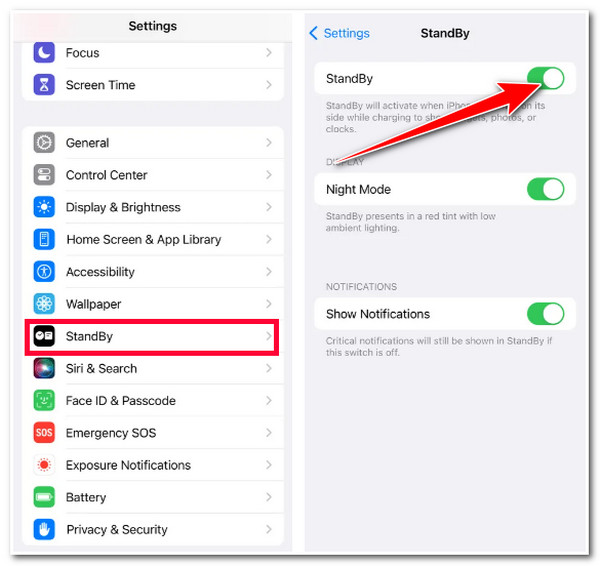
Krok 2Aby uruchomić tryb gotowości, naładuj iPhone'a, ustaw go poziomo (w pozycji pionowej) i trzymaj nieruchomo.
Krok 3Następnie odczekaj kilka sekund i naciśnij przycisk „Kontynuuj”. Możesz przesuwać palcem od lewej do prawej, aby przełączać się między widżetami, obrazami i wyświetlaczami zegara.
Krok 4Gdy już zdecydujesz, z którego wyświetlacza chcesz korzystać, przewiń w dół, aby uzyskać dostęp do podopcji.
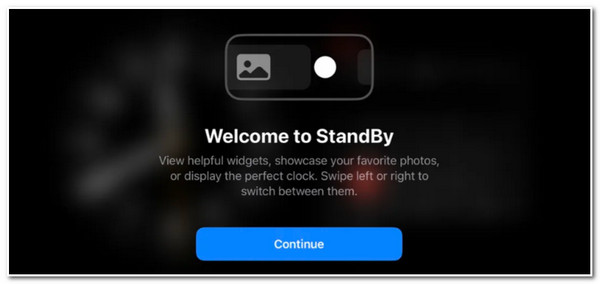
Aby dostosować widok widżetu, widok zdjęć i widok zegara w trybie gotowości w systemie iOS 27/26/18, wykonaj następujące czynności:
Aby dostosować tryb gotowości iOS 27/26/18 Widok widżetu, naciśnij wyświetlacz „Zegar” lub „Kalendarz” (które są stosami widżetów) i odblokuj iPhone'a. Następnie dotknij przycisku „Dodaj” w lewym górnym rogu ekranu, aby dodać widżet, lub jeśli chcesz go usunąć, dotknij przycisku „Minus”. Następnie reszta pracy, w szczególności wybór preferowanego wyświetlacza widżetu, będzie zależała od Ciebie.
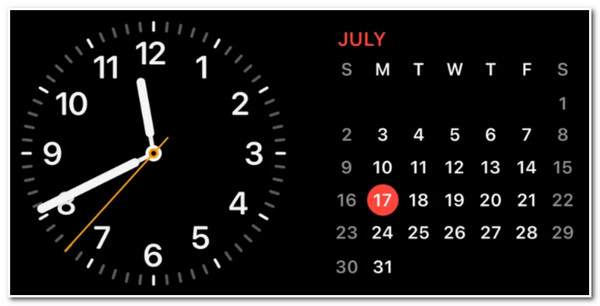
Aby dostosować tryb gotowości w systemie iOS 18 Widok zdjęcia, naciśnij i przytrzymaj środek ekranu, dotknij przycisku „Dodaj” i wybierz „album”, który chcesz wyświetlić. Twoje urządzenie może również wyświetlać wyróżnione zdjęcia, które masz na karcie „Dla Ciebie”.

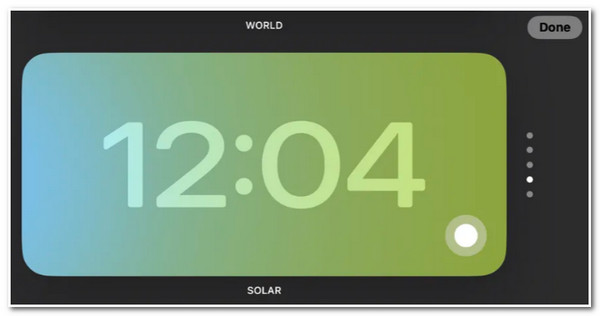
Na koniec, aby dostosować tryb gotowości iOS 27/26/18 Widok zegara, przesuń palcem w górę i w dół, aby uzyskać dostęp do różnych stylów widoku zegara. Następnie, po wybraniu stylu, naciśnij i przytrzymaj środek ekranu, aby zobaczyć dodatkowe opcje dostosowywania. Następnie dotknij białej ikony koła w prawym dolnym rogu ekranu, aby zmienić kolor stylu zegara.
Szybka poprawka na problem z niedziałającym trybem gotowości w systemie iOS 27/26/18
To wszystko! Oto kompleksowe informacje o trybie gotowości w systemach iOS 27/26/18, sposoby jego użycia i dostosowania. Pojawiło się wiele negatywnych doniesień o problemach z tą wersją systemu iOS 27/26/18, a także o tym, że niektóre jej funkcje, w tym tryb gotowości, nie działają. Jeśli problem z trybem gotowości występuje również u Ciebie, możesz skorzystać z… 4Odzyskiwanie systemu Easysoft iOS narzędzie do naprawy! To narzędzie może szybko i skutecznie naprawić ponad 50 problemów z systemem iOS, w tym problemy z trybem gotowości iOS 18. Może naprawić problem za pomocą kilku kliknięć i przywrócić go do normalnego działania bez utraty danych. Jeśli doświadczyłeś już wielu problemów z wersją iOS 18, możesz użyć tego narzędzia, aby zmienić jej wersję i zastąpić ją idealnym nowym systemem. Więc bez dalszej zwłoki zacznij używać tego narzędzia, aby naprawić tryb gotowości, który nie działa w iOS 18!

2 tryby naprawy umożliwiające rozwiązanie wszystkich problemów, np. niedziałającego trybu gotowości bez utraty danych.
Pobierz pakiet oprogramowania sprzętowego, który umożliwi Ci aktualizację lub obniżenie wersji Twojego iPhone'a.
Zeskanuj wszystkie informacje i dane na swoim iPhonie, ale nie zapisuj ich, aby chronić swoją prywatność.
Obsługuje wszystkie modele i wersje iPhone'a, w tym najnowszego iPhone'a 17 z systemem iOS 18.
100% Bezpieczne
100% Bezpieczne
Jak szybko naprawić niedziałający tryb gotowości w systemie iOS 18 za pomocą narzędzia 4Easysoft iOS System Recovery:
Krok 1Pobierz i zainstaluj 4Odzyskiwanie systemu Easysoft iOS narzędzie na komputerze. Następnie uruchom narzędzie i podłącz iPhone'a do komputera za pomocą kabla USB. Następnie kliknij przycisk „Start”, aby rozpocząć proces wykrywania.

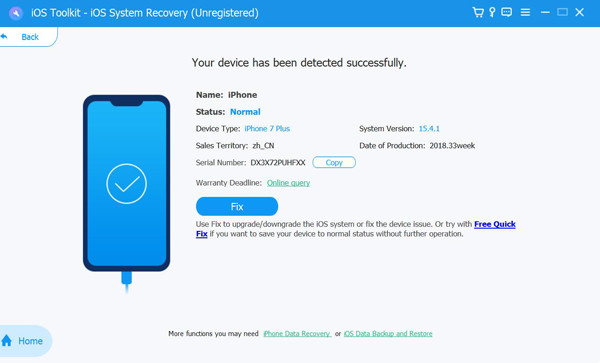
Krok 2Następnie narzędzie automatycznie wyświetli wszystkie informacje o Twoim urządzeniu; kliknij przycisk „Napraw”, aby wprowadzić dalsze poprawki i przejść do następnego kroku.
Krok 3Następnie przeczytaj możliwości obu trybów opisane w interfejsie narzędzia. Następnie wybierz tryb, który pomoże Ci rozwiązać problem i kliknij przycisk „Potwierdź”.

Krok 4Następnie wybierz odpowiednią kategorię, typ i model swojego urządzenia. Następnie wybierz żądane „oprogramowanie układowe” z różnymi wersjami „OS” i kliknij przycisk „Pobierz”. Po zakończeniu procesu pobierania kliknij przycisk „Dalej”, aby rozwiązać problem.

Najczęściej zadawane pytania dotyczące trybu gotowości iOS 18 na iPhonie 17
-
Czy tryb gotowości w systemach iOS 27/26/18 działa również z ładowaniem bezprzewodowym?
Tak, tryb StandBy działa z ładowaniem bezprzewodowym. Działa idealnie z przewodowym, bezprzewodowym Qi i MagSafe. Upewnij się tylko, że Twój iPhone jest ustawiony w orientacji poziomej.
-
Czy tryb gotowości w systemach iOS 27/26/18 wpływa na baterię urządzenia?
Tak, ale nie wpłynie to negatywnie na baterię urządzenia. Tryb gotowości może wydłużyć żywotność baterii urządzenia. Minimalizuje różne działania wykonywane w tle i inne ustawienia na urządzeniu.
-
Jak długo tryb gotowości iOS 27/26/18 pozostaje aktywny?
Nie ma dokładnego czasu, jak długo tryb gotowości pozostanie aktywny. Tryb gotowości będzie działał tak długo, jak długo urządzenie będzie ładowane i ustawione w orientacji poziomej.
Wniosek
I gotowe! Oto kompleksowy przewodnik po trybie gotowości w iOS 27/26/18, jego działaniu i dostosowywaniu. Dzięki tym cennym informacjom możesz zacząć korzystać z trybu gotowości w swoim iPhonie i dostosować go do swoich preferencji! Jeśli tryb gotowości w iOS 18 nie działa, możesz skorzystać z… 4Odzyskiwanie systemu Easysoft iOS Narzędzie do naprawy! Dzięki zaawansowanym funkcjom skanowania i odzyskiwania systemu, możesz szybko i skutecznie rozwiązać problem z trybem gotowości iOS 27/26/18!
100% Bezpieczne
100% Bezpieczne
