
Napraw ponad 150 problemów w systemie iOS bez utraty danych.
Przewodnik Ultimate: Co i jak utworzyć naklejkę Live Photo w systemie iOS 18/26

Wysłane przez Paula Pailaga Do Odzyskiwanie iOS 27 marca 2024 r
Wersja iOS 27/26/18 oferuje wiele ekscytujących funkcji, a jedną z nich jest naklejka Live Photo Sticker z iOS 27/26/18! Ta naklejka wnosi o wiele więcej rozrywki do Twojej zwykłej rozmowy w aplikacji Wiadomości niż zwykłe naklejki. Prawdopodobnie chcesz dowiedzieć się więcej o tej najnowszej funkcji w iOS 27/26/18. Czytaj dalej, ponieważ zawiera ona krótkie informacje o naklejce Live Sticker w iOS 17 i sposobach tworzenia naklejek z Twoich zdjęć Live. Odkryj je już teraz!
Lista przewodników
Czym jest funkcja naklejek Live Photo w systemie iOS 27/26/18? Jak tworzyć naklejki ze zdjęciami na żywo w systemie iOS 27/26/18 [iPhone 17] Najczęściej zadawane pytania dotyczące nowej funkcji iOS 27/26/18 – naklejek ze zdjęciami na żywoCzym jest funkcja naklejek Live Photo w systemie iOS 27/26/18?
Zanim zagłębisz się w proste sposoby tworzenia naklejek Live Photo w systemie iOS 27/26/18, warto najpierw dowiedzieć się, czym dokładnie jest ta wersja iOS 27/26/18. Funkcja Live Photo Sticker pozwala na uniesienie poprzez dotknięcie i przytrzymanie określonego obiektu na zdjęciu Live Photo, a następnie przekształcenie go w animowaną naklejkę. Ten specyficzny proces "unoszenia obiektu" jest już dostępny w systemie iOS 16. Niektórzy uważają go jednak za nudny zaraz po uniesieniu i przycięciu zdjęcia, ponieważ nie tworzy on nic poza przyciętym zdjęciem. Jednak wraz z pojawieniem się systemu iOS 17, Apple oferuje możliwość przekształcenia go w animowaną naklejkę. Animowane naklejki utworzone z Live Photo można wysyłać do różnych konwersacji.
Lista modeli iPhone’a obsługujących funkcję Live Photo Sticker w systemie iOS 27/26/18
Teraz, gdy masz już krótkie pojęcie o funkcji iOS 17 Live Photo Sticker, musisz również wiedzieć, które modele iPhone'a obsługują wspomnianą funkcję lub funkcję. Tak, dobrze przeczytałeś. Istnieją określone modele iPhone'a, którym Apple pozwala obsługiwać Live Photo Sticker. Które modele obsługują tę funkcję? Oto lista dla Ciebie.
- iPhone Air, iPhone 17 Pro Max/17 Pro/17, iPhone 16, Plus, Pro i Pro Max.
- iPhone 14, Plus, Pro i Pro Max.
- iPhone 13, Mini, Pro i Pro Max.
- iPhone 12, Mini, Pro i Pro Max.
- iPhone 11, Pro i Pro Max.
- iPhone XR, XS i XR Max.
- iPhone SE (2. i 3. generacja).
Jak tworzyć naklejki ze zdjęciami na żywo w systemie iOS 27/26/18 [iPhone 17]
To wszystko! Oto proste wprowadzenie do funkcji Live Photo Sticker w iOS 27/26/18 i informacje o modelach iPhone'a, które ją obsługują. Przejdźmy do najciekawszej części tego wpisu: Jak tworzyć Live Photo Sticker w iOS 27/26/18 na iPhonie 17! A zatem, bez zbędnej zwłoki, zacznij odkrywać dwa proste sposoby polecane poniżej!
1. Utwórz naklejkę animowaną iOS 27/26/18 w aplikacji Wiadomości
Pierwszym sposobem na utworzenie naklejki ze zdjęciem na żywo jest użycie Wiadomości aplikacja na Twoim iPhonie. Aby to zrobić, oto prosty krok, który możesz wykonać:
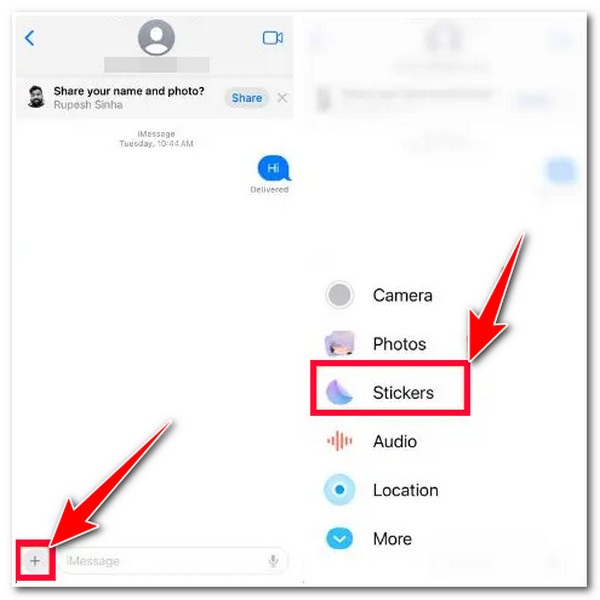
Krok 1Uzyskaj dostęp do „konwersacji” w aplikacji Wiadomości, dotknij przycisku „Dodaj” w lewym rogu pola wprowadzania tekstu i wybierz opcję „Naklejki”.
Krok 2Następnie dotknij przycisku „Dodaj naklejkę” i wybierz zdjęcie, które chcesz przekonwertować na naklejkę na żywo. Następnie dotknij przycisku „Dodaj naklejkę” w prawym dolnym rogu, aby automatycznie dodać ją do listy naklejek.
Krok 3Możesz również dodać do niego efekty, naciskając i przytrzymując „wcześniej dodaną naklejkę”, dotykając przycisku „Dodaj efekt”, wybierając efekt z listy poniżej i dotykając przycisku „Gotowe”, aby go zapisać.
2. Utwórz naklejkę Live Photo z iOS 27/26/18 w aplikacji Zdjęcia
Oprócz aplikacji Wiadomości możesz również utworzyć Live Photo Sticker w aplikacji Zdjęcia na swoim iPhonie. Jak to zrobić? Oto kroki, które powinieneś wykonać:
Krok 1Otwórz aplikację Zdjęcia i uzyskaj dostęp do zdjęcia, które chcesz przekonwertować na naklejkę na żywo. Następnie dotknij i przytrzymaj określony obiekt na zdjęciu; w menu podręcznym dotknij przycisku „Dodaj naklejkę”.
Krok 2Następnie zdjęcie zostanie przekonwertowane na naklejkę i dodane do listy naklejek. Jeśli chcesz dodać efekty, musisz uzyskać dostęp i nacisnąć długo nowo utworzoną i dodaną naklejkę. Następnie dotknij opcji „Efekt”, wybierz żądany „Efekt” i dotknij przycisku „Gotowe”.
Nie podobają Ci się naklejki Live Photo z iOS 27/26/18? Przejdź na iOS 16 już teraz.
No i masz! Oto dwa sposoby na stworzenie naklejki Live Photo dla iOS 27/26/18! Ostatnio pojawiło się wiele negatywnych doniesień na temat iOS 27/26/18. Jednym z nich jest problem z niedziałającym Live Photo oraz doniesienia o problemach związanych z iOS 17. Jeśli z tych powodów nie chcesz już korzystać z iOS 17 i naklejek Live Photo, możesz skorzystać z 4Odzyskiwanie systemu Easysoft iOS narzędzie do downgrade'u wersji iOS! To narzędzie może skutecznie downgrade'ować wersję iOS 17 Twojego iPhone'a poprzez pobranie oprogramowania układowego o niższej wersji, takiej jak iOS 16. Ten proces może również naprawić różne problemy na Twoim iPhonie i przekształcić Twoje urządzenie w idealny nowy system. Możesz zrobić to wszystko za pomocą kilku kliknięć! Więc zacznij downgrade swojego iPhone'a już teraz!
Pobierz oprogramowanie układowe, aby uaktualnić lub obniżyć wersję systemu iOS w swoim iPhonie.
Dwa różne tryby naprawy umożliwiające rozwiązanie problemów z systemami iOS 27/26/18 i naklejką Live Photo Sticker.
Napraw ponad 50 problemów z systemem iOS, w tym błędy w systemach iOS 27/26/18 i problemy z naklejką Live Photo Sticker.
Obsługuje wszystkie modele i wersje iPhone'a, w tym najnowszego iPhone'a 17 z systemem iOS 17.
100% Bezpieczne
100% Bezpieczne
Jak obniżyć wersję systemu iOS 17 na telefonie iPhone do iOS 16, aby usunąć naklejkę Live Photo z iOS 27/26/18 za pomocą narzędzia 4Easysoft iOS System Recovery:
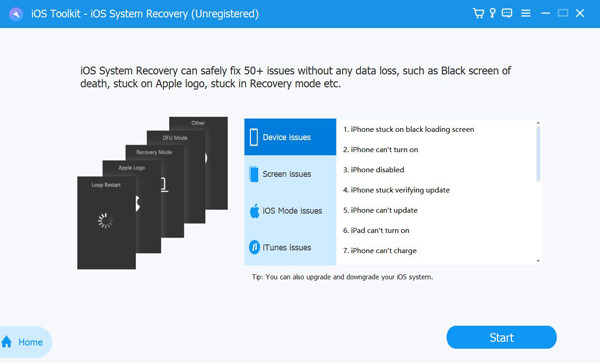
Krok 1Pobierz i zainstaluj 4Odzyskiwanie systemu Easysoft iOS narzędzie na komputerze. Następnie uruchom narzędzie, podłącz iPhone'a do komputera za pomocą kabla USB i kliknij przycisk „Start” w interfejsie narzędzia.
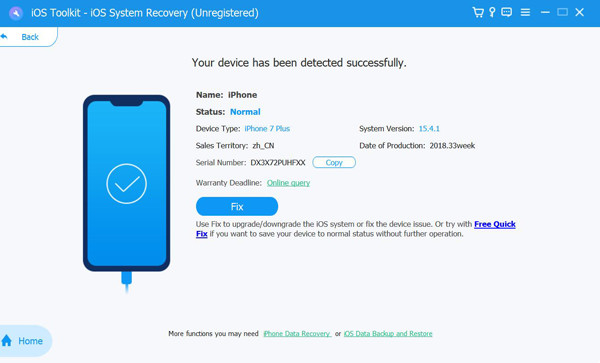
Krok 2Następnie wszystkie informacje o Twoim iPhonie zostaną wyświetlone w podglądzie narzędzia. Kliknij przycisk „Napraw”, aby wykonać dalsze poprawki i przejść do następnego kroku.
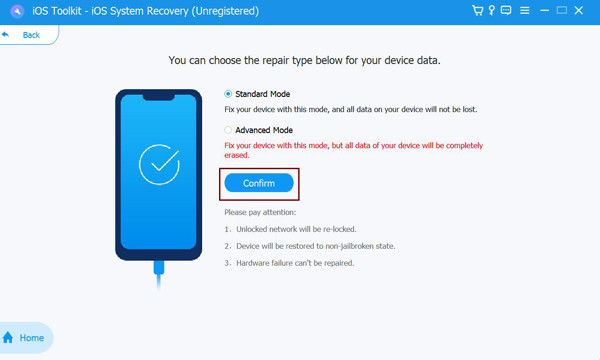
Krok 3Następnie przeczytaj możliwości obu trybów opisane w interfejsie narzędzia. Następnie wybierz tryb, który odpowiada Twoim preferencjom i kliknij przycisk „Potwierdź”.
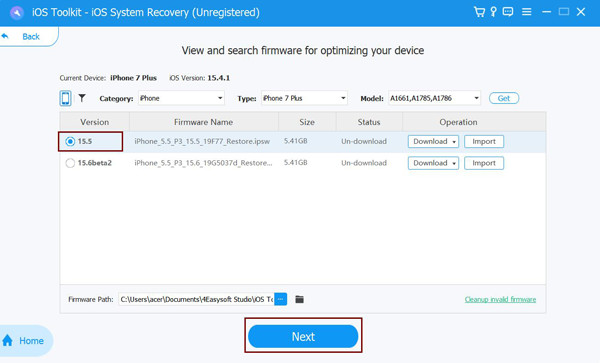
Krok 4Wybierz odpowiednią kategorię, typ i model swojego iPhone'a. Następnie wybierz oprogramowanie układowe z wersją iOS 16, aby obniżyć wersję swojego urządzenia i kliknij przycisk „Pobierz”. Następnie kliknij przycisk „Dalej”, aby rozpocząć proces obniżania wersji swojego urządzenia.
Najczęściej zadawane pytania dotyczące nowej funkcji iOS 27/26/18 – naklejek ze zdjęciami na żywo
-
Czy mogę wysłać naklejki Live Photo za pośrednictwem aplikacji Facebook Messenger?
Tak, możesz! Możesz wysłać swoje osobiście stworzone naklejki Live Photo na Facebook Messenger. Platforma pozwala wysyłać animowane naklejki ze zdjęć na żywo.
-
Czy naklejkę Live Photo z systemu iOS 27/26/18 można udostępniać e-mailem?
Tak, tak. Apple ulepszyło możliwość mocowania Live Photo Stickers. Integrują szufladę zawierającą wszystkie Twoje animowane naklejki z Twoimi klawiaturami. W ten sposób możesz uzyskać dostęp do animowanych naklejek na klawiaturze podczas pisania wiadomości e-mail.
-
Czy mogę wstawić naklejkę Live Photo z systemu iOS 27/26/18 do pliku PDF?
Tak, możesz dodać je do dokumentu i zapisać jako plik PDF! Możesz ich używać jako graficznej reprezentacji określonego tematu lub dodać zabawny projekt do swojego pliku PDF.
Wniosek
To wszystko! Oto kompleksowe wyjaśnienie, czym jest naklejka Live Photo Sticker w iOS 27/26/18 i jak ją stworzyć! Dzięki tym informacjom możesz teraz tworzyć mnóstwo animowanych naklejek ze swoich zdjęć Live i włączać je do swoich rozmów! Jeśli masz problem z iOS 27/26/18 i jego funkcją Live Photo Sticker, możesz skorzystać z 4Odzyskiwanie systemu Easysoft iOS narzędzie do ich usuwania i obniżania wersji iPhone'a! Odwiedź oficjalną stronę tego narzędzia, aby odkryć więcej jego potężnych funkcji. Odwiedź ją już dziś!
100% Bezpieczne
100% Bezpieczne
