
Napraw ponad 150 problemów w systemie iOS bez utraty danych.
Poznaj funkcję autokorekty w systemie iOS 27/26/18 i dowiedz się, jak ją wyłączyć

Wysłane przez Paula Pailaga Do Odzyskiwanie iOS 27 marca 2024 r
Wraz z premierą iOS 27/26/18 wprowadzono wiele zmian w funkcjach iPhone'a! Jedną z tych funkcji, która zyskała na popularności, jest autokorekta w iOS 27/26/18. Niektórzy użytkownicy chwalą Apple za te zmiany, ale inni uważają je za frustrujące. Niezależnie od tego, czy chcesz odkryć najnowsze funkcje, czy je wyłączyć, czytaj dalej! W tym poście znajdziesz najnowszą autokorektę w iOS 27/26/18 i sposoby jej wyłączenia! Więc bez zbędnych ceregieli, poznaj je już teraz!
Lista przewodników
Co nowego w autokorekcie iOS 27/26/18? Czy jest lepsza niż wcześniej? Jak wyłączyć funkcję autokorekty iOS 27/26/18 na iPhonie 17 Szczegółowe kroki w celu zatrzymania autokorekty określonego słowa w systemie iOS 27/26/18 Najczęściej zadawane pytania dotyczące nowych funkcji autokorekty w systemie iOS 27/26/18Co nowego w autokorekcie iOS 27/26/18? Czy jest lepsza niż wcześniej?
Aby rozpocząć swoją przygodę z Autokorektą w iOS 27/26/18, zapoznaj się z jej najnowszymi zmianami. W tym poście wymieniliśmy niektóre z najważniejszych zmian wprowadzonych przez Apple do Autokorekty! Zapoznaj się z każdą z nich i przekonaj się, dlaczego jest tak popularna!
- Dokładność uległa poprawie
Funkcja autokorekty w iOS 27/26/18 oferuje znacznie dokładniejsze sugestie, poprawia typowe błędy gramatyczne i dostosowuje się do Twoich preferencji tekstowych. Potrafi również uczyć się i dostosowywać do Twoich preferencji tekstowych! Wszystko to jest możliwe dzięki wbudowanemu, nowemu modelowi języka transformer!
- Przewidywanie tekstu w tekście
Kolejną istotną zmianą wprowadzoną przez Apple w Autokorekcie iOS 27/26/18 jest możliwość podpowiadania pojedynczych i wielu słów. Podpowiedzi te są automatycznie sugerowane bezpośrednio do pola wprowadzania tekstu, w którym aktualnie piszesz. Oto zdjęcie, które pozwoli Ci łatwo wyobrazić sobie tę zmianę.
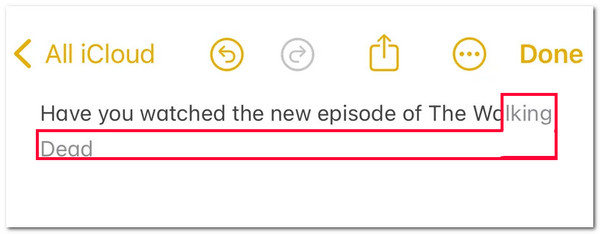
Jak widać, Autokorekta automatycznie dostarcza Ci dokładnej predykcyjnej sugestii tekstowej. Jeśli chcesz zastosować predykcyjną sugestię inline, możesz nacisnąć spację, aby wprowadzić predykcyjną sugestię w polu wprowadzania tekstu.
- Łatwiejsze edytowanie autokorekt
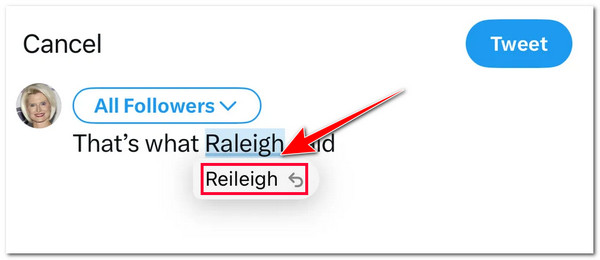
Jeśli masz problem z edycją funkcji autokorekty w poprzednich wersjach, dzięki funkcji autokorekty w iOS 27/26/18 możesz to zrobić łatwo! W tej zmianie wszystkie automatycznie korygowane słowa lub zdania są tymczasowo podkreślane na niebiesko. To podkreślenie umożliwia przywrócenie poprawionego słowa do oryginalnego tekstu lub zdań.
- Wpisz wulgarne słowa bez bycia poprawianym
Możesz teraz wpisywać wulgaryzmy bez konieczności poprawiania ich przez Autokorektę w iOS 27/26/18. Ponownie, nowy model języka Transformer w iOS 17 odgrywa kluczową rolę w tej zmianie. Model ten dostosowuje się do Twojego słownictwa i zapisuje Twoje osobiste listy słówek; jednym z zapisywanych przez niego słów są wulgaryzmy.
W porównaniu z funkcją autokorekty w iOS 27/26/18, iOS 17 oferuje znacznie lepszą autokorektę. Zapewnia ona znacznie stabilniejszą pracę, trafniejsze sugestie i obsługuje wiele języków!
Jak wyłączyć funkcję autokorekty iOS 17 na iPhonie 17
To wszystko! Oto nowe funkcje autokorekty klawiatury w iOS 27/26/18. Choć wprowadzono wiele ulepszeń, funkcja ta wciąż jest niedoskonała. W większości przypadków irytująco automatycznie zmienia tekst, nawet jeśli tego nie chcesz. Jeśli Ciebie również to irytuje, oto kroki, które pokażą Ci, jak wyłączyć autokorektę klawiatury w iOS 27/26/18 na iPhonie 17:
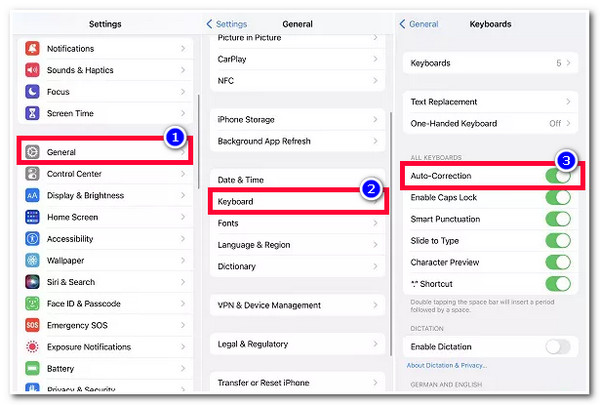
Krok 1Uruchom aplikację „Ustawienia” na swoim iPhonie, wybierz opcję „Ogólne”, przewiń tę sekcję w dół i dotknij przycisku „Klawiatura”.
Krok 2Następnie przejdź do opcji „Autokorekta” w sekcji „WSZYSTKIE KLAWIATURY”. Następnie dotknij przycisku „Przełącz”, aby ją wyłączyć.
Jednak wyłączając Autokorektę na swoim urządzeniu, nie możesz zagwarantować, że Twoje sformułowania lub gramatyka są napisane poprawnie. Istnieje duże prawdopodobieństwo, że napisałeś niepoprawną pisownię sformułowań i nieprawidłową strukturę gramatyczną.
Szczegółowe kroki w celu zatrzymania autokorekty określonego słowa w systemie iOS 27/26/18
Być może nie chcesz rezygnować z ulepszonej funkcji autokorekty w iOS 27/26/18. Czasami możesz zezwolić tej funkcji na korektę sformułowań lub błędów gramatycznych. Nie dotyczy to jednak niektórych konkretnych słów, takich jak imiona, skróty i niestandardowe frazy, ponieważ są one zazwyczaj zapisywane w innej pisowni. W takim przypadku powinieneś uniemożliwić autokorekcie ich zastąpienie! Jak więc uniemożliwić autokorekcie w iOS 17 zmianę konkretnego słowa? Oto kroki, które należy wykonać:
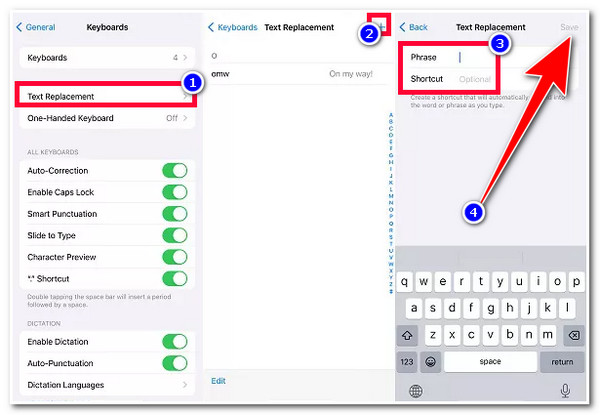
Krok 1Otwórz aplikację „Ustawienia” na swoim iPhonie, przejdź do opcji „Ogólne”, dotknij przycisku „Klawiatura” i wybierz opcję „Zamiana tekstu”.
Krok 2Następnie dotknij ikony "Plus" w prawym górnym rogu ekranu i wpisz w sekcjach "Fraza" i "Skrót" słowo, którego nie chcesz zmienić za pomocą funkcji Autokorekta iOS 27/26/18.
Krok 3Następnie wybierz przycisk „Zapisz” w prawym górnym rogu ekranu. I to wszystko! Następnym razem, gdy wpiszesz to słowo, Autokorekta już go nie zmieni.
Dodatkowe wskazówki, jak naprawić problem nagłego zaprzestania działania autokorekty w systemie iOS 27/26/18.
No i masz! Oto najnowsze funkcje autokorekty w iOS 17 i sposoby ich zatrzymania/dezaktywacji! A co, jeśli nagle przestanie działać poprawnie po dostosowaniu funkcji autokorekty na Twoim iPhonie? Jeśli wystąpił u Ciebie ten problem, możesz użyć 4Odzyskiwanie systemu Easysoft iOS narzędzie do naprawy! To narzędzie może skutecznie naprawić ponad 50 problemów z systemem iOS, w tym problem z niedziałającą autokorektą w systemie iOS 17. Może szybko naprawić problem, korzystając z funkcji Free Quick Fix, bez utraty bieżących danych. Inną świetną cechą tego narzędzia jest to, że pozwala na ponowną instalację oprogramowania układowego iPhone'a i zastąpienie poprzedniego uszkodzonego!

Obsługa łatwego w obsłudze interfejsu i bezpiecznego procesu odzyskiwania systemu 100%.
Zaktualizuj/obniż wersję systemu iOS, aby naprawić funkcję autokorekty w systemie iOS 17 i nie tylko.
Zaoferuj dwa tryby naprawy funkcji Autokorekty iOS 27/26/18 o wysokiej skuteczności.
Chroń swoją prywatność i wszystkie informacje bez ich zapisywania podczas skanowania.
100% Bezpieczne
100% Bezpieczne
Chroń swoją prywatność i wszystkie informacje bez ich zapisywania podczas skanowania.
-
Czy można zresetować słownik słów na klawiaturze?
Tak! Możesz zresetować słowa słownika klawiatury. Jeśli chcesz zresetować wszystkie niestandardowe słowa i skróty, przejdź do Ustawień, dotknij przycisku Ogólne i wybierz Transfer lub Reset iPhone. Następnie wybierz Reset Keyboard Dictionary i gotowe!
-
Jakie języki obsługuje funkcja autokorekty w systemie iOS 17?
Języki obsługiwane przez funkcję Autokorekty to klawiatury angielski, francuski i hiszpański. Tak więc, jeśli używasz jednego z tych języków, możesz doświadczyć wszystkich najnowszych funkcji funkcji Autokorekty iOS 17.
-
Które modele iPhone’a obsługują funkcję autokorekty w systemach iOS 27/26/18?
Funkcja autokorekty w systemach iOS 27/26/18 jest dostępna na modelach iPhone'a 12 i nowszych. Jeśli więc obecnie nie korzystasz z tych modeli iPhone'a, niestety nie możesz korzystać z tej funkcji.
Wniosek
To wszystko! Oto najnowsze funkcje ulepszonej funkcji autokorekty w systemie iOS 27/26/18! Teraz, gdy już zapoznałeś się z tą funkcją, możesz ją w pełni wykorzystać i dostosować do swoich preferencji. Jeśli funkcja nie działa poprawnie po zmianie niektórych ustawień, możesz skorzystać z… 4Odzyskiwanie systemu Easysoft iOS narzędzie do naprawy! To narzędzie jest wyposażone w potężną technologię, która naprawia różne problemy systemowe, w tym problem z niedziałającą autokorektą iOS 17, z wysokim wskaźnikiem powodzenia i bez utraty danych! Odwiedź stronę internetową tego narzędzia już dziś!
100% Bezpieczne
100% Bezpieczne
