

Niezawodny konwerter, edytor i kompresor wideo do codziennych zadań.

Jak wybrać odpowiedni rozmiar relacji na Instagramie? Dowiedz się tutaj!

Wysłane przez Paula Pailaga Do Edytuj wideo/audio gru 19, 2025
Aby uniknąć rozciągniętych obrazów i niewyraźnych przesyłek, musisz ustalić, poprawny rozmiar historii na Instagramie Przed przesłaniem. Dzięki temu Twoje treści będą wyraźne i bez niechcianego przycinania. Ten poradnik zawiera wszystko, co musisz wiedzieć o rozmiarze relacji na Instagramie, od odpowiednich ustawień po odpowiednie narzędzia, aby Twoje relacje zawsze przesyłały się płynnie.
Lista przewodników
Podstawowe wymagania dotyczące rozmiaru pliku dla historii na Instagramie Jak dostosować wymiary historii na Instagramie w systemach Windows i Mac Jak dostosować wymiary historii na Instagramie na iPhonie Kapwing – narzędzie do przycinania online z ustawieniami predefiniowanymi dla Instagram Story Clideo – szybki online cropper z automatycznym wyjściem 9:16 Marginesy bezpieczeństwa i rozmieszczenie tekstu w historii na InstagramiePodstawowe wymagania dotyczące rozmiaru pliku dla historii na Instagramie
Zanim prześlesz jakiekolwiek treści do swoich relacji na Instagramie, koniecznie zapoznaj się z wytycznymi platformy dotyczącymi plików. Te wymagania gwarantują, że Twoje zdjęcie lub film będzie się wyświetlał poprawnie, szybko ładował i zachowa dobrą jakość obrazu. Sprawdź zatem poniżej podstawowe wymagania dotyczące rozmiaru filmu w relacji na Instagramie:
• Proporcje obrazu: 9:16/Orientacja pionowa
• Zalecana rozdzielczość: 1080 x 1920 dla najlepszej przejrzystości
• Minimalna rozdzielczość: 720 x 1280 pikseli
• Maksymalny rozmiar wideo: Do 4 GB na historię na Instagramie
• Maksymalna długość filmu: 15 sekund na segment historii
• Obsługiwany format wideo: MP4 i MOV
• Obsługiwany format zdjęć: JPG lub PNG
• Zalecany kodek wideo: H.264 dla płynnego odtwarzania
Jak dostosować wymiary historii na Instagramie w systemach Windows i Mac
4Easysoft Total Video Converter Można dostosować rozmiar relacji na Instagramie za pomocą gotowych ustawień. Oprócz zmiany rozmiaru, aplikacja oferuje również przycinanie, obracanie, kadrowanie i dostosowywanie efektów. Dzięki temu Twoje treści wyglądają profesjonalnie i dopracowane. Intuicyjny interfejs gwarantuje, że początkujący poradzą sobie z zadaniami bez żmudnej nauki, a jednocześnie będą mogli korzystać z konfigurowalnych ustawień. Co więcej, aplikacja sprawnie przetwarza wideo, dzięki czemu nawet większe pliki można szybko skalować i eksportować.

Można zmienić rozmiar filmów i obrazów do rozmiaru 9:16 w relacji na Instagramie.
Zapewnia wysoką jakość wydruku w całym procesie zmiany rozmiaru.
Obsługuje ponad sto formatów, w tym MP4, MOV, AVI, MKV itp.
Dostosuj inne ustawienia, np. format, jakość, liczbę klatek na sekundę i inne.
100% Bezpieczne
100% Bezpieczne
Krok 1Uruchom program 4Easysoft Total Video Converter na swoim komputerze. Kliknij „Dodaj pliki”, aby zaimportować wideo lub obraz.

Krok 2Kliknij przycisk „Edytuj”, aby otworzyć interfejs edycji. Teraz w sekcji „Obróć i przytnij” wybierz „9:16” jako proporcje obrazu, a następnie w razie potrzeby dostosuj ramkę kadrowania, aby idealnie ustawić zawartość. W kolejnych sekcjach możesz wprowadzić opcjonalne zmiany, takie jak dodawanie efektów, napisów, muzyki i innych.

Krok 3Wracając do ekranu głównego, wybierz format wyjściowy z menu rozwijanego „Format”. Kliknij przycisk „Konwertuj wszystko”, aby zapisać zmieniony rozmiar pliku wideo gotowego do publikacji w Story.

100% Bezpieczne
100% Bezpieczne
Jak dostosować wymiary historii na Instagramie na iPhonie
Zanim zaczniesz szukać innych sposobów, na szczęście iPhone ma wbudowane narzędzia i proste opcje w aplikacjach, które pomogą Ci dostosować rozmiar relacji na Instagramie. Niezależnie od tego, czy chcesz przygotować pionowy klip, czy zmienić obraz, poniższe kroki pokażą Ci, jak zmienić rozmiar relacji na Instagramie, aby Twoja relacja zawsze była idealnie przesyłana.
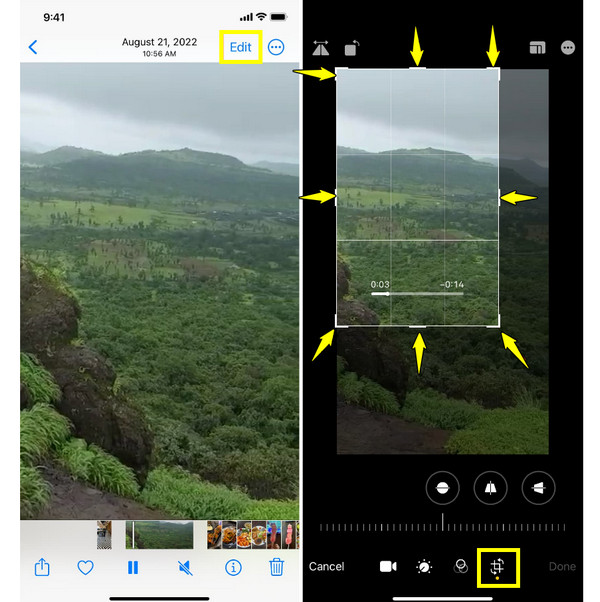
Krok 1Otwórz aplikację „Zdjęcia”. Wybierz film lub zdjęcie, którego rozmiar chcesz zmienić. Dotknij przycisku „Edytuj” w prawym górnym rogu. Wybierz przycisk „Przytnij”, następnie „Proporcje obrazu” i wybierz „9:16”.
Krok 2Rozpocznij dostosowywanie ramki, przeciągając lub powiększając wideo/obraz, a następnie kliknij przycisk „Gotowe”, aby zapisać żądany rozmiar pliku multimedialnego.
Krok 3Prześlij je na Instagram Stories, a samo zmieści się w ramce.
Kapwing – narzędzie do przycinania online z ustawieniami predefiniowanymi dla Instagram Story
Tymczasem Kapwing to internetowe narzędzie do kadrowania, które pozwala łatwo zmienić rozmiar relacji na Instagramie bez ręcznej zmiany wymiarów. Działa całkowicie online, więc możesz… przytnij wideo na Instagramniezależnie od tego, czy edytujesz na komputerze stacjonarnym czy w przeglądarce.
Krok 1Otwórz Kapwing i przejdź do narzędzia „Zmień rozmiar” lub „Płótno”. Zaimportuj tam swoje zdjęcie lub wideo, klikając przycisk „Kliknij, aby przesłać” lub przeciągając je do obszaru roboczego.
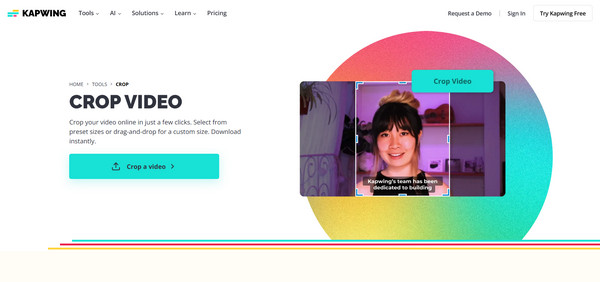
Krok 2Z predefiniowanych ustawień rozmiaru „Płótno” wybierz proporcje „Instagram Story 9:16”. Dostosuj położenie treści, aż będzie pasować do Twoich potrzeb. W razie potrzeby możesz wprowadzić opcjonalne zmiany.
Krok 3Kliknij przycisk „Eksportuj”, wybierz ustawienia jakości i pobierz plik.
Clideo – szybki online cropper z automatycznym wyjściem 9:16
Pamiętaj, że aplikacja Clideo została stworzona z myślą o szybkim i prostym kadrowaniu oraz automatycznie dobiera odpowiedni rozmiar relacji na Instagramie, co ułatwia szybką konfigurację. Przetwarza pliki online, dzięki czemu urządzenie nie będzie się zacinać ani spowalniać, nawet podczas pracy z większymi filmami.
Krok 1Wyszukaj w przeglądarce stronę Clideo's Crop. Po jej otwarciu kliknij przycisk „Wybierz plik”, aby przesłać multimedia z urządzenia lub pamięci masowej w chmurze.
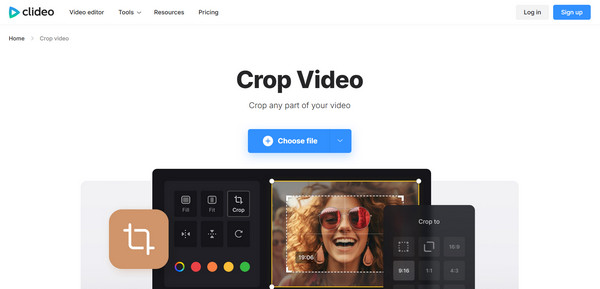
Krok 2Z dostępnych proporcji wybierz „9:16” dla Instagram Stories. Dostosuj ramkę kadrowania, aby zaznaczyć obszar, który chcesz zachować, wyświetl podgląd efektu i wprowadź ostateczne poprawki.
Krok 3Teraz kliknij przycisk „Eksportuj”, aby zapisać przycięty plik wideo z Instagram Story.
Clideo – szybki online cropper z automatycznym wyjściem 9:16
Po tym wszystkim, co zostało powiedziane o odpowiednim rozmiarze relacji na Instagramie, ważne jest zrozumienie marginesów bezpieczeństwa i dbanie o odpowiednie umiejscowienie tekstu. Ponieważ relacje są wyświetlane na ekranach o różnych rozmiarach, umieszczenie tekstu lub innych ważnych elementów zbyt blisko krawędzi może skutkować przycięciem. Oto, co należy zrobić, aby Twoje treści były w pełni widoczne i wyglądały profesjonalnie na wszystkich urządzeniach.
• Górny margines. Tekst i inne elementy powinny znajdować się w odległości co najmniej 250 pikseli od góry, aby uniknąć ich nakładania się.
• Dolny margines. Pozostaw 250 pikseli u dołu, aby uniknąć kolizji z polem, przyciskami odpowiedzi i linkami.
• Margines boczny: Aby uniknąć przycinania obrazów o różnych rozmiarach, należy zachować minimum 150 pikseli w każdym rozmiarze.
• Obszar Centralny.: Środkową część ekranu możesz przeznaczyć na główne elementy wizualne, obrazy i teksty, na których chcesz skupić uwagę widzów.
• Rozmiar tekstu i czytelność. Wybierz rozmiary czcionek, które będą czytelne zarówno na małych, jak i dużych ekranach.
Wniosek
Z wymiary prawej historii na Instagramie, możesz zachować ostrość swoich filmów i zdjęć bez niepożądanego przycinania. Spośród powyższych programów do przycinania i edycji wideo, jeśli szukasz kompleksowego rozwiązania na komputer, które łączy w sobie zmianę rozmiaru, konwersję formatu i więcej możliwości edycji, 4Easysoft Total Video Converter Wyróżnia się. Pozwala szybko dostosować rozmiar relacji na Instagramie, zachowując jednocześnie wysoką jakość, dając Ci pełną kontrolę nad treścią. Gwarantuje, że Twoje relacje będą wizualnie atrakcyjne i gotowe do przesłania w mgnieniu oka.
100% Bezpieczne
100% Bezpieczne
