
Bezpiecznie usuń kod dostępu do ekranu, Apple ID, MDM i Czas przed ekranem z iPhone'a.

5 metod bezpiecznego odblokowania iPhone'a bez hasła [z instrukcjami]

Wysłane przez Paula Pailaga Do Odblokowujący iOS sty 16, 2026
Jak to zrobić odblokuj iPhone'a bez kodu dostępuNa przykład, jeśli niedawno zmieniłeś hasło lub nagle potrzebujesz użyć starego iPhone'a. W tym artykule znajdziesz pięć metod odblokowania różnych modeli iPhone'a, w tym stabilne i bezpieczne metody odblokowywania, które nie spowodują utraty danych. Czytaj dalej, aby dowiedzieć się, jak wdrożyć metodę, która najlepiej sprawdzi się w Twoim przypadku.
Lista przewodników
Powody, dla których Twój iPhone nie odblokowuje się Odblokuj iPhone'a bez hasła dzięki wszechstronnemu Unlockerowi Odblokuj iPhone'a bez kodów dostępu za pomocą DFU Wymaż bezpośrednio iPhone'a, aby odblokować [utrata danych] Skorzystaj z funkcji Znajdź mój iPhone, aby odblokować iPhone’aPowody, dla których Twój iPhone nie odblokowuje się
Nieprawidłowości w dotyku ekranu
Odblokowanie opiera się na precyzyjnym, pojemnościowym sprzężeniu zwrotnym dotykowym. Jeśli ekran ulegnie uszkodzeniu pod wpływem wody, zużyciu lub awarii kabla elastycznego, powodując rozbieżności w koordynacjach dotykowych lub brak reakcji, system otrzyma nieprawidłowe dane wejściowe, co uniemożliwi ukończenie procesu weryfikacji hasła.
Awaria systemu lub awaria systemu iOS
Uszkodzone pliki systemowe, awaria ładowania krytycznych usług lub awarie procesów systemowych mogą zakłócić działanie głównych komponentów odblokowujących, takich jak SpringBoard, uniemożliwiając systemowi prawidłową reakcję na polecenia użytkownika.
Ograniczenia Apple ID lub blokady aktywacji
Blokada aktywacji jest powiązana z funkcją Znajdź mój iPhone. W przypadku zdalnego zablokowania, wymazania danych lub podobnych działań, system będzie wymagał weryfikacji z oryginalnego konta po odblokowaniu lub przywróceniu. Zapobiega to nieautoryzowanemu użyciu.
Przerwanie aktualizacji systemu
Podczas aktualizacji systemu lub migracji danych niewystarczająca moc baterii, wymuszone wyłączenia lub przerwy w działaniu sieci mogą spowodować niekompletność komponentów systemu, co z kolei może mieć wpływ na prawidłowe działanie modułu weryfikacji ekranu blokady.
Odblokuj iPhone'a bez hasła dzięki wszechstronnemu Unlockerowi
W przypadku problemów z odblokowaniem różnych modeli iPhone'a, w tym wszystkich wersji od iPhone'a 4 do iPhone'a 17, możesz skorzystać z 4Easysoft Odblokowujący iPhone'a Aby ominąć blokadę ekranu w zaledwie trzech prostych krokach. Rozwiązuje również problemy z nieprawidłowym działaniem Face ID lub Touch ID. Jeśli nie chcesz tracić czasu na wypróbowywanie innych metod, to jest najlepszy wybór.

Dostępne dla wszystkich modeli i wersji systemu iOS, nawet najnowszego iPhone'a 17 i iOS 18/26.
Obsługa czyszczenia statusu wyłączonego, umożliwiająca aktywację iPhone'a jak nowego telefonu.
Z funkcjami umożliwiającymi usunięcie ograniczeń czasu korzystania z ekranu bez utraty danych na urządzeniu.
Działa w przypadku każdego scenariusza odblokowania, np. starego iPhone'a, resetowania urządzenia z systemem iOS i wielu innych.
100% Bezpieczne
100% Bezpieczne
Krok 1Uruchom 4Easysoft iPhone Unlocker, a następnie kliknij „Wyczyść hasło” w głównym interfejsie. Podłącz urządzenie z systemem iOS do komputera i kliknij „Start”.
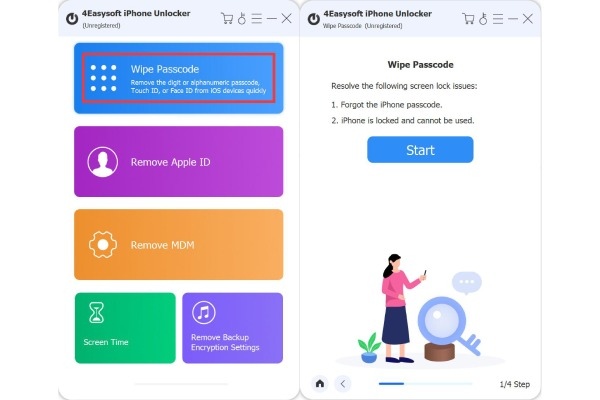
Krok 2Sprawdź informacje o swoim iPhonie, takie jak model i wersja systemu iOS, a następnie kliknij, aby rozpocząć pobieranie oprogramowania sprzętowego.
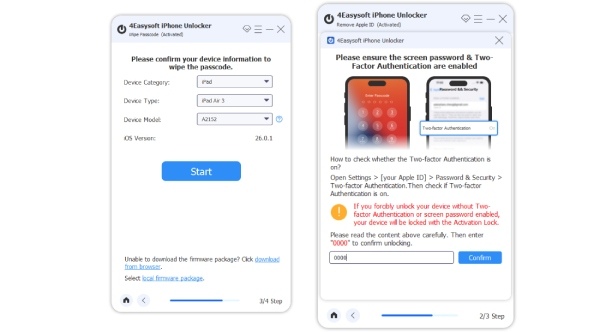
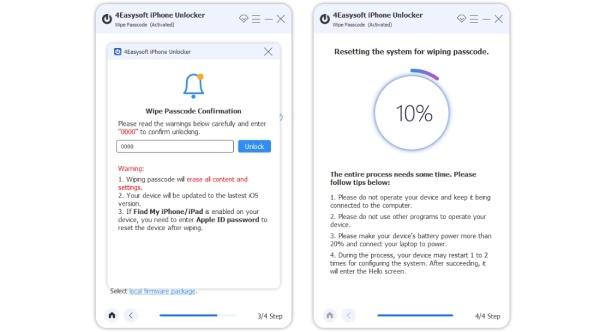
Krok 3Przeczytaj komunikat ostrzegawczy i wpisz „0000”, aby potwierdzić odblokowanie. Następnie kliknij przycisk „Odblokuj”, aby w ciągu kilku minut rozpocząć odblokowywanie hasła urządzenia iOS.
Odblokuj iPhone'a bez kodów dostępu za pomocą DFU
Tryb DFU to stan odzyskiwania systemu niższego poziomu, który można wykorzystać do wymazania iPhone'a i usunięcia blokady hasłem, gdy zapomniałem kodu dostępu do iPhone'a lub urządzenie zostało wyłączone. Nadpisanie oprogramowania układowego za pomocą iTunes lub Findera powoduje usunięcie wszystkich danych lokalnych, w tym kodu dostępu do ekranu blokady. Tak, wszystkie dane zostaną usunięte. Dodatkowo, jeśli na urządzeniu włączono funkcję „Znajdź mój iPhone”, nadal konieczne będzie podanie oryginalnego Apple ID w celu weryfikacji aktywacji. Metoda wejścia w tryb DFU różni się nieznacznie w zależności od modelu iPhone'a. W tym przewodniku jako przykład wykorzystano iPhone'a 8 i nowsze modele.
Krok 1Podłącz iPhone'a do komputera. Jeśli masz ważne dane, najlepiej wcześniej wykonać ich kopię zapasową, aby zapobiec ich przypadkowemu usunięciu.
Krok 2Szybko naciśnij „Zwiększ głośność” i „Zmniejsz głośność”, a następnie natychmiast przytrzymaj przycisk „Zasilanie”.
Krok 3Przytrzymaj przycisk „Zasilanie”, nawet gdy ekran stanie się czarny, a jednocześnie naciśnij i przytrzymaj przycisk „Zmniejsz głośność” przez 5 sekund.
Krok 4Puść przycisk „Power”, ale nadal przytrzymuj przycisk zmniejszania głośności przez około 10 sekund.
Notatka: Gdy komputer wyświetli komunikat o wykryciu iPhone'a wymagającego recovery, oznacza to, że pomyślnie wszedłeś w tryb DFU.

Wymaż bezpośrednio iPhone'a, aby odblokować [utrata danych]
Jeśli Twój iPhone nadal działa prawidłowo, najprostszym sposobem na jego odblokowanie jest całkowite wymazanie. Spowoduje to usunięcie wszystkich danych, w tym kodu dostępu. Wykonaj poniższe kroki, aby wymazać iPhone'a.
Krok 1Wielokrotnie wprowadzaj nieprawidłowe hasło, aż na iPhonie pojawi się ekran „Blokada bezpieczeństwa”. Wcześniej może pojawić się komunikat „Spróbuj ponownie za X minut”.
Krok 2Kliknij opcję „Wymaż iPhone'a” w prawym dolnym rogu. Potwierdź czynność, gdy pojawi się monit.
Krok 3Wyloguj się z Apple ID, aby wyłączyć funkcję „Znajdź mój iPhone”. Urządzenie zostanie przywrócone do ustawień fabrycznych, a wszystkie dane i ustawienia zostaną usunięte.

Skorzystaj z funkcji Znajdź mój iPhone, aby odblokować iPhone’a
Jeśli oprócz zablokowanego urządzenia z systemem iOS posiadasz inne urządzenia, takie jak iPad, możesz użyć aplikacji Znajdź mój iPhone, aby odblokować iPhone'a. Nie jest wymagany żaden kod dostępu ani komputer. To również doskonała metoda przywracania danych z iPhone'a, umożliwiająca pełne korzystanie z wszystkich jego funkcji.
Krok 1Pobierz i zainstaluj aplikację „Znajdź mój iPhone” na innym urządzeniu z systemem iOS.
Krok 2Zaloguj się za pomocą swojego Apple ID. Następnie stuknij, aby wybrać zablokowane urządzenie. Stuknij „Akcja”, a następnie wybierz „Wymaż iPhone'a”.
Krok 3Spowoduje to usunięcie wszystkich danych z zablokowanego urządzenia. Będziesz mógł odblokować iPhone'a bez podawania hasła.

Wniosek
Mam nadzieję, że te metody Ci pomogą odblokuj iPhone'a bez podawania kodu dostępuJeśli wypróbowałeś te metody i nadal nie możesz go odblokować, skontaktuj się z Apple w celu uzyskania pomocy lub odwiedź stronę wsparcia Apple. Jeśli szukasz skutecznego narzędzia do odblokowania iPhone'a bez kodu dostępu, rozważ wypróbowanie 4Easysoft Odblokowujący iPhone'aTen program działa ze wszystkimi modelami i wersjami urządzeń z systemem iOS, w tym z najnowszym iPhone'em 17 i iOS 26. Pobierz go już teraz, aby odblokować swojego iPhone'a.
100% Bezpieczne
100% Bezpieczne
