
Zgraj płytę DVD/folder/plik iOS do dowolnego formatu cyfrowego bez problemów z odtwarzaniem.

Najlepszy 2-etapowy sposób zgrywania płyt Blu-ray na systemy Windows i Mac

Wysłane przez Paula Pailaga Do Zgraj Blu-ray 31 lipca 2026 r.
Czekanie na te niemożliwe do pominięcia ostrzeżenia o prawach autorskich tylko po to, by obejrzeć film, wydaje się przestarzałe. Dlatego naucz się, jak… zgrywanie płyt Blu-ray Po prostu ma sens. Nie tylko chroni Twoje drogie płyty przed uszkodzeniem, ale także daje Ci swobodę oglądania ulubionych filmów Blu-ray na dowolnym urządzeniu. Aby ułatwić Ci zadanie, oto wszystko, co musisz wiedzieć, aby zgrać filmy 4K Blu-ray do formatu MP4, w tym kwestie legalności, przygotowania i wiele innych, aby zapewnić płynne przejście.
Lista przewodników
Czy zgrywanie płyt Blu-ray jest legalne? Czego potrzebujesz przed rozpoczęciem zgrywania płyt Blu-ray Dwa kroki zgrywania płyt Blu-ray, których większość ludzi się nie spodziewa 4Easysoft DVD Ripper ZróbMKV Hamulec ręczny Ile pamięci masowej potrzebujesz do zgrywania płyt Blu-ray? Często zadawane pytaniaCzy zgrywanie płyt Blu-ray jest legalne?
Krótka odpowiedź brzmi, że jest to niejasna kwestia, zależąca od tego, gdzie mieszkasz i co zamierzasz zrobić z zgraną płytą Blu-ray.
W wielu krajach, takich jak Stany Zjednoczone i Wielka Brytania, obejście cyfrowych zabezpieczeń przed kopiowaniem technicznie narusza prawa autorskie, nawet jeśli chodzi o wykonanie kopii zapasowej posiadanej płyty. Jeśli jednak po prostu kopiujesz płytę Blu-ray do użytku osobistego i prywatnego, bez zamiaru jej dystrybucji, ryzyko egzekwowania praw jest praktycznie zerowe.
Mając na uwadze kontekst prawny dotyczący zgrywania filmów z płyt Blu-ray, jeśli Twoim celem jest osobista rozrywka, w jaki sposób planujesz zgrać swoją kolekcję filmów z płyt Blu-ray?
Czego potrzebujesz przed rozpoczęciem zgrywania płyt Blu-ray
Zanim nauczysz się zgrywania płyt Blu-ray, musisz zgromadzić kilka podstawowych narzędzi, które pozwolą Ci wykonać tę pracę poprawnie.
Oto, czego potrzebujesz zanim zaczniesz zrywać:
- Napęd Blu-ray. Standardowy napęd DVD nie będzie działać, więc aby zgrywać filmy z płyt Blu-ray, potrzebny będzie wewnętrzny lub zewnętrzny napęd Blu-ray.
- Oprogramowanie do zgrywania. Dzięki temu oprogramowaniu możesz ominąć zabezpieczenia przed kopiowaniem i wyodrębnić surowe dane wideo.
- Dużo miejsca do przechowywania. Pliki wysokiej rozdzielczości są ogromne. Pojedyncza płyta Blu-ray może zająć nawet 50 GB miejsca.
- Oprogramowanie do transkodowania. Jest to opcjonalne, jeśli chcesz skompresować duże pliki do mniejszych formatów bez dużej utraty jakości.
Dwa kroki zgrywania płyt Blu-ray, których większość ludzi się nie spodziewa
Podczas zbierania narzędzi do zrywanie kolekcji Blu-ray Wydaje się dość proste, ale proces może Cię zaskoczyć. Możesz oczekiwać jednego kliknięcia, ale aby pliki działały poprawnie, konieczne mogą być te dwa kroki.
Krok 1: Zgrywanie/odszyfrowywanie
Wybrane narzędzie do zgrywania ominie zabezpieczenie przed kopiowaniem i skopiuje surowy plik wideo i audio bezpośrednio na dysk twardy.
Krok 2: Transkodowanie (opcjonalne, ale powszechne)
Ponieważ pliki RAW mogą być duże, co może powodować zacinanie się odtwarzania, ten krok pomoże skompresować wideo do mniejszego, wysoce kompatybilnego formatu, np. MP4, bez zauważalnej utraty jakości.
4Easysoft DVD Ripper
Od odszyfrowania do ostatecznego formatowania, 4Easysoft DVD Ripper to zaawansowana opcja, która pomoże Ci zgrać płytę Blu-ray. To oprogramowanie zostało zaprojektowane tak, aby wyeliminować konieczność zgadywania podczas transformacji biblioteki multimediów, łącząc zaawansowane funkcje deszyfrowania z przyjaznymi narzędziami do edycji (przycinanie, kadrowanie, obracanie i wiele innych). Dzięki zaawansowanej akceleracji sprzętowej zgrywanie przebiega szybciej niż tradycyjne metody, dając Ci jednocześnie pełną kontrolę nad danymi wyjściowymi. Niezależnie od tego, czy jest zabezpieczone, czy nie, to idealny wybór dla każdego, kto chce cieszyć się prostym i dopracowanym zgrywaniem płyt DVD/Blu-ray.

Zgrywa płyty Blu-ray i DVD do ponad 500 formatów cyfrowych (MP4, MOV, MKV itp.)
Dostosuj ustawienia dźwięku i obrazu, aby uzyskać żądaną jakość.
Szybki proces zarówno dla Blu-ray, jak i DVD, bez długiego czasu oczekiwania
Oszczędź czas, ustawiając się w kolejce i zgrywając wiele plików jednocześnie.
100% Bezpieczne
100% Bezpieczne
Krok 1Włóż płytę Blu-ray z filmem do napędu komputera i otwórz program 4Easysoft DVD Ripper. Na ekranie głównym kliknij przycisk "Załaduj płytę" i wybierz opcję "Załaduj płytę", aby zaimportować dane filmu lub szybko przeciągnij i upuść.

Krok 2Oprogramowanie przeskanuje dysk i wyświetli wszystkie główne tytuły filmów. Aby upewnić się, że niczego nie pominąłeś, kliknij przycisk "Pełna lista tytułów", zaznacz pola wyboru obok rozdziałów, które chcesz zachować, i kliknij przycisk "OK".

Krok 3Przejdź do menu rozwijanego "Zgraj wszystko do", aby wybrać żądany format, taki jak MP4, MKV, MOV lub AVI. Aby dostosować jakość wyjściową, kodek lub rozdzielczość, kliknij przycisk "Profil niestandardowy" obok wybranego formatu.

Krok 4Zanim zakończysz, spójrz na ekran główny, aby sprawdzić wszystkie wybrane ścieżki audio i napisy. Następnie ustaw żądany folder wyjściowy i gdy wszystko będzie w porządku, kliknij przycisk "Zgraj wszystko", aby rozpocząć tworzenie cyfrowej kopii Blu-ray.

ZróbMKV
Tymczasem MakeMKV jest powszechnie uważany za narzędzie do bezstratnej ekstrakcji. To oprogramowanie nie przejmuje się kompresją, ponieważ jego jedynym celem jest zgrywanie płyty Blu-ray na komputer, usuwając blokady i kopiując dokładne strumienie cyfrowe na dysk twardy.
Krok 1Otwórz teraz plik MKV. Włóż płytę Blu-ray i pozwól programowi ją przeanalizować.
Krok 2Kliknij przycisk "Napęd optyczny", aby rozpocząć skanowanie tytułu płyty.
Krok 3Odznacz funkcje i języki, których nie chcesz używać.
Krok 4Wybierz folder wyjściowy i kliknij przycisk "Utwórz MKV", aby rozpocząć bezstratne zgrywanie.
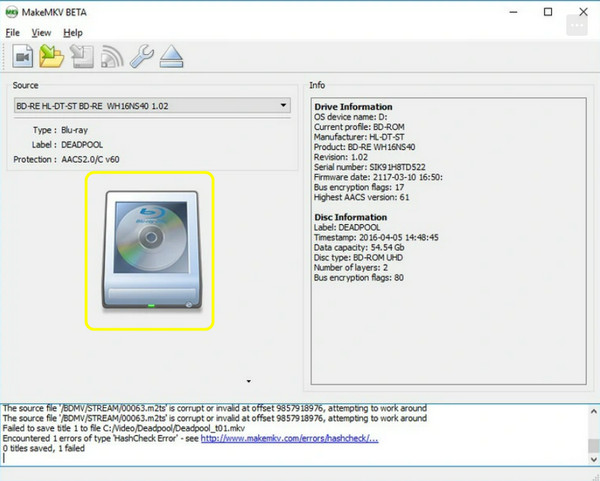
Najlepiej dla: Użytkownicy, którzy chcą mieć dokładne, idealne kopie swojej kolekcji płyt w pełnej, oryginalnej jakości.
Hamulec ręczny
Po zgraniu płyt Blu-ray, Handbrake zajmuje się optymalizacją po zgraniu. Korzystając z tego darmowego, open-source'owego transkodera, możesz zmniejszyć te duże pliki do wydajnych formatów.
Krok 1Uruchom Handbrake i przeciągnij nowo zgrany plik do okna.
Krok 2Następnie wybierz z menu ustawienie odpowiadające Twojemu urządzeniu docelowemu, np. Apple TV, Roku lub Web.
Krok 3Następnie wybierz poniżej odpowiedni format i dostosuj ustawienia kodeka wideo oraz ścieżki audio według potrzeb.
Krok 4Wybierz ścieżkę docelową pliku na dole i kliknij przycisk "Rozpocznij kodowanie".
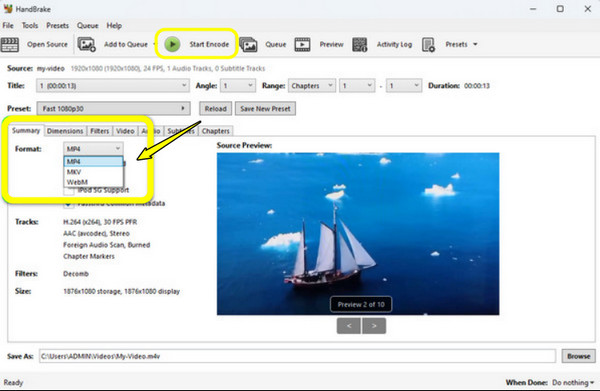
Najlepiej dla: Użytkownicy chcący skompresować filmy do lekkich formatów kompatybilnych z telefonami, tabletami i domowymi serwerami multimedialnymi.
Ile pamięci masowej potrzebujesz do zgrywania płyt Blu-ray?
Aby zakończyć przygodę z zgrywaniem płyt Blu-ray, ostatnim krokiem jest zaplanowanie przestrzeni dyskowej. Ponieważ pliki filmowe mogą się różnić w zależności od sposobu przetwarzania, zrozumienie rozmiarów plików zapewni, że nie zabraknie Ci miejsca na dysku twardym.
Zapoznaj się z poniższą tabelą, aby ustalić, ile miejsca na dysku będziesz potrzebować dla każdego filmu, w zależności od tego, czy zdecydujesz się zachować je w pełnej jakości, czy zmniejszyć ich rozmiar w celu łatwiejszego przesyłania strumieniowego.
| Typ rozdarcia | Przybliżony rozmiar na film |
| Bezstratny MKV (standardowy Blu-ray) | od 25 do 50 GB |
| Bezstratny MKV (4K UHD) | od 60 do 80 GB |
| Skompresowany MP4 H.264 1080p | od 6 do 12 GB |
| Skompresowany MP4 H.265 1080p | od 3 do 7 GB |
| Skompresowany MP4 H.265 4K | od 15 do 30 GB |
Często zadawane pytania
-
Czy mogę zgrać płytę 4K UHD Blu-ray przy użyciu standardowego napędu Blu-ray?
Niestety nie. Standardowe napędy Blu-ray nie odczytują płyt 4K UHD. Potrzebny będzie specjalny napęd 4K, który obsługuje dane UHD.
-
Ile czasu zajmuje zgranie filmu z płyty Blu-ray?
Transkodowanie każdej płyty zajmuje od 15 do 45 minut. Dokładny czas zależy od szybkości napędu Blu-ray, długości filmu oraz od tego, czy komputer jest wystarczająco wydajny, aby umożliwić szybkie transkodowanie.
-
Jaka jest różnica między formatem MP4 i MKV przy zapisywaniu filmu Blu-ray?
MKV to ogromny kontener, który mieści wiele ścieżek audio, napisów i menu w najwyższej jakości, co jest szczególnie przydatne w domowych archiwach. Z kolei format MP4 jest wysoce skompresowany i kompatybilny z niemal każdym telefonem, tabletem i telewizorem Smart TV.
Wniosek
Przeniesienie ulubionych filmów Blu-ray z nośników fizycznych na cyfrowe to prawdziwa przyjemność dla każdego kinomana! Choć kwestie prawne mogą początkowo wydawać się onieśmielające, upewnij się, że zdigitalizujesz zakupione przez siebie nośniki. Upewniając się wcześniej, że masz odpowiednie narzędzia, możesz łatwo… zgrywanie Blu-ray do MP4, zapisując swoje filmy przez wiele lat. Aby zapewnić doskonałe rezultaty, 4Easysoft DVD Ripper Gorąco polecamy pobranie! Pozwala ona na konwersję ciężkich płyt Blu-ray do lekkich, kompatybilnych plików cyfrowych – idealne miejsce dla Twojej cyfrowej biblioteki filmowej.
100% Bezpieczne
100% Bezpieczne
