
Odblokuj cały iPhone/iPod/iPad, usuwając hasło i całkowicie usuwając Apple ID.

Jak przywrócić ustawienia fabryczne iPhone'a 17/16/More bez hasła [Rozwiązane]

Wysłane przez Paula Pailaga Do Odblokowujący iOS gru 20, 2022
Jeśli Twój iPhone był używany przez długi czas, zawiesza się, często ulega awarii itp., możesz go od razu przywróć ustawienia fabryczne iPhone'a bez hasła Aby rozwiązać te problemy. Oto 3 praktyczne sposoby, dostosowane do różnych sytuacji. Jeśli włączyłeś funkcję „Znajdź mój iPhone”, możesz przywrócić ustawienia fabryczne iPhone'a bez hasła za pomocą iCloud. Nawet jeśli wyłączysz funkcję „Znajdź mój iPhone”, nadal możesz rozwiązać problem za pomocą Findera. Jeśli te 2 sposoby nie zadziałają, iPhone Unlocker udzieli satysfakcjonującej odpowiedzi. Podsumowując, po przeczytaniu tego tekstu z pewnością rozwiążesz swoje problemy.
Lista przewodników
Część 1: Najprostszy sposób na przywrócenie ustawień fabrycznych iPhone’a bez hasła Część 2: Resetowanie iPhone’a do ustawień fabrycznych bez hasła za pośrednictwem iCloud [wymagane Apple ID] Część 3: Jak przywrócić ustawienia fabryczne iPhone’a za pomocą Findera na komputerze Mac Część 4: Często zadawane pytania dotyczące przywracania ustawień fabrycznych iPhone’a bez hasłaCzęść 1: Najprostszy sposób na przywrócenie ustawień fabrycznych iPhone’a bez hasła
Jeśli kiedykolwiek przywracałeś ustawienia fabryczne swojego iPhone'a za pomocą iCloud, musisz wiedzieć, że bez Apple ID lub Findera w systemie Windows nie możesz rozwiązać problemu. Dlatego 4Easysoft Odblokowujący iPhone'a, agent zajmujący się tym problemem, będzie najlepszym wyborem do przywracania ustawień fabrycznych iPhone'a bez hasła. Ta aplikacja może odblokować kod dostępu do ekranu, Apple ID i ograniczenia czasu ekranowego. Jej operacje są łatwe do wykonania i ingerują precyzyjnie. Dzięki możliwości łatwego wymazania kodu dostępu i usunięcia Apple ID na wszystkich urządzeniach z systemem iOS (w tym iOS 26/18/17/16), narzędzie definitywnie kończy zadanie przywracania ustawień fabrycznych.

Przywróć ustawienia fabryczne iPhone'a bez ekranu i hasła Apple ID.
Potężny i praktyczny, gwarantuje wysoką skuteczność odblokowania urządzeń z systemem iOS.
To narzędzie pozwala bez żadnych ograniczeń uzyskać dostęp do Twojego iPhone'a za pomocą kilku kliknięć.
Rozwiąż każdy problem, gdy zapomnisz kodu dostępu, zgubisz konto Apple lub przez pomyłkę wyłączysz swojego iPhone'a.
100% Bezpieczne
100% Bezpieczne
Funkcja Znajdź mój iPhone jest wyłączona:
Krok 1Uruchom narzędzie na swoim komputerze i Kliknij Usuń Apple ID przycisk na głównym interfejsie. Stuknij przycisk Zaufaj na iPhonie, gdy iPhone nie rozpoznaje komputera. Po stuknięciu przejdziesz do ekranu kroku 2.

Krok 2Kliknij Początek naciśnij przycisk w aplikacji 4Easysoft iPhone Unlocker i odczekaj kilka minut, aby odblokować swój Apple ID.

Znajdź mój iPhone jest włączony:
Krok 1Uruchom narzędzie na swoim komputerze i kliknij Usuń Apple ID przycisk na głównym interfejsie. Stuknij Zaufanie przycisk na iPhonie, gdy iPhone nie rozpoznaje komputera. Po stuknięciu, przejdziesz do ekranu kroku 2.
Krok 2Kliknij Początek przycisk na 4Easysoft iPhone Unlocker. Następnie przejdź do aplikacji Ustawienia na iPhonie i stuknij w swoje konto. Wybierz przycisk Hasło i bezpieczeństwo i włącz funkcję uwierzytelniania dwuskładnikowego.
Krok 3Wpisz 0000 w polu na komputerze. Kliknij Potwierdzać przycisk, sprawdź informacje o swoim urządzeniu iDevice. Po sprawdzeniu kliknij Początek przycisk, aby pobrać pakiet oprogramowania sprzętowego na komputer. Następnie wprowadź ponownie 0000 po pobraniu pakietu. Kliknij Odblokować przycisk umożliwiający przywrócenie ustawień fabrycznych iPhone'a bez użycia hasła.

Część 2: Resetowanie iPhone’a do ustawień fabrycznych bez hasła za pośrednictwem iCloud [wymagane Apple ID]
Jeśli spełniasz warunki wstępne, możesz przywrócić ustawienia fabryczne swojego iPhone'a bez hasła za pośrednictwem iCloud: 1. Funkcja Znajdź mój iPhone jest włączona. 2. Twój iPhone może połączyć się z Internetem w trakcie procesu. 3. Pamiętasz swój Apple ID i hasło. 4. Problematyczny iPhone nadal loguje się do konta iCloud.
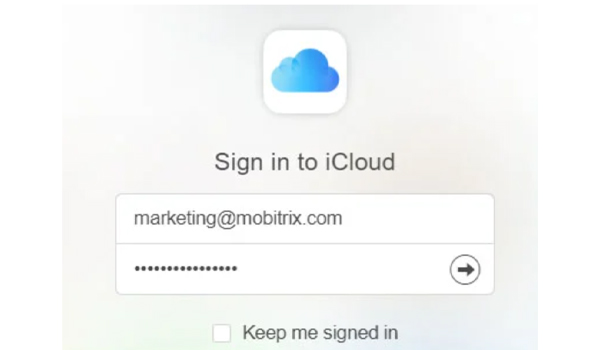
Krok 1Otwórz preferowaną przeglądarkę na iPhonie, uzyskaj dostęp do iCloud.com i zaloguj się do iCloud za pomocą Apple ID i jego hasła. Po zalogowaniu stuknij ikonę Znajdź iPhone'a. Wprowadź ponownie hasło Apple ID. Następnie stuknij Wszystkie urządzenia i wybierz iPhone'a, którego ustawienia fabryczne chcesz przywrócić.
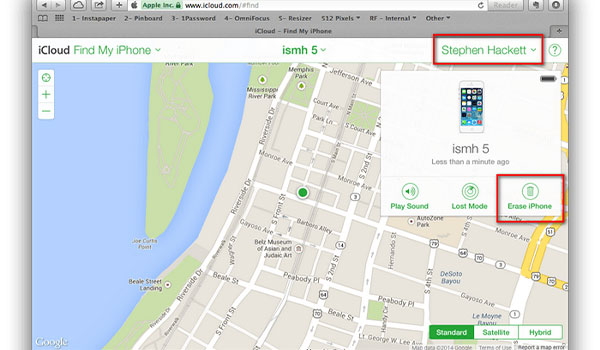
Krok 2Proszę kliknąć Wymaż iPhone'a przycisk i potwierdź ponownie, wybierając Usuwać przycisk w wyskakującym okienku. Następnie musisz ponownie wprowadzić hasło Apple. Otrzymasz wiadomość tekstową, zapamiętaj numer w niej zawarty i wprowadź go na iCloud.
Krok 3Wprowadź swój numer telefonu i dotknij Następny przycisk. Na koniec dotknij OK przycisk, aby rozpocząć resetowanie. iPhone zostanie natychmiast zresetowany do ustawień fabrycznych bez hasła. Poczekaj, aż proces się zakończy i ponownie skonfiguruj iPhone'a
Część 3: Jak przywrócić ustawienia fabryczne iPhone’a za pomocą Findera na komputerze Mac
Nie martw się, że Find My iPhone zostanie wyłączony. Wbudowane narzędzie Maca, Finder, może przywrócić ustawienia fabryczne iPhone'a bez hasła. Jednak proces ten usunie wszystkie Twoje dane i powinieneś sprawdzić, czy przygotowałeś kopię zapasową przed uruchomieniem operacji.
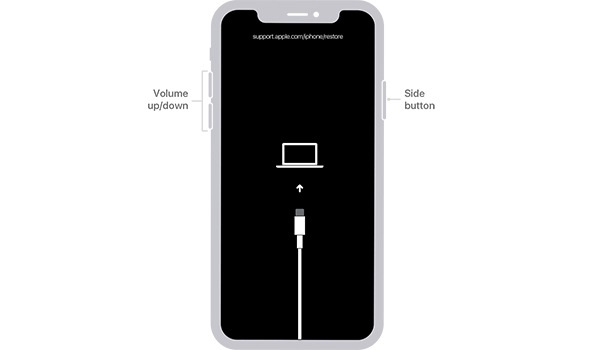
Krok 1Uruchom Finder przed podłączeniem iPhone'a do Maca. Następnie naciśnij i przytrzymaj Strona przycisk i jeden z przycisków głośności, aż zobaczysz suwak wyłączania. Następnie wyłącz iPhone'a. Trzymaj cały czas Strona przycisk podczas podłączania iPhone'a do Maca. Nie puszczaj przycisku bocznego, dopóki nie zobaczysz Tryb odzyskiwania ekran.
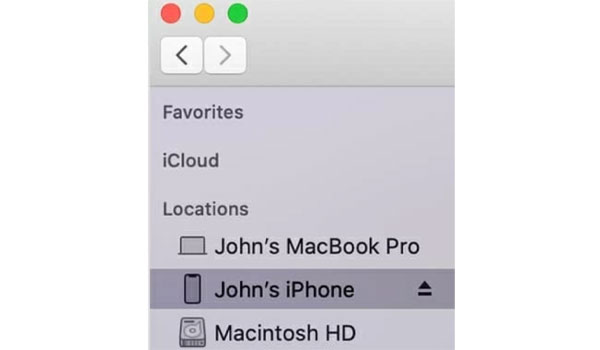
Krok 2Kliknij iPhone'a przycisk na pasku bocznym Findera. Kliknij Przywrócić przycisk w wyskakującym okienku, który udostępnia opcje anulowania operacji, przywrócenia ustawień fabrycznych iPhone'a i aktualizacji iPhone'a. A Twój iPhone zostanie przywrócony do ustawień fabrycznych.
Część 4: Często zadawane pytania dotyczące przywracania ustawień fabrycznych iPhone’a bez hasła
-
1. Jak przywrócić ustawienia fabryczne iPhone'a bez komputera?
Apple oferuje internetowy sposób na wymazanie iPhone'a. Pracownicy Apple mogą pomóc Ci przywrócić ustawienia fabryczne iPhone'a za pośrednictwem iCloud. Mogą zlokalizować iPhone'a za pośrednictwem funkcji Znajdź mój i zresetować go zdalnie.
-
2. Czy twardy reset może przywrócić ustawienia fabryczne iPhone'a?
Nie, twardy reset nie może przywrócić ustawień fabrycznych iPhone'a ani usunąć danych. Po prostu wymusza restart iPhone'a, pomagając rozwiązać wiele problemów, takich jak problemy z zamrożonym ekranem.
-
3. Jak wymusić przywrócenie ustawień fabrycznych iPhone'a za pomocą hasła?
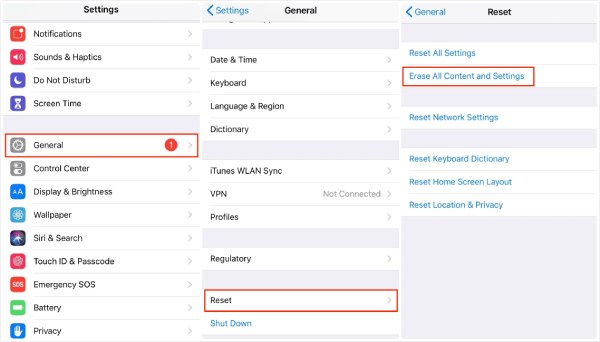
Jeśli chcesz wymusić przywrócenie ustawień fabrycznych iPhone'a, możesz wykonać następujące czynności: Najpierw przejdź do aplikacji Ustawienia i stuknij ją. Następnie znajdź Ogólny przycisk i wybierz go. Po trzecie, dotknij Nastawić przycisk, a zobaczysz Skasuj całą zawartość i ustawienia przycisk, dotknij go, aby rozpocząć.
Wniosek
Powyższe to trzy sposoby na przywracanie ustawień fabrycznych iPhone'a bez hasłaJeśli nadal pamiętasz swój Apple ID i hasło oraz spełniasz warunki wymienione na początku części 2, iCloud może dokończyć zadanie. Finder uratuje sytuację, gdy masz trudności ze spełnieniem choćby jednego warunku. Chociaż oba są nieskuteczne, 4Easysoft iPhone Unlocker będzie Twoim ostatnim zabezpieczeniem. Podsumowując, możesz przywrócić ustawienia fabryczne iPhone'a bez hasła za pomocą jednego z nich. Najlepiej jednak pamiętać hasła, które powinny chronić Cię przed utratą danych, a nie utrudniać korzystanie z urządzenia.
100% Bezpieczne
100% Bezpieczne
