

Niezawodny konwerter, edytor i kompresor wideo do codziennych zadań.

Jak stworzyć film w pętli – kompleksowy przewodnik

Wysłane przez Airę Lesly Escoto Do Edytuj wideo/audio 05 listopada 2026
Jak zapętlić wideo?Jeśli zastanawiasz się, jak użyć podobnych efektów, aby uatrakcyjnić swoje filmy, ten wpis Ci pomoże. Niezależnie od tego, czy korzystasz z komputera, czy smartfona, znajdziesz w nim szczegółowe rozwiązania. Te metody są idealne dla początkujących, którzy chcą się uczyć, oraz dla doświadczonych użytkowników, którzy chcą zwiększyć swoją efektywność. Zacznij czytać już teraz, aby dowiedzieć się, jak stworzyć film w pętli.
Lista przewodników
[Dowolne urządzenie] Jak profesjonalnie stworzyć wideo w pętli [Windows] Jak utworzyć pętlę wideo podczas odtwarzania [Mac] QuickTime Player: wbudowane narzędzie do tworzenia wideo w pętli [Przeglądarka] Rozwiązanie online do tworzenia filmów w pętli [iPhone] Jak utworzyć wideo w pętli za pomocą aplikacji Zdjęcia [Android] Jak utworzyć wideo w pętli za pomocą aplikacji Zdjęcia Google[Dowolne urządzenie] Jak profesjonalnie stworzyć wideo w pętli
Jeśli chodzi o najlepsze narzędzia do tworzenia zapętlonych filmów z profesjonalnymi efektami, 4Easysoft Total Video Converter Wyróżnia się jako idealny wybór. Ten edytor wideo nie tylko pozwala szybko dodawać efekty pętli do filmów, ale także oferuje szeroki wachlarz narzędzi do edycji, które pozwalają je dopracować. Dzięki tym wszystkim fantastycznym funkcjom edycji, stworzone filmy mają większe szanse na rozpowszechnienie się w mediach społecznościowych.

Twórca filmów MV, który edytuje klipy wideo i tworzy pętle wideo.
Upewnij się, że dźwięk jest odtwarzany zgodnie z pętlą wideo.
Wyświetl podgląd, aby sprawdzić, czy efekty spełniają Twoje wymagania.
Przed wyeksportowaniem wideo dostosuj szczegółowe parametry.
100% Bezpieczne
100% Bezpieczne
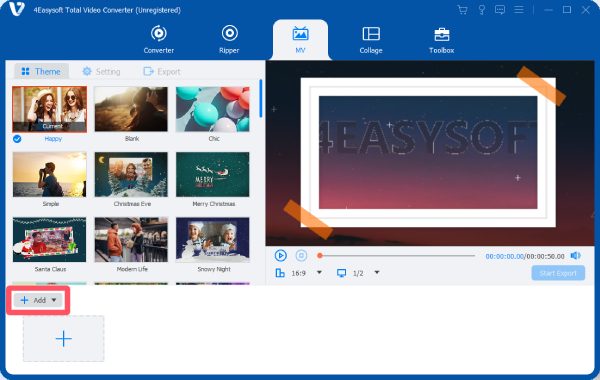
Krok 1Uruchom 4Easysoft Total Video Converter i kliknij przycisk "MV". Aby zaimportować wideo, kliknij przycisk "Dodaj".
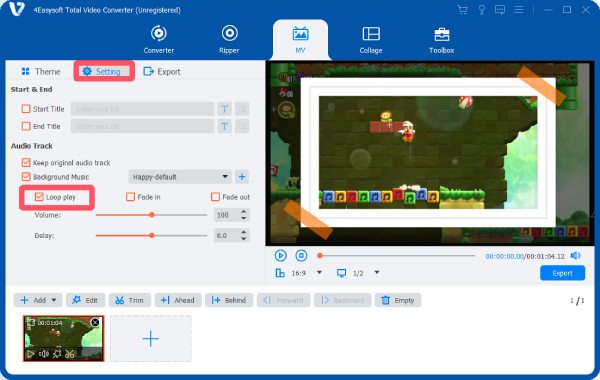
Krok 2Na karcie "Ustawienia" kliknij przycisk "Odtwarzaj w pętli", aby utworzyć zapętlony film. Możesz również edytować go za pomocą innych narzędzi.
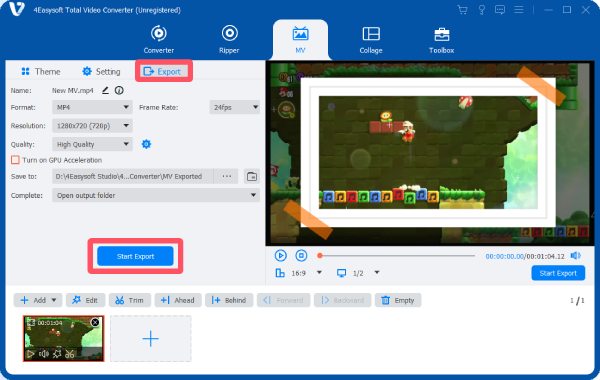
Krok 3W zakładce "Eksport" dostosuj parametry pliku wyjściowego. Na koniec kliknij przycisk "Rozpocznij eksport".
[Windows] Jak utworzyć pętlę wideo podczas odtwarzania
VLC Media Player to ulubiony program wielu entuzjastów wideo. Wiele osób zna jego różnorodne funkcje odtwarzania, takie jak zapętlanie filmów. W rzeczywistości, ten efekt można zastosować nie tylko podczas odtwarzania. Po zastosowaniu tego efektu do odtwarzanego filmu, można również nagrać i zapisać zapętlone odtwarzanie za pomocą wbudowanych narzędzi. Aby to zrobić, wykonaj poniższe kroki.
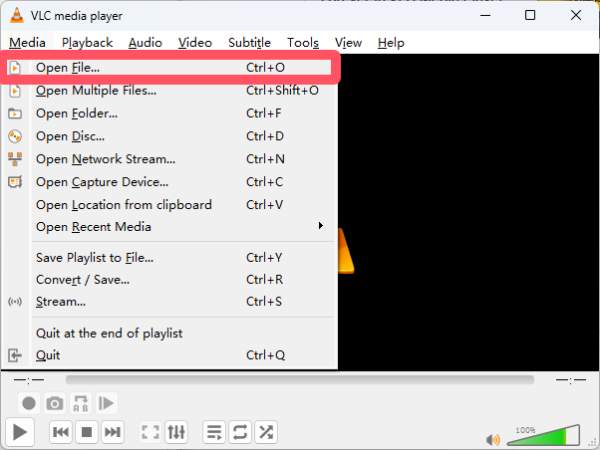
Krok 1Uruchom program VLC Media Player i kliknij przycisk "Otwórz plik..." na karcie "Media", aby zaimportować plik wideo.
Krok 2W sekcji "Zaawansowane sterowanie" na dole kliknij przycisk "Pętla", aby włączyć powtarzanie filmu.
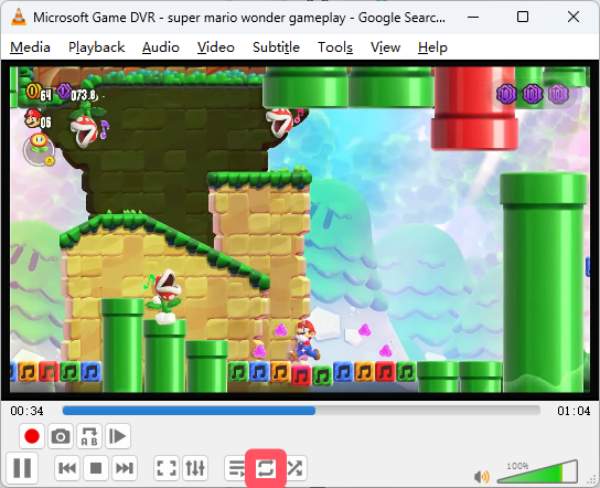
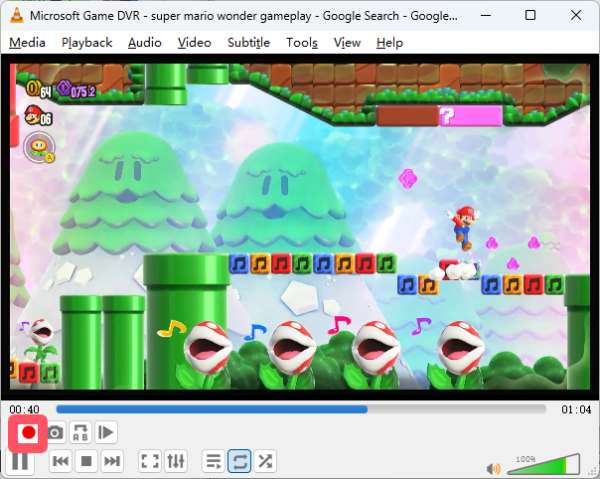
Krok 3Aby zapisać zapętlony film, kliknij przycisk "Nagraj". Efekt pętli zostanie zapisany podczas ponownego odtwarzania filmu.
[Mac] QuickTime Player: wbudowane narzędzie do tworzenia wideo w pętli
Jeśli używasz komputera Mac, dostępne jest wbudowane narzędzie, które może Ci w tym pomóc zapętlić wideo jak VLC. QuickTime Player, jako narzędzie do edycji wideo preinstalowane na MacBookach, pozwala szybko wykonywać podstawowe zadania edycji wideo, w tym dodawać efekty, takie jak efekt powtarzania. Po zastosowaniu tego efektu odtwarzania można go zapisać za pomocą wbudowanego rejestratora ekranu.
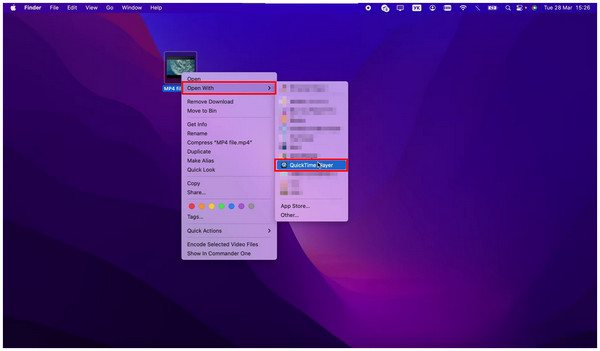
Krok 1Znajdź plik wideo, do którego chcesz zastosować efekt pętli. Kliknij plik prawym przyciskiem myszy, a następnie kliknij przycisk "QuickTime Player" w menu rozwijanym "Otwórz za pomocą".
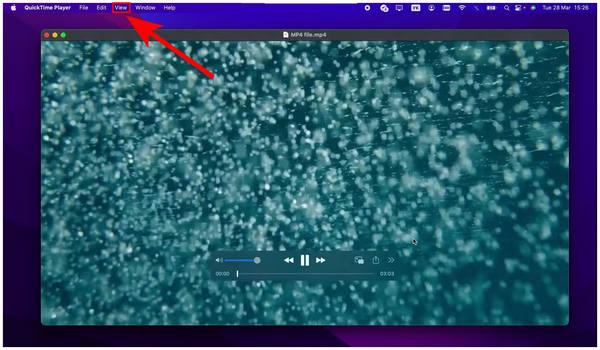
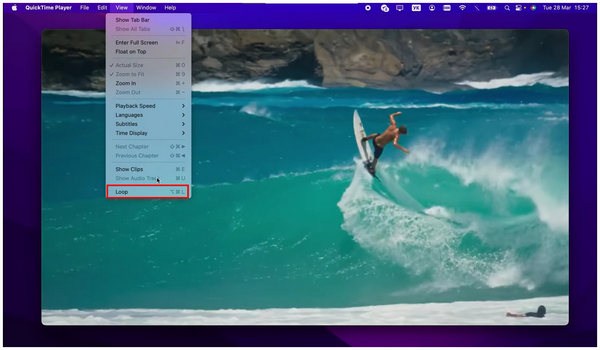
Krok 2Podczas odtwarzania filmu kliknij przycisk "Widok", aby wyświetlić menu rozwijane.
Krok 3Aby włączyć pętlę odtwarzania filmu, kliknij przycisk "Pętla".
[Przeglądarka] Rozwiązanie online do tworzenia filmów w pętli
Narzędzia online to również świetna opcja do tworzenia zapętlonych filmów. W oparciu o nasze testy, Clideo wyróżnia się jako najlepszy wybór. To narzędzie ma stosunkowo niewiele ograniczeń. Można z niego korzystać od razu, aby szybko wykonać zadanie, bez konieczności rejestracji czy logowania.
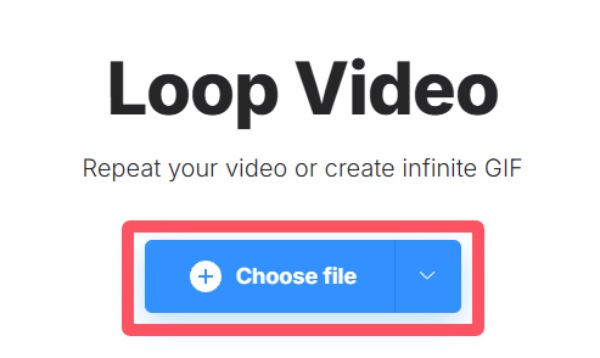
Krok 1Przejdź na oficjalną stronę Clideo Loop Video. Kliknij przycisk "Wybierz plik", aby przesłać plik wideo.
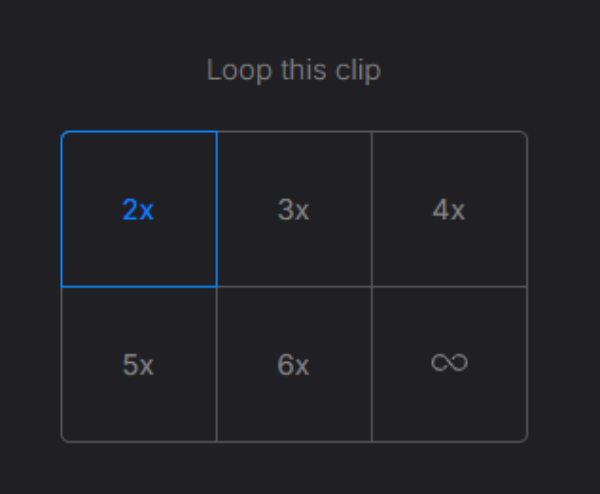
Krok 2W nowym oknie kliknij, aby wybrać liczbę pętli, które chcesz zastosować do swojego filmu. Aby odtwarzać plik MP4 w nieskończoność, kliknij przycisk "Nieskończoność".
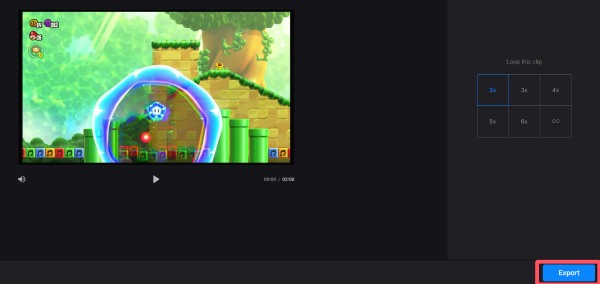
Krok 3Na koniec kliknij przycisk "Eksportuj", aby zapisać zapętlony film na swoim urządzeniu.
[iPhone] Jak utworzyć wideo w pętli za pomocą aplikacji Zdjęcia
Czy istnieje dobry sposób, aby to zrobić na iPhonie po nagraniu filmu? Właściwie wystarczy aplikacja Zdjęcia. Ta metoda przekształca nagrany film w formę przypominającą pokaz slajdów i odtwarza go w pętli.
Krok 1Otwórz aplikację Zdjęcia i przejdź do filmu, do którego chcesz zastosować efekt pętli. Stuknij przycisk "Więcej", a następnie przycisk "Rozpocznij pokaz slajdów".
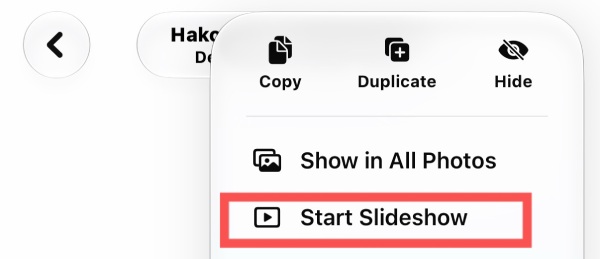
Krok 2Kliknij przycisk "Dostosuj" u dołu ekranu. Następnie kliknij przycisk "Pętla", aby włączyć pętlę odtwarzania filmów.
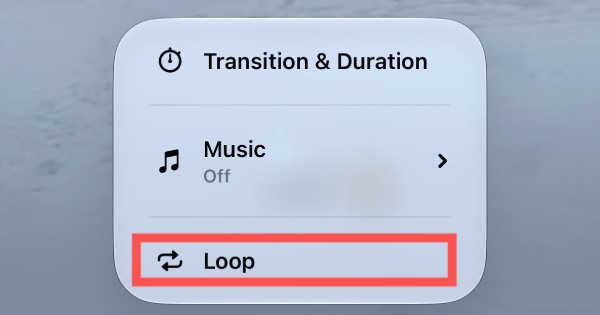
Krok 3Na koniec kliknij przycisk "Więcej" w prawym górnym rogu. Kliknij przycisk "Udostępnij", aby zapisać zapętlony film.

[Android] Jak utworzyć wideo w pętli za pomocą aplikacji Zdjęcia Google
Jeśli chcesz dowiedzieć się, jak zapętlić wideo na Androidzie, Google Photos oferuje prostą odpowiedź. Wystarczy edytować filmy zapisane w Google Photos, aby bezpośrednio dodać ten efekt. To bardzo proste. Aby skorzystać z tej funkcji, wykonaj poniższe kroki. Zdjęcia Google jako narzędzie do tworzenia filmów aby utworzyć wideo w pętli na Androidzie.
Krok 1Otwórz aplikację Zdjęcia Google na urządzeniu z systemem Android i dotknij jej, aby wybrać docelowy plik wideo.
Krok 2Kliknij przycisk "Więcej" w prawym górnym rogu ekranu.
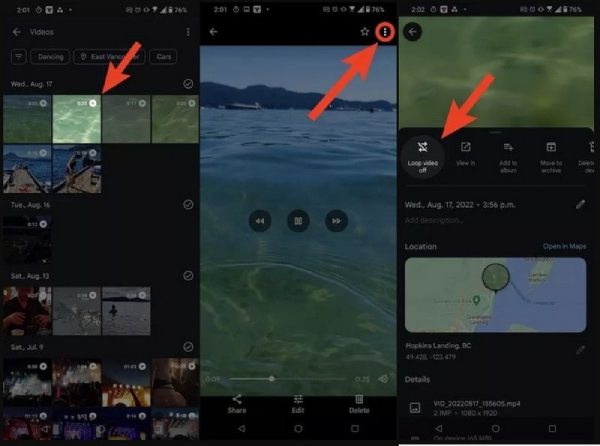
Krok 3Aby zapętlić wideo w systemie Android, kliknij przycisk "Wyłącz zapętlanie wideo".
Wniosek
Teraz już się nauczyłeś jak zrobić pętlę MP4 na zawsze podczas odtwarzania. Niezależnie od tego, jakiego urządzenia używasz, możesz szybko wykonać kroki opisane w tym poście, aby uczynić swoje filmy ciekawszymi. Wśród nich:, 4Easysoft Total Video Converter to najbardziej profesjonalny i wygodny sposób na dodanie przyciągających wzrok efektów wizualnych do Twoich filmów.
100% Bezpieczne
100% Bezpieczne
