
Elastycznie usuwaj duplikaty i zwalniaj miejsce na iPhonie.

Dokładnie usuń wszystkie rodzaje historii Snap na 3 sposoby

Wysłane przez Airę Lesly Escoto Do Środek do czyszczenia iOS gru 18, 2025
Czy zdarzyło Ci się kiedyś opublikować relację na Snapchacie i od razu tego żałować? Niezależnie od tego, czy chodzi o rozmazane zdjęcie, osobisty moment, który postanowiłeś zachować dla siebie, czy historię udostępnioną niewłaściwej grupie odbiorców, potrzeba… usuń historię Snapchata Może być pilne. Ten przewodnik przeprowadzi Cię przez standardowy proces usuwania danych bezpośrednio w aplikacji Snapchat i przedstawi alternatywną metodę z wykorzystaniem specjalistycznego oprogramowania do bardziej kompleksowego zarządzania. Czytaj dalej, aby poznać szczegółowe kroki.
Lista przewodników
Jak usunąć opublikowaną historię Snap Ustaw odbiorców Snap Story bez usuwania Usuwanie historii Snap za pomocą potężnego programu czyszczącego Co się dzieje po usunięciu historii SnapJak usunąć opublikowaną historię Snap
To najczęstszy i najszybszy sposób usunięcia historii. Dokładne kroki różnią się nieznacznie w zależności od rodzaju opublikowanej historii, ponieważ każda z nich ma inne ustawienia prywatności i użytkownika. Zanim zaczniesz, poniższa lista pomoże Ci zorientować się, z jakim rodzajem historii masz do czynienia.
• Moja historia (tylko znajomi): widoczna dla wszystkich Twoich znajomych na Snapchacie.
• Prywatna historia: widoczna tylko dla wybranej przez Ciebie listy znajomych.
• Wspólna historia: Wspólna historia, w której wielu znajomych może dodawać snapy. Możesz usuwać tylko własne wpisy.
• Publiczna historia/wyróżnienie: widoczna dla szerszej społeczności Snapchata.
W przypadku pojedynczej historii Snap:
Krok 1Otwórz Snapchata na swoim urządzeniu. W prawym dolnym rogu kliknij „Historie” lub przesuń palcem w lewo na ekranie aparatu.
Krok 2Następnie na ekranie Historie wybierz historię zawierającą snapa, który chcesz usunąć. Następnie przesuń palcem w górę od dołu ekranu.
Krok 3W lewym dolnym rogu kliknij ikonę kosza. Na koniec kliknij „Usuń” i gotowe.
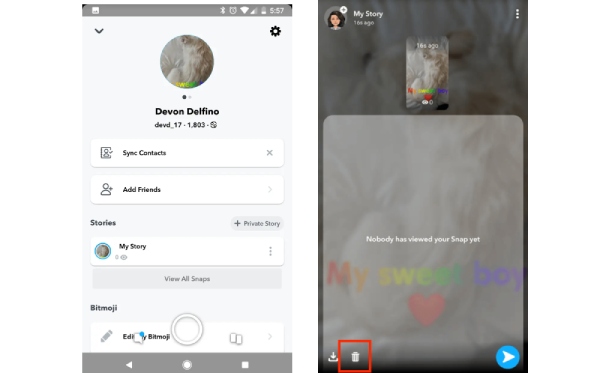
W przypadku Snapów opublikowanych w Historii niestandardowej
Krok 1Znajdź na ekranie „Historie” niestandardową historię, którą chcesz usunąć, a następnie dotknij znajdującej się obok niej opcji „Ustawienia”.
Krok 2Kliknij ponownie „Ustawienia”, a następnie „Usuń historię”, aby ją usunąć.
Ustaw odbiorców Snap Story bez usuwania elementów
Jeśli po prostu nie chcesz, aby konkretne grupy oglądały Twoją relację na Snapchacie, możesz uniknąć usunięcia całej relacji, określając zakres odbiorców, którzy mogą ją oglądać.
Krok 1Uruchom aplikację Snapchat i przesuń palcem w dół od ekranu aparatu, aby uzyskać dostęp do jej głównego interfejsu.
Krok 2Kliknij przycisk „Ustawienia” w prawym górnym rogu, aby przejść do menu ustawień Snapchata. W sekcji „Kto może…” wybierz opcję „Wyświetl moją historię”.
Krok 3Na koniec w oknie z kategoriami „Wszyscy”, „Moi znajomi” i „Niestandardowi” wybierz osoby, które mają oglądać Twoją historię Snap.
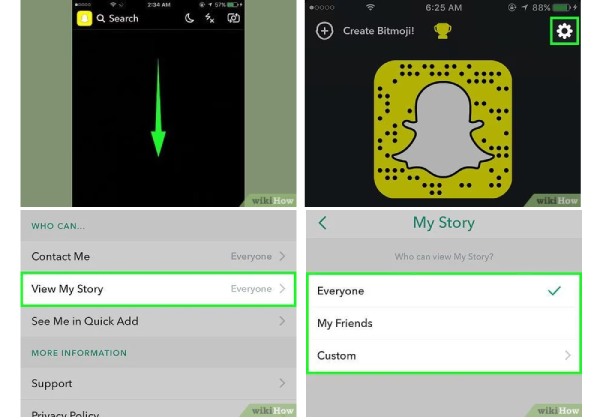
Uwaga: Aby umożliwić wybranym znajomym oglądanie Twoich Snapów, wybierz opcję „Niestandardowe”. Dzięki temu możesz zablokować wybranym znajomym możliwość oglądania Twoich Snapów, ale nadal będą mogli widzieć wiadomości Snapchata, które do nich wysyłasz.
Usuwanie historii Snap za pomocą potężnego programu czyszczącego
Jeśli chcesz mieć większą kontrolę nad danymi Snapchata, w tym plikami w pamięci podręcznej, danymi logowania i innymi pozostałościami aplikacji, które mogą zaśmiecać Twój telefon, potrzebujesz dedykowanego programu czyszczącego, takiego jak 4Easysoft Środek do czyszczenia iPhone'a, jako doskonała opcja. Skanuje i kategoryzuje pliki i dane w telefonie, umożliwiając trwałe usunięcie określonych danych w razie potrzeby bez ryzyka naruszenia prywatności.

Przeskanuj i wyczyść tymczasową pamięć podręczną Snapchata, pozostałe pliki i śmieci systemowe.
Oferuje trzy tryby czyszczenia, maksymalnie 3 czyszczenia na sesję, w zależności od potrzeb.
Kompatybilny ze wszystkimi modelami urządzeń i systemami iOS, w tym iPhone 17 i iOS 26.
Intuicyjna i prosta obsługa z obsługą podglądu, która zapobiega przypadkowemu usunięciu istotnych treści.
100% Bezpieczne
100% Bezpieczne
Krok 1Podłącz iPhone'a do komputera i uruchom 4Easysoft iPhone Cleaner. Najpierw wyłącz opcję „Znajdź mój iPhone” na iPhonie.
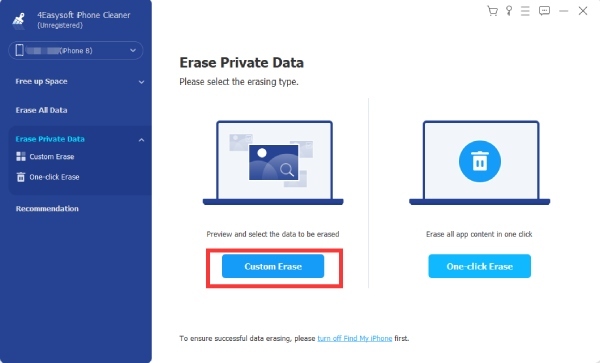
Krok 2Następnie kliknij „Wymaż dane prywatne”. W głównym interfejsie zobaczysz dwa przyciski. Kliknij „Wymaż dane niestandardowe”, a rozpocznie się skanowanie iPhone'a.
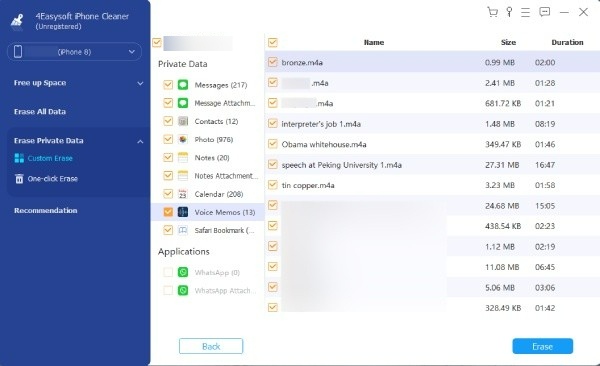
Krok 3Wybierz dane, które chcesz usunąć, a następnie zaznacz pole wyboru obok nich. Na koniec kliknij „Wymaż”, aby usunąć dane Snap Story z iPhone'a.
Co się dzieje po usunięciu historii Snap
Po usunięciu Snap Story, jego zawartość zostanie natychmiast usunięta z Twojego konta, a inni użytkownicy nie będą mogli jej już oglądać. System usunie zawartość z Twoich publicznych Snapów, Snapów tylko dla znajomych oraz z Spotlight. Nawet jeśli ktoś aktualnie ją ogląda, nie będzie mógł jej już zobaczyć.
Jednocześnie Snapchat rozpocznie usuwanie kopii Snapa ze swoich serwerów. Jednak ze względów prawnych, w celu przeprowadzenia dochodzeń w sprawie nadużyć lub w celu zabezpieczenia kopii zapasowych, platforma może tymczasowo przechowywać kopię w tle przez krótki okres. Jeśli ktoś robi zrzut ekranu lub nagrywania ekranu, nie możesz usunąć kopii z ich urządzenia.
Wniosek
Dzięki zrozumieniu tych metod i wskazówek usuń Snap StoriesMożesz bez obaw udostępniać swoje chwile na Snapchacie. Aby zapewnić kompleksowe czyszczenie urządzenia i zarządzanie prywatnością w aplikacji, wbudowana funkcja usuwania Snapchata umożliwia również dokładne czyszczenie danych, ale dla bezpieczniejszego i bardziej kompletnego rozwiązania, 4Easysoft Środek do czyszczenia iPhone'a to niezastąpiony wybór do czyszczenia urządzenia. Pobierz go już teraz, aby oczyścić swoje Snap Story.
100% Bezpieczne
100% Bezpieczne
