
Zgraj DVD na MP4 (H.264/HEVC) i inne popularne formaty z oryginalną jakością

Przewodnik po Handbrake Rip Blu-ray i 3 najlepszych alternatywach

Wysłane przez Paula Pailaga Do Zgraj Blu-ray wtorek 14, 2024
Jak wiadomo, Blu-ray oferuje jakość obrazu porównywalną z jakością filmów z płyt Blu-ray. Jednak odtwarzanie płyt Blu-ray jest niewygodne i zajmuje więcej miejsca w porównaniu z plikami cyfrowymi. To właśnie tutaj pojawia się „Handbrake rip Blu-rayRozwiązanie wkracza do akcji. Dzięki Handbrake możesz szybko i swobodnie zgrać płyty Blu-ray, aby przekształcić je w pliki cyfrowe. Jak użyć Handbrake do zgrania płyt Blu-ray? Zapoznaj się z tym wpisem, ponieważ zawiera on prosty przewodnik dotyczący zgrywania płyt Blu-ray za pomocą Handbrake. Zacznij więc nurkować poniżej.
Lista przewodników
Czy Handbrake zgrywa płyty Blu-ray? Jak używać Handbrake do zgrywania popularnych płyt Blu-ray 3 najlepsze alternatywy dla Handbrake do zgrywania płyt Blu-rayCzy Handbrake zgrywa płyty Blu-ray?
Zanim przeczytasz przewodnik tego posta o tym, jak Handbrake zgrywa Blu-ray, musisz zwrócić uwagę na jedną rzecz. Chociaż Handbrake oferuje teraz imponujące funkcje, przechodzi eliminację błędów i zapewnia szybkie operacje zgrywania; nadal nie może zgrywać zabezpieczonych przed kopiowaniem płyt Blu-ray. To ograniczenie jest jedną z jego wad, mimo że jest to darmowe narzędzie i obsługuje imponujące rozwiązania.
Mimo że tak się dzieje, nadal możesz zgrywać zabezpieczone przed kopiowaniem płyty Blu-ray za pomocą Handbrake. Jednak będziesz potrzebować libdvdcss, aby czytać zaszyfrowane CSS płyty Blu-ray i zgrywać je do formatów MP4, MKV i WebM. Niestety, ta wtyczka nie zagwarantuje udanej operacji zgrywania zabezpieczonego przed kopiowaniem 100% płyty Blu-ray. Ale nie martw się; później zobaczysz trzy najlepsze alternatywy dla zgrywania zabezpieczonych przed kopiowaniem płyt Blu-ray!
Jak używać Handbrake do zgrywania popularnych płyt Blu-ray
Jeśli masz domowe płyty Blu-ray lub takie, które nie są zabezpieczone i chcesz je zdigitalizować za pomocą Handbrake, oto kroki, które poprowadzą Cię przez to, jak Handbrake zgrywa płyty Blu-ray. Ale przed tym musisz rozważyć zakup zewnętrznego lub USB-Blu-ray, jeśli używasz komputera bez wbudowanego napędu. W przeciwnym razie, jeśli masz laptopa z wbudowanym napędem, prawdopodobnie obsługuje on tylko odtwarzanie płyt DVD. Więc najpierw sprawdź, czy potrzebujesz zewnętrznego lub USB-Blu-ray. Teraz, bez zbędnych ceregieli, oto kroki, jak Handbrake zgrywa płyty Blu-ray:
Krok 1Zainstaluj Handbrake na swoim komputerze. Następnie uruchom narzędzie i włóż płytę Blu-ray, którą chcesz zdigitalizować, na zewnętrzny lub wewnętrzny napęd.
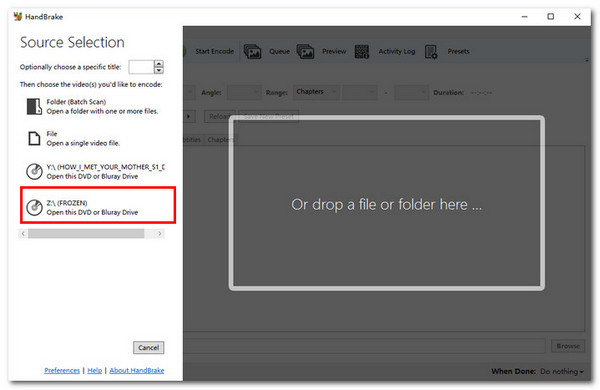
Krok 2Gdy Handbrake wykryje włożoną płytę Blu-ray, kliknij włożoną płytę w „Source Selection” (Wyborze źródła) i poczekaj, aż narzędzie wczyta całą płytę.
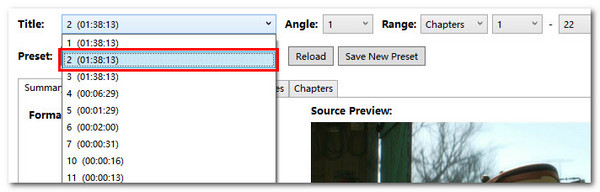
Krok 3Następnie przejdź do sekcji „Tytuł” i z listy rozwijanej wybierz tytuł, który chcesz zgrać. Możesz również zgrać wiele odcinków, korzystając z opcji „Dodaj do kolejki”.
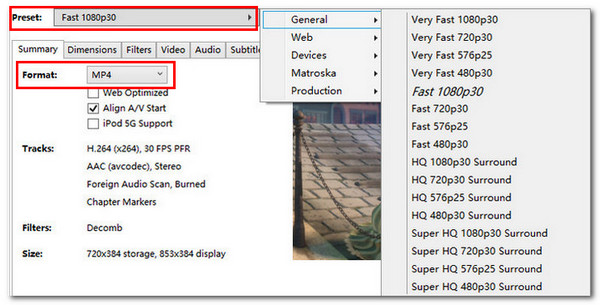
Krok 4Następnie przejdź do sekcji „Podsumowanie” i wybierz format pliku wyjściowego z listy rozwijanej „Format”. Możesz również zmienić wyjście, korzystając z opcji zakładek Filtry, Wideo i Audio.
Krok 5Następnie wybierz ustawienie wstępne w menu „Ustawienia wstępne”. Każda opcja oferuje różne prędkości i jakość zgrywania. Na koniec kliknij „Przeglądaj”, wybierz miejsce docelowe pliku i kliknij „Rozpocznij kodowanie”.
3 najlepsze alternatywy dla Handbrake do zgrywania płyt Blu-ray
Oto i masz! Oto kompleksowe sposoby, w jakie Handbrake zgrywa płyty Blu-ray! Teraz, jeśli chcesz zgrać płyty Blu-ray za pomocą Handbrake, ale ochrona w nim zawarta Ci przeszkadza, oto trzy najlepsze alternatywne narzędzia! Poniższe narzędzia mogą zgrywać zabezpieczone płyty Blu-ray i oferują imponujące funkcje! Poznaj każde z nich i wybierz to, które odpowiada Twoim potrzebom.
1. 4Easysoft DVD Ripper (Windows/Mac)
Pierwszym narzędziem na tej liście alternatyw dla rozwiązania Handbrake Rip Blu-ray jest profesjonalne 4Easysoft DVD Ripper. W przeciwieństwie do Handbrake, to narzędzie pozwala zgrywać zabezpieczone płyty Blu-ray do ponad 600 formatów multimediów i ustawień urządzenia bez ograniczeń. Oferuje również wiele ustawień kompresji rozmiaru pliku zawartości Blu-ray bez utraty jego oryginalnej jakości. Dzięki tej funkcji możesz zmniejszyć duży rozmiar zawartości i nadal cieszyć się oglądaniem jej jako pliku cyfrowego z taką samą jakością jak wcześniej. Ponadto to narzędzie obsługuje przyspieszenie GPU, które zgrywa wiele płyt Blu-ray z 60-krotnie większą prędkością! Niezależnie od tego, ile tytułów chcesz, to narzędzie zgra je szybko. Jeśli chcesz odkryć więcej potężnych funkcji tego narzędzia, przejrzyj poniższą listę!

Umożliwia dodanie napisów i ścieżek audio do płyty Blu-ray przed jej zgraniem.
Umożliwia stosowanie efektów i filtrów do zawartości Blu-ray w celu ulepszenia jej wyjściowego obrazu.
Umożliwia odcięcie czarnych krawędzi zawartości płyty Blu-ray i wycięcie niechcianych scen.
Dostarczymy Ci listę urządzeń, na których możesz zgrać swoją płytę Blu-ray: Android, Apple, Samsung itp.
100% Bezpieczne
100% Bezpieczne
2. MakeMKV (Windows/Mac)
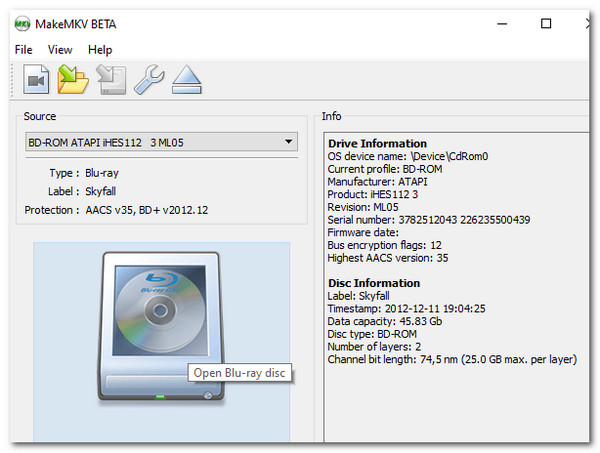
Oprócz pierwszego narzędzia, możesz również użyć MakeMKV jako alternatywy dla rozwiązania Handbrake Rip Blu-ray. Podczas gdy MakeMKV nie jest tylko narzędziem transkodującym lub konwertującym, jest również wyposażony w funkcje, które pozwalają na odczyt i zgrywanie płyt Blu-ray. Jest on zaprojektowany do obsługi chronionych płyt Blu-ray z najnowszymi szyfrowaniami i zapewnia płynne operacje zgrywania. Ponadto, to narzędzie zgrywa płyty Blu-ray do formatu MKV bez utraty ich oryginalnej jakości. Jednak obsługuje tylko format MKV. Jednak dzięki temu formatowi możesz zachować wiele ścieżek wideo, audio i napisów na płycie Blu-ray. Ponadto, w przeciwieństwie do pierwszej rekomendacji, to narzędzie nie obsługuje edycji wideo.
3. DVDFab Blu-ray Ripper (Windows)
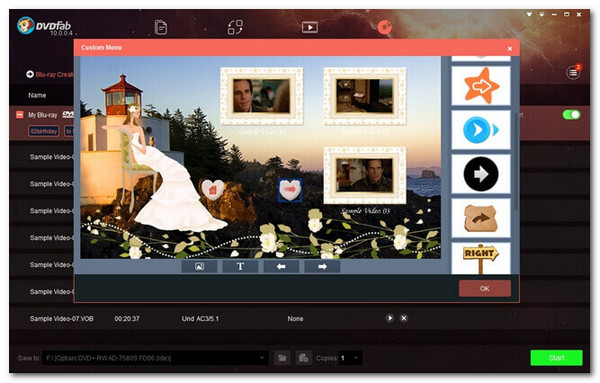
Ostatnim zaleceniem narzędzia, które możesz wykorzystać jako alternatywę dla rozwiązania Handbrake Rip Blu-ray, jest DVDFab Blu-ray Ripper. W przeciwieństwie do dwóch pierwszych zaleceń, to narzędzie pozwala zgrywać płyty Blu-ray do ponad 1000 formatów wideo i audio. Ponadto może ono wyeliminować standardowe zabezpieczenia Blu-ray, w tym AACS, BD+, BD-J itp. Zgrywa również płyty Blu-ray i kompresuje rozmiar wideo bez utraty jego oryginalnej jakości. Ponadto to narzędzie obsługuje również funkcję kolejki zadań. Dzięki tej funkcji możesz dodać wiele zadań zgrywania płyt Blu-ray do kolejki, a wszystkie z nich zostaną sfinalizowane przez narzędzie jedno po drugim. Dzięki tej funkcji możesz zaoszczędzić czas na inne zadania.
Chociaż oferuje 50-krotnie szybszy proces zgrywania, czyli wolniejszy niż pierwsze prezentowane narzędzie, jest ono wyposażone w funkcje edycji wideo, zarządzania napisami i obsługi 3D. Co więcej, narzędzie to oferuje jedynie wersję próbną. Aby korzystać z jego pełnej funkcjonalności, należy zakupić wersję płatną, która jest dość droga w porównaniu z pierwszą wersją. Co więcej, narzędzie to jest dość przytłaczające w porównaniu z pierwszą wersją, zwłaszcza jeśli dopiero zaczynasz przygodę z zgrywaniem płyt Blu-ray i dostosowywaniem ich wydajności.
Wniosek
Po przeczytaniu powyższego przewodnik po ripowaniu Handbrake Blu-rayMożesz teraz zdigitalizować wszystkie swoje kolekcje i oglądać je na różnych urządzeniach! Pamiętaj jednak, że Handbrake umożliwia zgrywanie tylko niezabezpieczonych płyt Blu-ray, a nie zaszyfrowanych. Jeśli chcesz zgrać zabezpieczone płyty Blu-ray, skorzystaj z jednej z trzech wymienionych powyżej alternatyw! Wśród nich znajduje się profesjonalna 4Easysoft DVD Ripper narzędzie jest najlepszym wyborem! Dzięki obsługiwanym przez to narzędzie formatom wyjściowym, możliwości zachowania oryginalnej jakości i szybszej prędkości zgrywania, możesz nabyć wydajny i szybki proces zgrywania!
100% Bezpieczne
100% Bezpieczne
