
Niezawodny konwerter, edytor i kompresor wideo do codziennych zadań.

5 programów do wycinania plików GIF na wszystkie platformy [Jak łatwo wycinać pliki GIF]

Wysłane przez Airę Lesly Escoto Do Recenzja gru 22, 2025
GIF-y są zabawne i angażujące, służą do wyrażania reakcji lub dzielenia się krótkimi momentami, ale nie wszystkie wymagają pełnej długości. Aby skrócić długą animację GIF lub wyciąć dodatkowe fragmenty, Wycinarka GIF-ów Dzięki temu proces jest szybki i bezproblemowy. Na szczęście dzisiejsze narzędzia oferują mnóstwo sposobów na przycinanie GIF-ów, zarówno na komputerze, w przeglądarce, jak i na urządzeniu mobilnym. Odkryj tutaj najlepsze programy do przycinania GIF-ów, które oferują unikalne rozwiązania, płynnie i z doskonałymi rezultatami.
Lista przewodników
Kryteria wyboru dla wycinarek GIF Najlepsze narzędzia do przycinania plików GIF dla systemów Windows/Mac Ezgif – darmowy internetowy program do przycinania plików GIF z kontrolą osi czasu VEED.IO GIF Cutter – przycinanie GIF-ów z edycją i efektami GIF Maker, edytor GIF – program do cięcia GIF-ów z kontrolą klatka po klatce ImgPlay – program do cięcia plików GIF na iOS z podglądem w czasie rzeczywistymKryteria wyboru dla wycinarek GIF
Zanim wybierzesz odpowiedni program do edycji GIF-ów, pamiętaj, że wszystkie narzędzia oferują ten sam poziom kontroli, jakości i łatwości obsługi, więc ocena ich pod kątem określonych kryteriów może pomóc Ci wybrać najlepsze. Niezależnie od tego, czy chcesz edytować GIF-y okazjonalnie, rozważ poniższe wskazówki, aby zapewnić sobie płynniejszą edycję i lepsze rezultaty.
1. Łatwość użytkowania. Dobry edytor GIF-ów musi mieć intuicyjny interfejs, dzięki któremu obsługa będzie prosta dla użytkowników o różnym poziomie umiejętności.
2. Kadrowanie i przycinanie. Szukaj narzędzi z funkcją przycinania z dokładnością do klatki i elastycznymi opcjami kadrowania, aby usuwać konkretne momenty bez wpływu na jakość.
3. Jakość wyników. Wysokiej jakości pliki GIF są niezbędne, dlatego narzędzie musi zachowywać kolory, przejrzystość i płynność animacji.
4. Funkcje edycyjne. Poza podstawowym Kadrowanie GIF-ówProgram do obróbki plików GIF musi mieć dodatkowe narzędzia, takie jak filtry, tekst, sterowanie pętlą itp., aby ulepszyć końcowy efekt.
5. Obsługiwane formaty plików. Wszechstronny program do obróbki klatek GIF powinien obsługiwać różne formaty, takie jak MP4, AVI, MOV i inne.
6. Szybkość i wydajność. Narzędzia z akceleracją GPU umożliwiają szybsze przetwarzanie plików GIF, szczególnie plików o wysokiej rozdzielczości.
7. Zgodność z platformą. Wybierz program do tworzenia GIF-ów, który idealnie pasuje do Twojego sposobu pracy i urządzenia. Mogą to być narzędzia desktopowe, edytory online lub aplikacje mobilne.
Najlepsze narzędzia do przycinania plików GIF dla systemów Windows/Mac
Pierwszym programem do edycji i cięcia plików GIF jest wszechstronny i wydajny program o nazwie 4Easysoft Total Video ConverterProgram oferuje precyzyjne narzędzia do kadrowania, przycinania osi czasu i wiele funkcji ulepszania, aby zapewnić, że Twój GIF będzie wyglądał dokładnie tak, jak chcesz. Dzięki obsłudze akceleracji GPU narzędzia te umożliwiają płynne przetwarzanie plików GIF bez utraty oryginalnej jakości. Krótko mówiąc, możesz tworzyć, kadrować i udoskonalać pliki GIF w systemie Windows i na komputerze Mac za jednym razem.

Uzyskaj precyzyjne kadrowanie, przycinanie i zmianę rozmiaru plików GIF dzięki kontroli klatka po klatce.
Dodawaj filtry, efekty, reguluj prędkość i wiele więcej do plików GIF i filmów.
Obsługuje różne formaty wideo, umożliwiając konwersję do plików GIF o wysokiej jakości.
Eksportuj pliki GIF w wysokiej rozdzielczości i z konfigurowalnymi ustawieniami, co zapewni płynniejsze odtwarzanie.
100% Bezpieczne
100% Bezpieczne
Krok 1Uruchom program 4Easysoft Total Video Converter. Z głównego pulpitu przejdź do sekcji „Narzędzia” i wybierz z opcji „Kreator GIF-ów”.

Krok 2Zaimportuj wideo lub plik GIF, który chcesz przyciąć. Następnie kliknij przycisk „Wytnij”, aby otworzyć okno przycinania; przeciągnij uchwyty początkowy i końcowy, aby podzielić plik GIF i dostosować jego długość.
Opcjonalnie możesz kliknąć przycisk „Edytuj”, aby zastosować dodatkowe edycje, takie jak efekty, filtry, obrót i inne, w celu udoskonalenia swojego GIF-a.

Krok 3Następnie możesz ustawić „Rozmiar wyjściowy” i „Liczba klatek na sekundę” według własnego uznania. Kliknij przycisk „Podgląd”, aby sprawdzić plik GIF przed eksportem. Po upewnieniu się, że wszystko jest w porządku, kliknij przycisk „Generuj GIF”, aby zapisać skrócony plik GIF na komputerze.
100% Bezpieczne
100% Bezpieczne
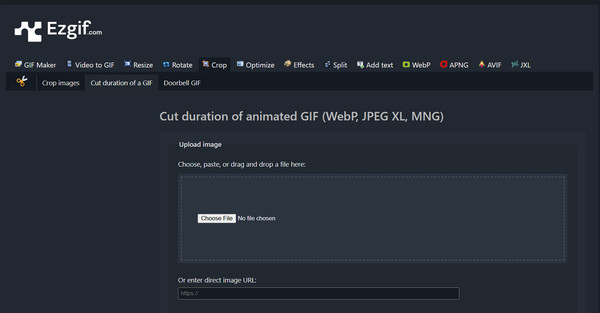
Ezgif – darmowy internetowy program do przycinania plików GIF z kontrolą osi czasu
Ezgif to jeden z najpopularniejszych przeglądarkowych programów do przycinania animacji GIF. Został wyposażony w intuicyjny suwak osi czasu, który pozwala łatwo wycinać dodatkowe klatki, aby zmniejszyć rozmiar pliku lub podkreślić ważne momenty.
Krok 1Po odwiedzeniu strony Ezgif, przejdź do narzędzia „GIF Cutter”. Tam prześlij plik GIF lub wklej adres URL.
Krok 2Użyj pól czasu początkowego i końcowego lub suwaka, aby ustawić część ekstraktu, którą chcesz zachować.
Krok 3Po zakończeniu kliknij przycisk „Wytnij GIF”, aby przyciąć plik GIF online. Po zakończeniu pobierz go.
VEED.IO GIF Cutter – przycinanie GIF-ów z edycją i efektami
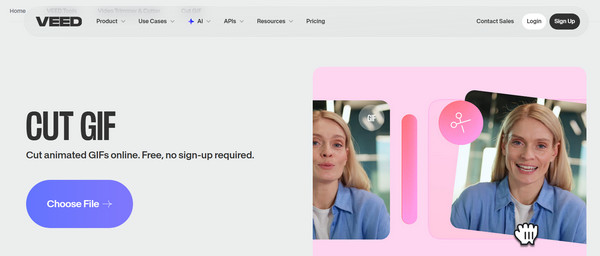
Inny internetowy program do cięcia GIF-ów, VEED.IO, oferuje więcej niż tylko podstawowe narzędzia do cięcia. Znajdziesz tu nakładki tekstowe (dodaj tekst do plików GIF), filtry, kompresję i funkcje zmiany rozmiaru. Jest to szczególnie przydatne dla twórców treści, którzy cenią sobie płynny przepływ pracy bez skomplikowanych ustawień.
Krok 1Wyszukaj stronę VEED.IO GIF Cutter. Prześlij plik GIF ze swojego komputera lub chmury.
Krok 2Następnie przeciągnij oba uchwyty na osi czasu, aby określić część, którą chcesz zachować.
Krok 3Jeśli chcesz, możesz wprowadzić dodatkowe zmiany, a następnie kliknąć przycisk „Eksportuj”, aby skutecznie skrócić czas trwania animowanych plików GIF.
GIF Maker, edytor GIF – program do cięcia GIF-ów z kontrolą klatka po klatce
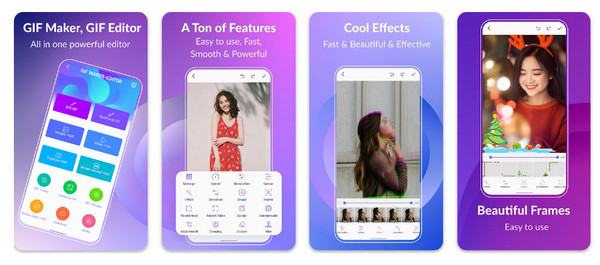
Next to wszechstronny program do cięcia GIF-ów na Androida, który oferuje kompletny zestaw narzędzi do animacji – aplikację GIF Maker i edytor GIF. To idealne rozwiązanie dla każdego, kto szuka precyzyjnego przycinania na urządzeniu mobilnym, dzięki przeglądarce klatka po klatce. Dodatkowo, aplikacja oferuje edycję offline, dzięki czemu możesz tworzyć i przycinać animacje w dowolnym miejscu.
Krok 1Otwórz aplikację GIF Maker, edytor GIF na telefonie z Androidem. Na ekranie głównym dotknij „Edytuj GIF” i zaimportuj plik wideo.
Krok 2W razie potrzeby zastosuj opcjonalne zmiany, takie jak filtry lub zmiany prędkości.
Krok 3Następnie wytnij fragment z pliku GIF i zapisz go w swojej galerii.
ImgPlay – program do cięcia plików GIF na iOS z podglądem w czasie rzeczywistym
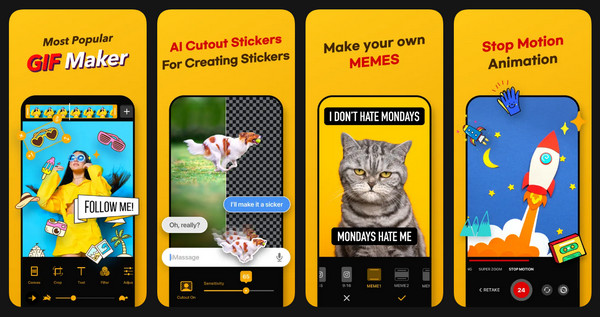
Wreszcie, ImgPlay, wysoko oceniany edytor GIF-ów na iOS, słynie z płynnego interfejsu i szybkich funkcji cięcia. Ten edytor GIF-ów oferuje podgląd w czasie rzeczywistym, dzięki czemu łatwo zobaczysz zmiany przed zapisaniem. Oferuje również zaawansowane funkcje dodatkowe, takie jak filtry, narzędzia tekstowe i układ ramek.
Krok 1Uruchom ImgPlay na swoim iPhonie. Prześlij nasz GIF z biblioteki lub iCloud.
Krok 2Teraz zacznij przeciągać uchwyty przycinania, aby przyciąć animowane pliki GIF online.
Krok 3W razie potrzeby edytuj plik GIF przed kliknięciem przycisku „Zapisz”, aby wyeksportować.
Wniosek
Dzięki tak wielu dostępnym dziś narzędziom do obróbki GIF-ów, zarówno na komputerach stacjonarnych, jak i online, udoskonalanie animacji GIF nigdy nie było bardziej dostępne. Każde z pięciu omawianych narzędzi oferuje sposób na… wycinaj, przycinaj i skracaj pliki GIF Zależy to od Twoich preferencji i sposobu pracy. Użytkownicy, którzy poszukują wydajnego, uniwersalnego rozwiązania, 4Easysoft Total Video Converter to doskonały wybór. Narzędzie GIF Maker oferuje precyzyjne kadrowanie, szybkie przetwarzanie i wysoką jakość, co czyni go najlepszym wyborem dla każdego, kto edytuje animacje GIF i potrzebuje niezawodnych rezultatów za każdym razem.
100% Bezpieczne
100% Bezpieczne
