
Odblokuj cały iPhone/iPod/iPad, usuwając hasło i całkowicie usuwając Apple ID.

Zapomniałeś kodu dostępu do iPhone'a? 5 sposobów na bezpieczne odblokowanie iPhone'a

Wysłane przez Alvin Cantero Do Odblokowujący iOS 06 lutego 2026
Natychmiastowa panika: próbujesz otworzyć iPhone'a, ale zapamiętany kod dostępu jest błędny. Kiedy... zapomniałem kodu dostępu do iPhone'a, nie masz dostępu do zdjęć, wiadomości i aplikacji. Na szczęście Apple oferuje kilka rozwiązań, które pomogą Ci odzyskać dostęp. W zależności od wersji systemu iOS i tego, czy masz komputer, oto 5 sposobów na odblokowanie iPhone'a, jeśli zapomniałeś kodu dostępu. Dzięki temu możesz wybrać najlepszą opcję dla siebie.
Lista przewodników
Najprostszy sposób na odblokowanie kodu dostępu do ekranu iPhone'a Użyj poprzedniego kodu dostępu, aby rozwiązać problem z zapomnianym kodem dostępu Przywracanie i odblokowywanie iPhone’a za pomocą kopii zapasowych iTunes/Finder Użyj Siri, aby odblokować iPhone'a, jeśli zapomnisz kodu dostępu do iPhone'a Odblokuj zapomniane hasło iPhone’a za pomocą “Znajdź mój iPhone”Najprostszy sposób na odblokowanie kodu dostępu do ekranu iPhone'a
Jeśli potrzebujesz wysokiej skuteczności w naprawie zapomnianego kodu dostępu na iPhonie bez skomplikowanego iTunes lub innych ręcznych trybów odzyskiwania, 4Easysoft Odblokowujący iPhone'a Wyróżnia się jako potężne narzędzie do omijania wszelkich blokad ekranu, zarówno cyfrowych kodów dostępu, jak i Touch ID czy Face ID. To oprogramowanie jest pomocne w przypadku iPhone'ów, które zostały zablokowane po wielu nieudanych próbach, a uszkodzone ekrany uniemożliwiają wprowadzenie kodu. Usprawnia proces do kilku kliknięć, zapewniając, że każdy, nawet osoba bez wiedzy technicznej, może pomyślnie odblokować kod dostępu do ekranu iPhone'a. Dzięki zoptymalizowanemu przyspieszaniu sprzętowemu program zapewnia, że proces odblokowywania iPhone'a jest szybszy niż tradycyjne metody ręczne.

Łatwe usuwanie kodów cyfrowych, Touch ID, Face ID i innych blokad ekranu.
Usuń zapomniane identyfikatory Apple ID, aby odzyskać pełną kontrolę nad usługami iCloud.
Pełna obsługa wszystkich wersji systemu iOS oraz wszystkich modeli iPhone'a.
Aby korzystać z przejrzystego, krok po kroku interfejsu, nie jest wymagana żadna specjalistyczna wiedza.
100% Bezpieczne
100% Bezpieczne
Krok 1Najpierw uruchom aplikację 4Easysoft iPhone Unlocker na swoim komputerze. Wybierz opcję "Wyczyść kod dostępu" na ekranie głównym. Następnie użyj kabla USB, aby sparować zablokowanego iPhone'a z komputerem. Po rozpoznaniu urządzenia kliknij przycisk "Start", aby kontynuować.

Krok 2Oprogramowanie wyświetli wszystkie szczegóły. Poświęć chwilę na ich sprawdzenie. Jeśli wszystko jest poprawne, kliknij ponownie przycisk "Start", a narzędzie rozpocznie pobieranie odpowiedniego pakietu oprogramowania układowego.

Krok 3Po szybkim sprawdzeniu wpisz "0000" w polu, aby przejść dalej, a następnie kliknij przycisk "Odblokuj". W ciągu kilku minut kod dostępu zniknie, dając Ci nowy start z iPhonem. Później możesz odblokować iPhone'a bez kodu dostępu i Face ID.

100% Bezpieczne
100% Bezpieczne
Użyj poprzedniego kodu dostępu, aby rozwiązać problem z zapomnianym kodem dostępu
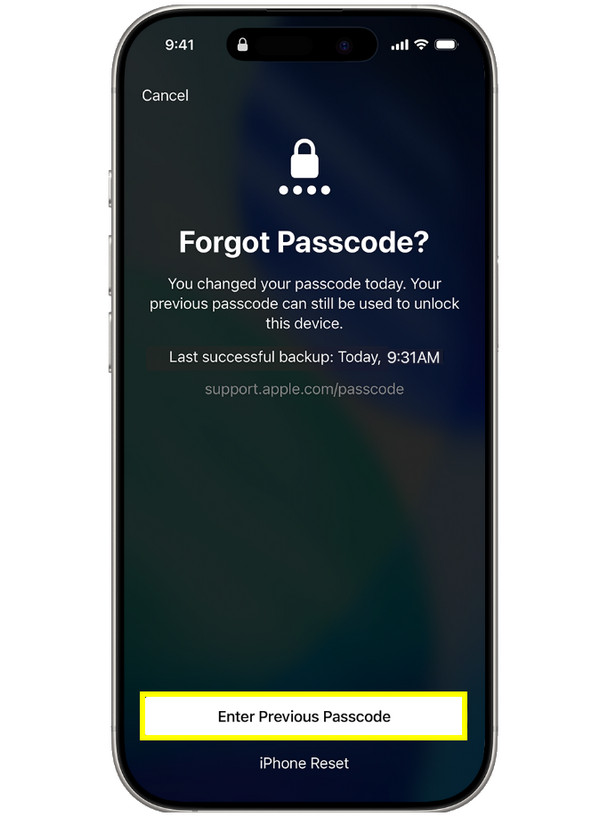
Tymczasem, jeśli korzystasz z systemu iOS 17 lub nowszego, Apple oferuje okres resetowania kodu dostępu, który może być bardzo pomocny w przypadku problemu z zapomnianym kodem na iPhonie. Przez pierwsze 72 godziny po zmianie kodu dostępu, iPhone nadal pamięta stary kod, co stanowi dodatkowy sposób na odzyskanie dostępu. Dzięki tej metodzie możesz bezpiecznie odblokować iPhone'a z zapomnianym kodem dostępu.
Krok 1Aby uruchomić blokadę, wprowadź zbyt wiele razy błędny kod dostępu. Kliknij przycisk "Zapomniałeś hasła?" u dołu.
Krok 2Następnie wybierz opcję umożliwiającą użycie starego hasła.
Krok 3Wprowadź poprzedni kod dostępu i postępuj zgodnie z instrukcjami, aby utworzyć nowy kod.
Przywracanie i odblokowywanie iPhone’a za pomocą kopii zapasowych iTunes/Finder
Jeśli minął 72-godzinny okres, napraw problem 'zapomniałem hasła na iPhonie' za pomocą komputera z iTunes w systemie Windows lub starszych komputerach Mac albo Findera w nowszych wersjach systemu macOS. Ta metoda wymaga, aby urządzenie było w trybie odzyskiwania, aby komputer mógł uzyskać dostęp do sprzętu iPhone'a, nawet gdy oprogramowanie jest zablokowane. Ponieważ proces ten całkowicie usunie zawartość urządzenia, lepiej jest wykonać kopię zapasową, aby móc ją później przywrócić.
Krok 1Po wyłączeniu iPhone'a wejdź w tryb odzyskiwania, przytrzymując przycisk zasilania (w przypadku iPhone'a 8 lub nowszego, albo przycisk Home (w przypadku starszych modeli) i podłączając go do komputera.
Krok 2Teraz, gdy jesteś w trybie odzyskiwania, uruchom Findera lub iTunes i wybierz ikonę urządzenia z paska bocznego. Gdy pojawi się monit, wybierz "Przywróć", aby uzyskać dostęp do zablokowanego iPhone'a.
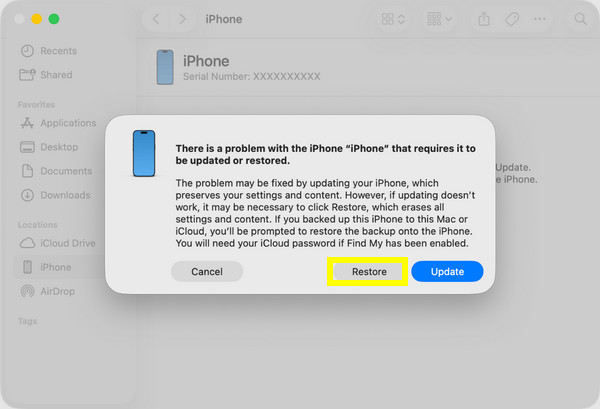
Krok 3Po zakończeniu na ekranie iPhone'a pojawi się komunikat "Hello", co oznacza rozpoczęcie procesu konfiguracji mającego na celu przywrócenie danych z najnowszej kopii zapasowej.
Użyj Siri, aby odblokować iPhone'a, jeśli zapomnisz kodu dostępu do iPhone'a
W niektórych przypadkach, gdy zapomnisz kodu dostępu do iPhone'a i nie masz dostępu do komputera, użyj Siri, aby odblokować iPhone'a w bardzo starych wersjach iOS. To rozwiązanie opiera się na błędzie, który uniemożliwia Siri otwarcie aplikacji Zegar, umożliwiając przejście do biblioteki Zdjęć, a ostatecznie do ekranu głównego. Chociaż Apple załatało to we wszystkich najnowszych wersjach, może nadal działać na Twoim starym urządzeniu.
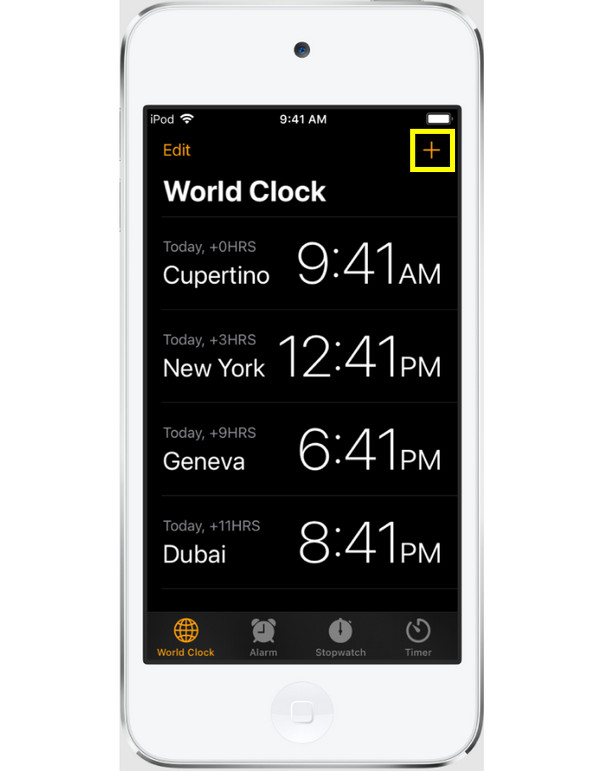
Krok 1Aktywuj Siri, przytrzymując przycisk "Home" lub mówiąc "Hej Siri". Następnie powiedz "Która godzina?" i dotknij ikony "Zegar", aby ją uruchomić.
Krok 2Następnie dotknij przycisku "Dodaj" i wpisz losowy tekst, zaznacz go, dotknij "Udostępnij", a następnie wybierz aplikację "Wiadomości". Wpisz dowolny tekst w polu "Do", dotknij "Powrót", a następnie dotknij "Utwórz nowy kontakt".
Krok 3Następnie kliknij "Dodaj zdjęcie". Jeśli to zadziała, otworzy się biblioteka zdjęć i możesz nacisnąć przycisk "Strona główna", aby przejść do ekranu głównego.
Odblokuj zapomniane hasło iPhone'a za pomocą funkcji "Znajdź mój iPhone"
Ostatnią i najlepszą opcją, gdy zapomnisz hasła do iPhone'a, jest skorzystanie z narzędzi bezpieczeństwa Apple w chmurze. Dzięki funkcji Znajdź mój telefon możesz zdalnie zarządzać nim z dowolnej przeglądarki. Korzystając z iCloud z innego urządzenia, możesz zdalnie wyczyścić zablokowany iPhone, co jest najwygodniejszą metodą, jeśli nie potrzebujesz kabli ani oprogramowania. Po wykonaniu tej czynności hasło zostanie usunięte, a urządzenie będzie można skonfigurować jak nowe.
Krok 1Przejdź do oficjalnej witryny Znajdź mój iCloud na dowolnym urządzeniu dodatkowym i zaloguj się, używając swojego Apple ID i hasła.
Krok 2Następnie kliknij "Wszystkie urządzenia" u góry i wybierz iPhone'a, którego zablokowałeś. Kliknij przycisk "Wymaż iPhone'a", aby rozpocząć zdalne czyszczenie.
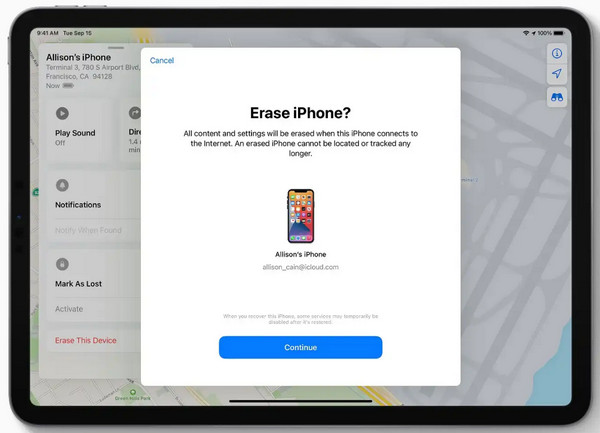
Krok 3Wprowadź dane swojego Apple ID, aby potwierdzić. Po ponownym uruchomieniu iPhone'a kod dostępu zniknie i będziesz mógł ponownie skonfigurować urządzenie.
Wniosek
Problem 'zapomniałem hasła na iPhonie' nie oznacza końca Twojego urządzenia. W tym poradniku znajdziesz pięć skutecznych rozwiązań, przydatnych w konkretnych sytuacjach – od resetowania hasła, przez funkcję „Znajdź mój”, po iTunes i Findera. Chociaż te narzędzia Apple są potężne, czasami mogą być ograniczone lub zbyt skomplikowane. Dlatego, aby ułatwić sobie pracę, skorzystaj z… 4Easysoft Odblokowujący iPhone'a. To narzędzie oferuje przewodnik, który pozwala łatwo odblokować iPhone'a w dowolnym modelu i wersji. Dzięki niemu możesz ominąć wszelkie zablokowane ekrany i zresetuj zapomniany kod dostępu na iPhonie natychmiast.
100% Bezpieczne
100% Bezpieczne
