

Zgrywanie DVD do MKV: 3 sposoby i co musisz wiedzieć przed zgraniem

Wysłane przez Paula Pailaga Do Zgraj DVD 19 października 2026
Czy to możliwe? zgrywanie DVD do MKV Bez utraty oryginalnej jakości filmu? Oczywiście! MKV może przechowywać wysokiej jakości wideo, wiele ścieżek, napisy i wiele innych w jednym pliku, dlatego jest popularny do tworzenia kopii zapasowych i odtwarzania płyt DVD. Ale jest kilka rzeczy, które musisz przygotować. A dziś znajdziesz wszystko! Poznaj 3 sposoby konwersji DVD do MKV i dowiedz się, co musisz wiedzieć przed zgraniem. Przygotuj swoje płyty DVD do płynnej konwersji MKV.
Lista przewodników
Czego potrzebujesz, aby zgrać DVD do MKV Jak przekonwertować DVD do MKV za pomocą programu 4Easysoft DVD Ripper Jak zgrać DVD do MKV za pomocą MakeMKV Jak zrobić MKV z DVD za pomocą HandBrake Często zadawane pytaniaCzego potrzebujesz, aby zgrać DVD do MKV
Przede wszystkim warto mieć wszystko przygotowane, aby móc przekonwertować DVD do pliku MKV bez nieoczekiwanych błędów. Oto, czego będziesz potrzebować:
- Napęd DVD. Użyj napędu wewnętrznego lub zewnętrznego, który będzie w stanie prawidłowo odczytać płytę.
- Płyta, którą chcesz zgrać. Włóż płytę DVD do komputera i sprawdź, czy została ona wykryta prawidłowo.
- Oprogramowanie do zgrywania. Mieć niezawodny ripper DVD który obsługuje wyjście MKV i może obsługiwać ochronę płyt.
- Wystarczająco dużo miejsca do przechowywania. Filmy DVD mogą zajmować kilka gigabajtów, dlatego upewnij się, że na dysku twardym jest wystarczająco dużo miejsca na plik MKV.
- Komputer. Na komputerze PC lub Mac z odpowiednią mocą przetwarzania i pamięcią zgrywanie plików DVD do MKV będzie przebiegało płynniej.
Jak przekonwertować DVD do MKV za pomocą programu 4Easysoft DVD Ripper
Najlepszym i najwygodniejszym miejscem na początek jest 4Easysoft DVD Ripper. Wczytuje płyty DVD i konwertuje je do formatu MKV i innych popularnych formatów, bez konieczności wykonywania skomplikowanych kroków. Oprócz podstawowego zgrywania z DVD do MKV, program oferuje również opcje edycji i personalizacji przed eksportem gotowego filmu. Dzięki temu można kontrolować wynik, zamiast po prostu kopiować zawartość płyty. Podsumowując, digitalizacja kolekcji DVD to proste i najlepsze rozwiązanie, które ułatwia odtwarzanie.
Cechy:
- Konwersja DVD do MKV i innych formatów, takich jak MP4, MOV, AVI itp.
- Przed konwersją samodzielnie wybierz dostępne ścieżki audio i napisy.
- Niestandardowe ustawienia wyjściowe umożliwiające dostosowanie rozdzielczości, kodera, liczby klatek na sekundę i innych parametrów.
- Wbudowany edytor umożliwiający przycinanie, kadrowanie, obracanie, dodawanie efektów itp.
Najlepsze dla: Wielofunkcyjny program do ripperowania płyt DVD z funkcją konwersji do formatu MKV i innych formatów, funkcjami edycji oraz możliwością dostosowywania ustawień wideo i audio.
100% Bezpieczne
100% Bezpieczne
Krok 1Po uruchomieniu programu 4Easysoft DVD Ripper na komputerze włóż płytę DVD, którą chcesz przekonwertować do formatu MKV. Kliknij przycisk "Wczytaj DVD" i wybierz płytę, którą właśnie włożyłeś.

Krok 2Po zeskanowaniu płyty pojawią się tytuły filmów. Jeśli chcesz dodać materiały dodatkowe i inne treści, kliknij "Pełna lista tytułów", zaznacz wszystkie potrzebne tytuły lub rozdziały i kliknij przycisk "OK".

Krok 3Następnie otwórz menu rozwijane "Zgraj wszystko" i wybierz "MKV" jako format wyjściowy. Aby dostosować jakość obrazu i dźwięku, kliknij "Profil niestandardowy" i dostosuj dostępne ustawienia.

Krok 4Wybierz ścieżki audio i napisy, które chcesz zachować w pliku MKV. Następnie wybierz odpowiedni folder wyjściowy, upewnij się, że jest wystarczająco dużo miejsca i kliknij przycisk "Zgraj wszystko".

Jak zgrać DVD do MKV za pomocą MakeMKV
W prostszej metodzie MakeMKV koncentruje się na jednym głównym zadaniu: rozpakowaniu DVD do formatu MKV. Zamiast ponownie kodować wideo, remuksuje wybrane strumienie do kontenera MKV, zachowując oryginalną jakość obrazu i dźwięku. Pozwala na wybór kafelków, ścieżek audio, napisów i innych strumieni.
Należy jednak wziąć pod uwagę pewne ograniczenia, takie jak brak standardowego rekodowania wideo, brak narzędzi do edycji, działanie tylko z odnowionym kluczem beta, a wynik może być stosunkowo duży. Mimo to, jest bardzo przydatny, jeśli potrzebujesz kopii cyfrowej bez znacznej edycji lub kompresji.
Najlepsze dla: Szybkie remuxowanie DVD do formatu MKV z zachowaniem oryginalnych strumieni wideo i audio.
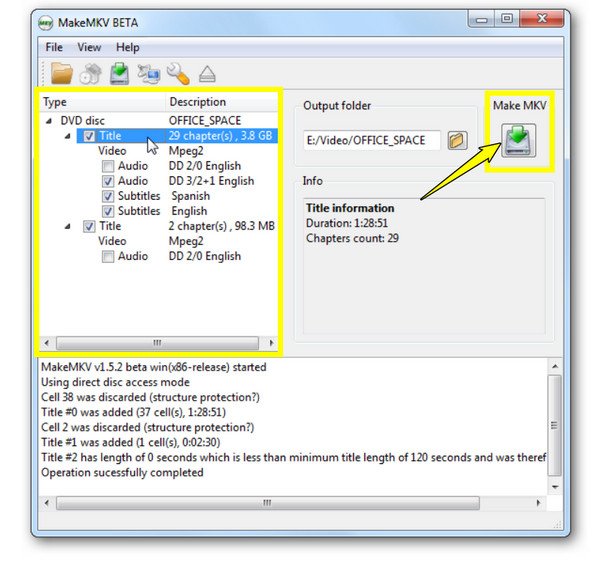
Krok 1Uruchom MakeMKV i włóż płytę DVD do napędu komputera. Gdy program przeskanuje płytę, rozwiń główne kafelki i wybierz ten, który chcesz zgrać.
Krok 2Zachowaj wszystkie potrzebne ścieżki i napisy, a dodatkowe strumienie usuń, aby zmniejszyć bałagan.
Krok 3Następnie wybierz folder wyjściowy i kliknij przycisk "Utwórz MKV", aby rozpocząć remuxowanie.
Jak zrobić MKV z DVD za pomocą HandBrake
Handbrake stosuje inne podejście do tworzenia plików MKV z płyt DVD. Działa za darmo i jest programem open source, który koduje filmy do kontenera MKV. Można go traktować jako Alternatywa dla MakeMKV. Program ponownie koduje wideo, umożliwiając dostosowanie jakości, kodeków, rozdzielczości i innych ustawień wyjściowych. W rezultacie tworzy mniejsze pliki MKV, co ułatwia ich przechowywanie i odtwarzanie na różnych urządzeniach. Problem polega jednak na tym, że obsługa płyt DVD i procedury mogą być mniej proste, szczególnie w przypadku płyt komercyjnych z zabezpieczeniem przed kopiowaniem.
Najlepsze dla: Jeśli chcesz przekodować DVD do plików MKV z możliwością dostosowania i chcesz zmienić ustawienia kodowania.
Krok 1Otwórz Handbrake i włóż płytę DVD do komputera. Wybierz źródło DVD, klikając przycisk "Open Source". Następnie wybierz tytuł filmu do konwersji.
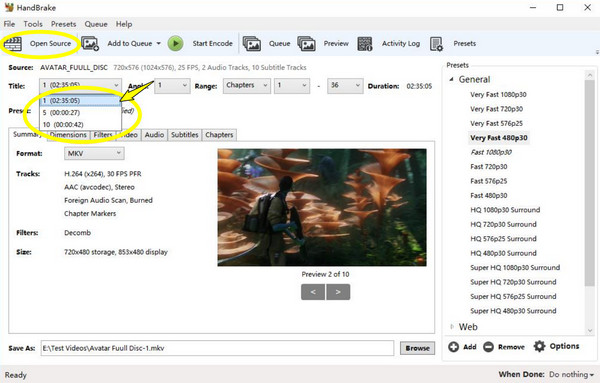
Krok 2Przejdź do zakładki "Podsumowanie" i wybierz "MKV" z menu Format. Wybierz żądany koder, jakość, rozdzielczość i inne ustawienia według potrzeb.
Krok 3Wybierz lokalizację wyjściową i kliknij przycisk "Rozpocznij kodowanie", aby zakończyć konwersję DVD do formatu MKV.
Często zadawane pytania
-
Czy mogę zgrać DVD do formatu MKV bez utraty jakości?
Tak. Za pomocą odpowiednich narzędzi, takich jak MakeMKV, możesz remuxować zawartość DVD bez ponownego kodowania, co pomaga zachować oryginalną jakość obrazu i dźwięku.
-
Czy format MKV jest naprawdę dobrym formatem do tworzenia kopii zapasowych na płytach DVD?
Tak. Ponieważ MKV przechowuje filmy, wiele ścieżek audio i napisy w jednym pliku, jest wygodnym wyborem do organizowania i odtwarzania kolekcji cyfrowych.
-
Dlaczego niektóre pliki MKV są większe po zgraniu z płyty DVD?
Dzieje się tak, ponieważ podczas remuksowania, a nie kompresji, wideo zachowuje oryginalne strumienie, co skutkuje większym rozmiarem pliku, ale bez dodatkowej utraty jakości.
Wniosek
Czeka na Ciebie wiele rozwiązań zmień swój DVD na MKV. Dzięki wspomnianym narzędziom zgrywanie może być prostsze, niż mogłoby się wydawać. Dostępny jest MakeMKV do zachowania oryginalnych strumieni i Handbrake do precyzyjnego dostrojenia wyjścia. Jeśli jednak chcesz uzyskać konwersję DVD do MKV, konfigurowalne ustawienia i funkcje edycji w jednym miejscu, wybierz… 4Easysoft DVD Ripper. Pobierz ją już dziś i stwórz własną kolekcję cyfrowych płyt DVD, wykonując zaledwie kilka prostych kroków.
100% Bezpieczne
100% Bezpieczne
