

DVD na iPada – jak odtwarzać DVD na iPadzie z wysoką jakością

Wysłane przez Paula Pailaga Do Zgraj DVD cze 16, 2026
Zgrywanie płyt DVD na iPada Umożliwia wygodniejsze oglądanie wysokiej jakości materiałów wideo, o każdej porze i w dowolnym miejscu. Jednak ta operacja wydaje się dość skomplikowana i może zniechęcić wielu początkujących. Ponieważ nie ma szybkiego sposobu na bezpośrednie odczytanie płyt DVD na iPadzie, zadanie to wymaga użycia komputera do odczytania i konwersji formatu DVD przed przeniesieniem go na iPada. W tym poście znajdziesz kilka bardzo prostych rozwiązań, które pozwolą Ci szybko zapisać zawartość DVD na iPadzie.
Lista przewodników
Jak konwertować DVD do formatu iPada w celu odtwarzania Darmowy sposób na zgrywanie płyt DVD na iPada za pomocą HandBrake [Bonus] Jak szybko przenieść zgraną płytę DVD na iPadaJak konwertować DVD do formatu iPada w celu odtwarzania
Dla początkujących konwersja z DVD na iPada to dość skomplikowana operacja. Jednak z pomocą 4Easysoft DVD Ripper, Możesz łatwo i szybko wykonać to zadanie, nawet jeśli nie posiadasz odpowiedniego doświadczenia. Postępując zgodnie z intuicyjnymi instrukcjami, możesz zapisać oryginalną jakość zawartości DVD do oglądania na iPadzie. Teraz wykonaj poniższe kroki, aby szybko rozpocząć procedurę i cieszyć się zawartością DVD według własnego uznania:

Przyspieszenie GPU pozwalające konwertować płyty DVD na iPada z szybkością 60x większą.
Skompresuj rozmiar wideo, korzystając z wielu ustawień, zachowując jednocześnie oryginalną jakość.
Twórz wysokiej jakości filmy w bezstratnym formacie MP4 lub MOV na iPada przy użyciu niestandardowych ustawień.
Umożliwia odszyfrowanie ograniczeń dotyczących szyfrowania, nagranych płyt DVD, nieodtwarzalnych plików itp.
100% Bezpieczne
100% Bezpieczne
Krok 1Włóż płytę DVD do urządzenia. Uruchom program 4Easysoft DVD Ripper i kliknij przycisk "Załaduj płytę DVD", aby kontynuować.
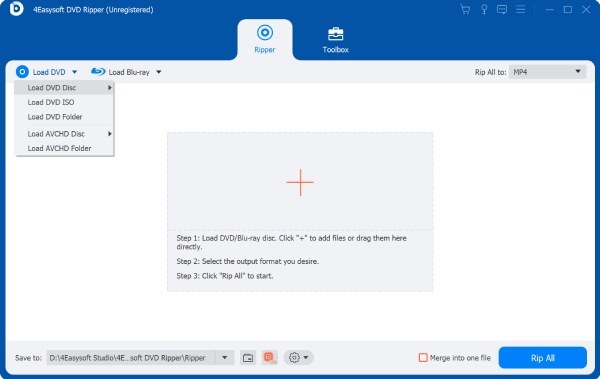
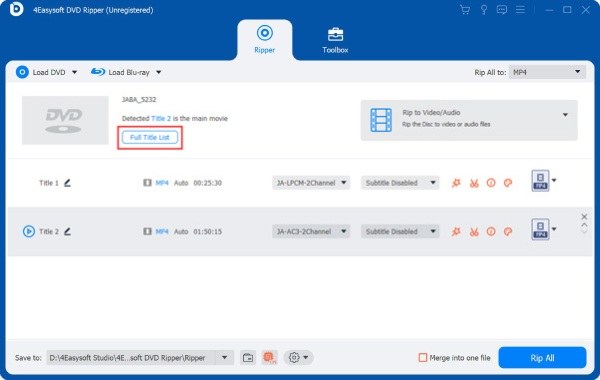
Krok 2Aby wybrać zawartość płyty DVD, kliknij przycisk "Pełna lista tytułów", aby wyświetlić wszystkie części i wybrać te, które Cię interesują.
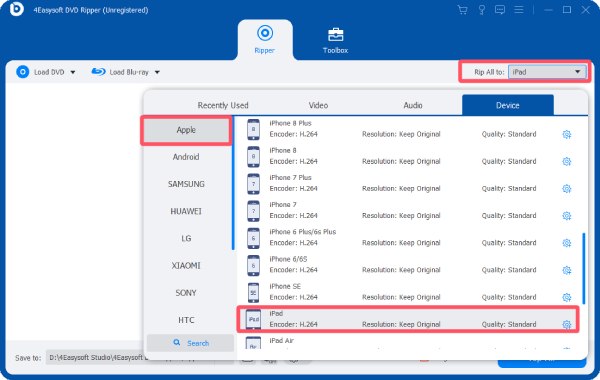
Krok 3Kliknij przycisk "Zgraj wszystko do", a następnie przycisk "iPad" w zakładce "Urządzenie". Na koniec kliknij przycisk "Zgraj wszystko", aby zgrać płytę DVD do formatu iPad.
Darmowy sposób na zgrywanie płyt DVD na iPada za pomocą HandBrake
Jeśli szukasz darmowego sposobu na konwersję DVD do formatu obsługiwanego przez iPada, najlepszym wyborem będzie narzędzie open source. HandBrake, jako narzędzie do przetwarzania wideo cieszące się od dawna zaufaniem użytkowników, doskonale sobie z tym radzi. Chociaż jego obsługa może być stosunkowo skomplikowana, o ile zastosujesz się do poniższych szczegółowych instrukcji, będziesz w stanie ukończyć konwersję z DVD do formatu iPada za pomocą tego narzędzia. ripper DVD typu open-source.
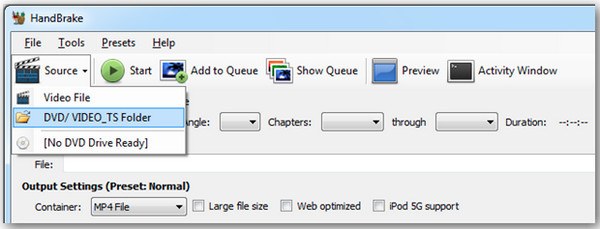
Krok 1Włóż płytę DVD do napędu w komputerze. Uruchom HandBrake i kliknij "Folder DVD/VIDEO_TS" w zakładce "Źródło".
Krok 2Kliknij, aby wybrać tytuł odpowiadający długości filmu DVD. Następnie kliknij przycisk "Plik MP4" w zakładce "Kontener".

Krok 3Na koniec kliknij przycisk "Start", aby rozpocząć proces zgrywania płyt DVD do formatu iPad.

[Bonus] Jak szybko przenieść zgraną płytę DVD na iPada
Właśnie nauczyłeś się konwertować płyty DVD do formatów obsługiwanych przez iPady. Pozostaje jeszcze pytanie, jak przesłać plik wyjściowy na iPada. Nie wymaga to skomplikowanych operacji, ponieważ iTunes, udostępniany przez Apple, może Ci w tym pomóc. Po zakończeniu transmisji możesz cieszyć się wysokiej jakości materiałami wideo z płyt DVD w dowolnym miejscu i czasie, korzystając z iPada. Jeśli nadal nie wiesz, jak to zrobić, wykonaj poniższe kroki, aby szybko ukończyć transfer po przekonwertowaniu płyty DVD na iPada.
Krok 1Uruchom iTunes i podłącz iPada do urządzenia. Kliknij przycisk "Dodaj plik do biblioteki" w zakładce "Plik".
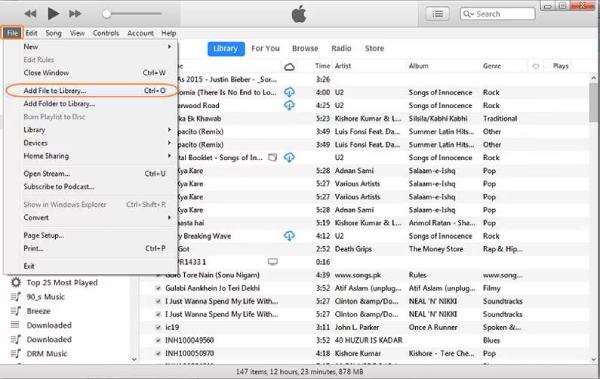
Krok 2Musisz przenieść przekonwertowane DVD do iTunes z wyprzedzeniem. Aby to zrobić, kliknij i wybierz przekonwertowany plik DVD, który chcesz przenieść na iPada.
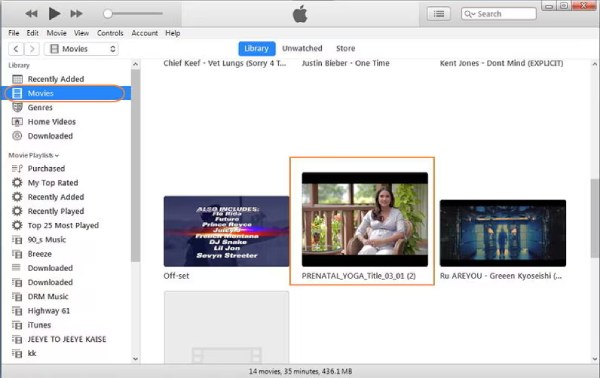
Krok 3Na koniec przejdź do przekonwertowanych plików DVD dla iPada w zakładce "Filmy". Kliknij, aby zsynchronizować je z iPadem.
Porady
Aby mieć pewność, że przeniesione pliki DVD zachowają swoją oryginalną jakość, możesz użyć 4Easysoft Transfer iPhone'a aby zagwarantować stabilny proces transmisji.

Szybko przesyłaj dane iOS między komputerami i urządzeniami iOS.
Zarządzaj i edytuj wszystkie dane, takie jak kontakty, zdjęcia, muzyka itp.
Synchronizuj i twórz kopie zapasowe ważnych plików na komputerze lub w iTunes.
Więcej narzędzi do tworzenia dzwonków, konwersji HEIC i przywracania iOS.
100% Bezpieczne
100% Bezpieczne
Wniosek
Z odpowiednim Konwerter DVD na iPada, Przekonasz się, że przesyłanie zawartości DVD na iPada w celu obejrzenia stało się niezwykle wygodne. Nawet jeśli nie znasz się na tym procesie, po przeczytaniu tego wpisu powinieneś być w stanie wykonać to zadanie samodzielnie. Aby zapewnić zachowanie oryginalnej jakości zawartości DVD i jej normalne odtwarzanie na iPadzie, 4Easysoft DVD Ripper Jest polecany, ponieważ łączy w sobie wysoką jakość i wydajność. Jeśli potrzebujesz, możesz go pobrać i używać bezpłatnie już teraz.
100% Bezpieczne
100% Bezpieczne
