
Elastycznie usuwaj duplikaty i zwalniaj miejsce na iPhonie.

2 sposoby na usunięcie poczty głosowej na iPhonie z 2 wskazówkami dotyczącymi odzyskiwania danych

Wysłane przez Alvin Cantero Do Środek do czyszczenia iOS sty 29, 2026
Skrzynka poczty głosowej na iPhonie szybko zapełnia się spamem, spotkaniami i innymi połączeniami. Niezależnie od tego, czy szukasz sposobów na… usuń pocztę głosową na iPhonie Jeśli szukasz sposobu na odzyskanie przypadkowo usuniętych wiadomości, znajomość wbudowanych metod jest niezbędna. Ten poradnik obejmuje nie tylko funkcje aplikacji Telefon, ale także inne sposoby usuwania wszystkich wiadomości głosowych z iPhone'a i zapisywania ich, gdy wszystko wydaje się stracone. Skutecznie zarządzaj wiadomościami głosowymi na iPhonie już dziś!
Lista przewodników
Usuwanie poczty głosowej za pomocą wbudowanych metod na iPhonie Użyj profesjonalnego narzędzia do usuwania poczty głosowej z iPhone'a w trybie zbiorczym Odzyskiwanie przypadkowo usuniętych wiadomości głosowych na iPhonie Jak odzyskać usunięte wiadomości głosowe za pomocą iCloudUsuwanie poczty głosowej za pomocą wbudowanych metod na iPhonie
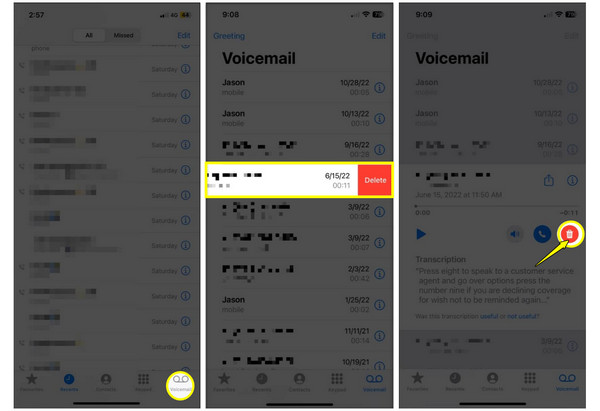
Zanim zaczniesz korzystać z zaawansowanego oprogramowania, warto poznać wbudowane metody usuwania wiadomości głosowych na iPhonie. Większość użytkowników usuwa je przesuwając palcem, ale istnieją jeszcze szybsze sposoby na obsługę wielu wiadomości w aplikacji Telefon. Oto kroki ręcznego usuwania zapisanych wiadomości głosowych na iPhonie:
Krok 1W aplikacji "Telefon" kliknij zakładkę "Poczta głosowa" u dołu.
Krok 2Aby usunąć pojedynczą wiadomość głosową, przesuń palcem w lewo na wybranej wiadomości i naciśnij przycisk "Usuń".
Krok 3W przypadku wielu wiadomości głosowych naciśnij przycisk "Edytuj" u góry, wybierz kółka obok wybranej wiadomości głosowej i naciśnij przycisk "Usuń".
Użyj profesjonalnego narzędzia do usuwania poczty głosowej z iPhone'a w trybie zbiorczym
Jeśli masz do czynienia z dużą ilością poczty głosowej, najlepszym i najbezpieczniejszym sposobem na usunięcie poczty głosowej z iPhone'a będzie skorzystanie z usług profesjonalnego sprzątacza. 4Easysoft Środek do czyszczenia iPhone'a Sprawdza się doskonale w tym zadaniu, oferując kompletne rozwiązanie do usuwania wszystkich niechcianych danych. To narzędzie wykracza poza proste usuwanie, ponieważ skanuje urządzenie w poszukiwaniu ukrytych plików i dużych załączników. Posiada przejrzysty interfejs, który nie wymaga od użytkownika specjalistycznej wiedzy technicznej. Poza pocztą głosową, narzędzie to obsługuje również duże zdjęcia, bezużyteczne aplikacje i inne dane z iPhone'a za jednym razem. Korzystając z tego narzędzia, masz pewność, że po usunięciu danych ich odzyskanie będzie całkowicie niemożliwe, co daje Ci spokój ducha w kwestii Twoich danych osobowych.

Możliwość identyfikowania i usuwania wiadomości głosowych na iPhonie, pojedynczo lub jednocześnie.
Usuwa pliki tymczasowe, dzienniki awarii, pamięć podręczną systemu, zdjęcia, filmy i inne.
Dostępne są poziomy wymazywania odpowiadające różnym potrzebom bezpieczeństwa i prywatności.
Podgląd poczty głosowej w czasie rzeczywistym przed usunięciem w celu uniknięcia utraty danych.
100% Bezpieczne
100% Bezpieczne
Krok 1Uruchom program 4Easysoft iPhone Cleaner na swoim komputerze. Podłącz iPhone'a do komputera kablem Lightning-USB. Gdy na urządzeniu z systemem iOS pojawi się monit, dotknij opcji "Zaufaj", aby zezwolić na dostęp.
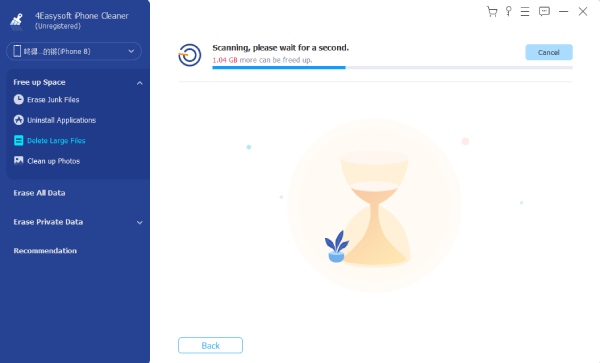
Krok 2Na ekranie głównym wybierz opcję "Zwolnij miejsce" na pasku bocznym po lewej stronie. Następnie kliknij przycisk "Usuń duże pliki", aby rozpocząć skanowanie.
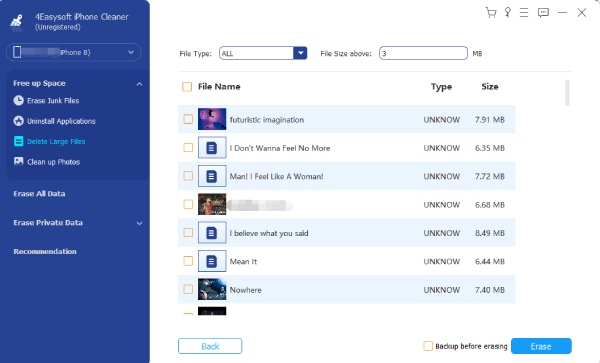
Krok 3Sprawdź wyniki skanowania po zakończeniu. Tutaj możesz zobaczyć wszystkie pliki, w tym muzykę, filmy i pocztę głosową. Zaznacz pole wyboru obok wybranej poczty głosowej lub obok pola "Nazwa pliku", aby usunąć wszystkie.
Krok 4Kliknij przycisk "Usuń", aby potwierdzić i usunąć wiele wiadomości głosowych na iPhonie.
100% Bezpieczne
100% Bezpieczne
Odzyskiwanie przypadkowo usuniętych wiadomości głosowych na iPhonie
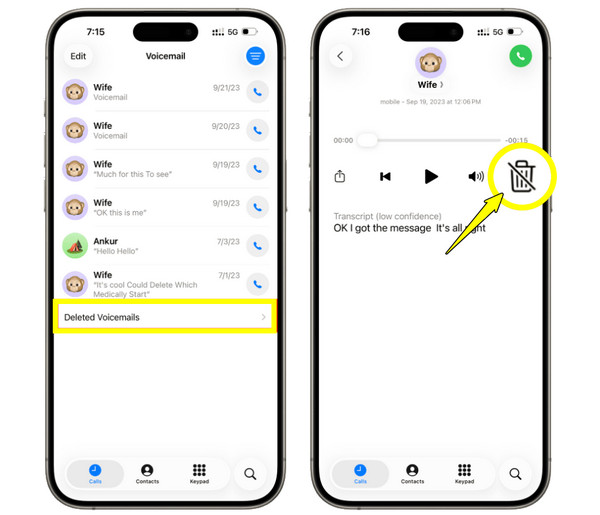
Ale co się stanie, jeśli Twój Finder się wyślizgnie i przypadkowo usuniesz wiadomości głosowe, których naprawdę potrzebujesz? Na szczęście iPhone'y mają wbudowaną funkcję, która na krótko przechowuje usunięte pliki audio. Dzięki temu tymczasowemu folderowi możesz zdecydować o jego ręcznym opróżnieniu lub… odzyskaj przypadkowo usunięte wiadomości głosowe z iPhone'a szybko.
Krok 1Otwórz aplikację "Telefon" na iPhonie i przejdź do sekcji "Poczta głosowa". Przewiń w dół i znajdź folder "Usunięte wiadomości głosowe".
Krok 2Znajdź wiadomość głosową, którą omyłkowo usunąłeś i dotknij jej.
Krok 3Kliknij przycisk "Przywróć", aby przywrócić wiadomość do głównej skrzynki odbiorczej.
Jak odzyskać usunięte wiadomości głosowe za pomocą iCloud
Jeśli wiadomość nie znajduje się w folderze „Usunięte wiadomości”, może być konieczne sprawdzenie jej w iCloud. Jeśli regularnie tworzysz kopie zapasowe urządzenia, usunięte wiadomości głosowe na iPhonie mogą znajdować się w pamięci masowej iCloud. Należy jednak pamiętać, że odzyskiwanie usuniętych wiadomości głosowych za pomocą iCloud polega na zresetowaniu urządzenia, co wpływa na istniejące dane, dlatego należy najpierw utworzyć kopię zapasową bieżących danych. Jeśli jednak chcesz… przenieś pocztę głosową na nowy iPhone, to dobry sposób na rozważenie.
Krok 1Przejdź do "Ustawień", następnie "Ogólne" i stuknij "Przenieś lub zresetuj iPhone'a". Następnie wybierz "Wymaż całą zawartość i ustawienia".
Krok 2Teraz, gdy Twój iPhone zostanie ponownie uruchomiony, rozpocznij jego konfigurację, aż dojdziesz do ekranu "Aplikacje i dane".
Krok 3Kliknij "Przywróć z kopii zapasowej iCloud".
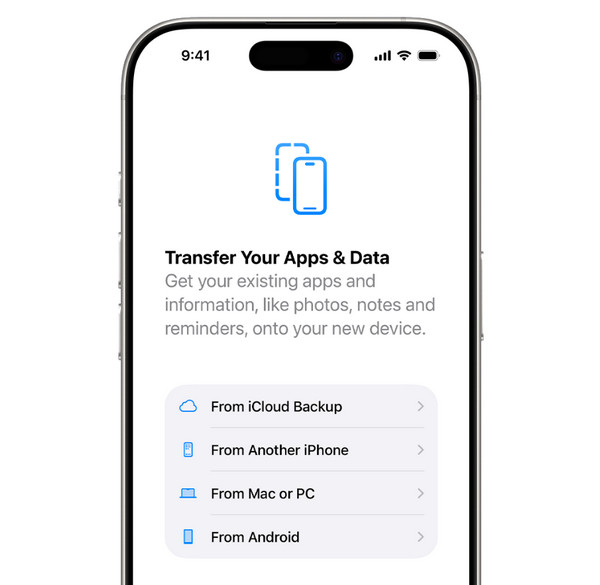
Krok 4Zaloguj się przy użyciu swojego Apple ID i wybierz ostatnią kopię zapasową w iCloud zawierającą brakującą pocztę głosową.
Krok 5Poczekaj, aż pasek postępu zostanie wyświetlony, aby przywrócić pocztę głosową na iPhonie.
Wniosek
Zarządzanie pocztą głosową to nie tylko zwolnienie kilku miejsc na iPhonie; to także dbanie o to, aby tylko te ważne były uporządkowane i bezpieczne. Od ręcznego przesuwania w aplikacji Telefon po narzędzie na komputerze, możesz teraz wyczyścić pocztę głosową na iPhonie dokładnie tak, jak chcesz. Pamiętaj też, aby najpierw sprawdzić wbudowany folder i zachować aktywną kopię zapasową w iCloud, aby pomyślnie usunąć wszystkie wiadomości. Usuwanie poczty głosowej z iPhone'a. Jeśli chodzi o narzędzie na pulpicie 4Easysoft Środek do czyszczenia iPhone'a, Dzięki bezpiecznym trybom wymazywania, praca ręczna zostaje pominięta, a Twój iPhone nie będzie już musiał radzić sobie z dużymi plikami. To narzędzie zapewnia Twojemu iPhone'owi czyszczenie, na jakie zasługuje.
100% Bezpieczne
100% Bezpieczne
