
Konwertuj wideo i audio do ponad 1000 formatów i urządzeń z wysoką jakością i dużą szybkością.
Jak płynnie konwertować pliki MPG do MP4, aby uzyskać wyższą jakość

Wysłane przez Airę Lesly Escoto Do Konwersja wideo 06 lutego 2026
MPG to format kompresowany za pomocą MPEG-1, MPEG-2 lub MPEG-4, ale te formaty kompresji są obecnie mniej obsługiwane, a MPG oferuje stosunkowo niską wydajność kompresji. Dlatego odtwarzanie MPG na nowoczesnych urządzeniach wymaga konwersji do MP4. Sześć metod zalecanych w tym artykule pozwala… przekonwertuj MPG na MP4 na wielu urządzeniach. Czytaj dalej, aby rozpocząć konwersję plików MPG.
Lista przewodników
Najlepszy sposób na łatwą konwersję plików MPG do MP4 na komputerze PC/Mac 2 metody darmowej konwersji plików MPG do formatu MP4 online Jak przekonwertować MPG na MP4 za pomocą odtwarzacza VLC Konwertuj MPG do MP4 na komputerze Mac za pomocą aplikacji iMovieNajlepszy sposób na łatwą konwersję plików MPG do MP4 na komputerze PC/Mac
Jeśli nie masz doświadczenia w tej dziedzinie, ale chcesz szybko przekonwertować pliki MPG na MP4, 4Easysoft Total Video Converter to najlepszy konwerter wideo, którego potrzebujesz na swoim urządzeniu z systemem Windows/Mac. Ten konwerter wideo wykonuje konwersję za pomocą zaledwie kilku kliknięć. Dodatkowo, narzędzie obsługuje konwersję wsadową bez ograniczeń rozmiaru pliku. Dzięki akceleracji sprzętowej zmniejsza obciążenie procesora. Konwersja wielu plików jednocześnie jest 50 razy szybsza niż w przypadku zwykłego oprogramowania.

Konwertuj pliki MPG na MP4 i ponad 1000 innych formatów w systemach Windows i Mac.
Obsługa konwersji wsadowej bez ograniczeń rozmiaru pliku.
50x szybsza prędkość konwersji dzięki przyspieszeniu sprzętowemu.
Wbudowane narzędzia do edycji umożliwiające przycinanie, obracanie i ulepszanie filmów przed eksportem.
100% Bezpieczne
100% Bezpieczne
Krok 1Uruchom program 4Easysoft Total Video Converter na komputerze z systemem Windows/Mac. Następnie kliknij przycisk „Dodaj pliki” lub przeciągnij plik wideo, aby przesłać pliki MPG do oprogramowania.
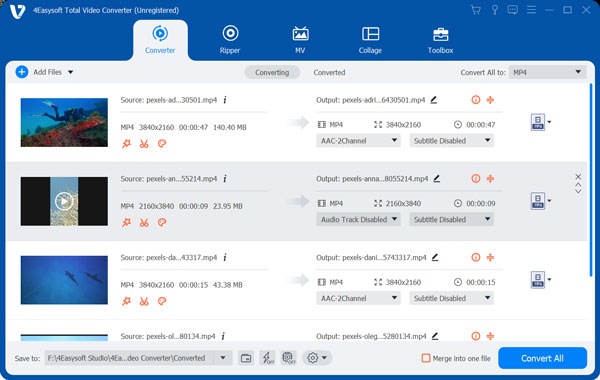
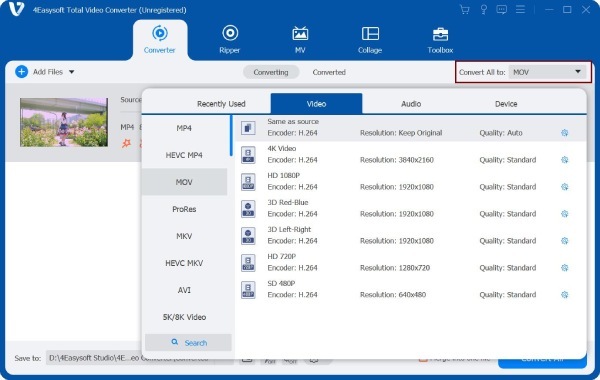
Krok 2Następnie kliknij przycisk "Konwertuj wszystko na". Na ekranie pojawi się nowe okno. Przejdź do sekcji "Wideo", a następnie wybierz format MP4.
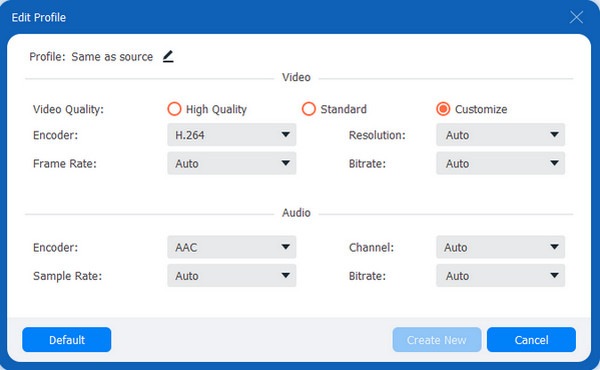
Krok 3Jeśli chcesz zachować jakość wideo, kliknij przycisk na końcu wybranego formatu. W nowym oknie możesz zmodyfikować koder, liczbę klatek na sekundę itp. Po zakończeniu kliknij przycisk "Utwórz nowy film".
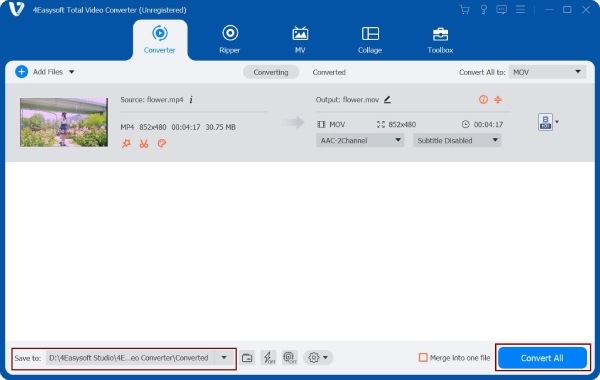
Krok 4Teraz możesz zapisać przekonwertowane pliki. Najpierw kliknij przycisk "Zapisz w", aby wybrać lokalizację pliku. Następnie kliknij przycisk "Konwertuj wszystko", aby pomyślnie przekonwertować MPG na MP4.
100% Bezpieczne
100% Bezpieczne
2 metody darmowej konwersji plików MPG do formatu MP4 online
Oprócz zaawansowanych konwerterów wideo wymienionych powyżej, możesz również rozważyć skorzystanie z darmowego konwertera MPG na MP4 online. Należy jednak pamiętać, że konwertery online zazwyczaj oferują ograniczoną obsługę formatów i mniej funkcji.
1. Konwersja
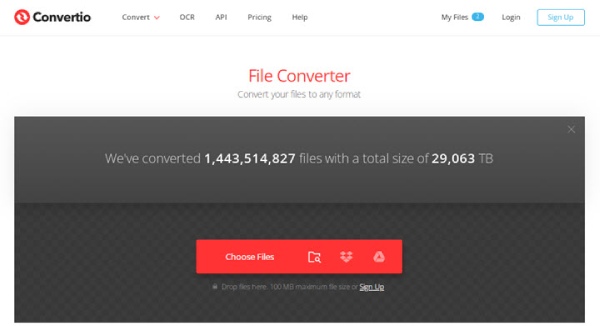
Convertio sprawia, że konwersja MPG do MP4 online jest prosta i elastyczna, oferując w pełni przeglądarkową obsługę konwersji dostępną na wszystkich urządzeniach. Użytkownicy mogą dostosować parametry, takie jak kodery i rozdzielczość, za pomocą ikony koła zębatego przed konwersją, a szyfrowanie SSL zapewnia prywatność i bezpieczeństwo przesyłanych treści w całym procesie.
Krok 1Otwórz oficjalną stronę Convertio i prześlij plik wideo MPG ze swojego urządzenia. Wybierz MP4 jako format docelowy.
Krok 2Skonfiguruj odpowiednie parametry wideo. Następnie kliknij "Konwertuj", aby rozpocząć. Następnie pobierz plik MP4 za pomocą przeglądarki internetowej.
2. Zamzar
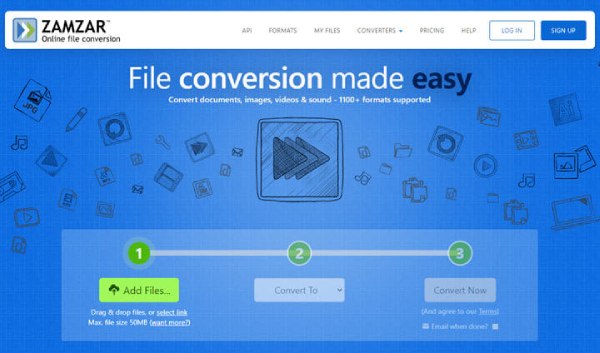
Zamzar to popularny internetowy konwerter MPG do MP4. Dzięki prostej obsłudze „przeciągnij i upuść” nawet początkujący mogą z łatwością konwertować pliki MPG do formatu MP4. Wystarczy ustawić żądany format. Dodatkowo, aplikacja obsługuje ponad 1100 różnych formatów plików. Jednak dla użytkowników, którzy chcą mieć pełną kontrolę nad ustawieniami wideo i dodatkowymi możliwościami przycinania, może być zbyt uproszczona.
Krok 1Otwórz oficjalną stronę ZamZar. Wybierz pliki MPG ze swojego urządzenia. Poczekaj na ich przesłanie, a następnie wybierz MP4 jako format docelowy.
Krok 2Kliknij Konwertuj teraz i zapisz plik MP4 po zakończeniu konwersji.
Jak przekonwertować MPG na MP4 za pomocą odtwarzacza VLC
Zaletą VLC w konwersji MPG do MP4 jest to, że jest całkowicie darmowy, ma otwarte oprogramowanie i obsługuje wszystkie formaty. Posiada wbudowane kodery, takie jak H.264 i H.265, do lokalnego transkodowania, co zapewnia prywatność i bezpieczeństwo, dzięki czemu może również konwertować. MP3 na MP4 lub innych formatach. Dodatkowo VLC obsługuje podstawowe ustawienia parametrów, takie jak rozdzielczość i szybkość transmisji. Brakuje mu jednak innych funkcji edycyjnych i działa ze stosunkowo wolniejszą prędkością konwersji.
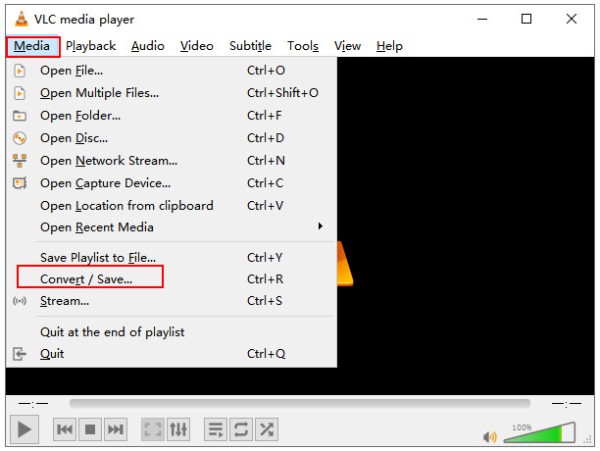
Krok 1Otwórz VLC. Kliknij "Multimedia" i znajdź "Konwertuj/Zapisz". Kliknij przycisk "Dodaj", aby załadować wideo MPG z komputera do VLC. Kliknij przycisk "Konwertuj".
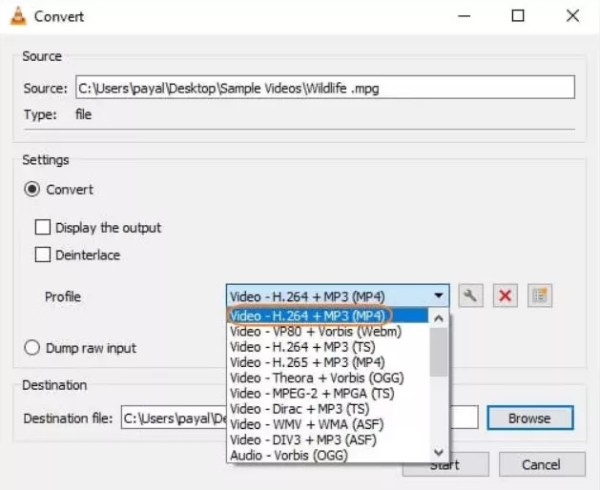
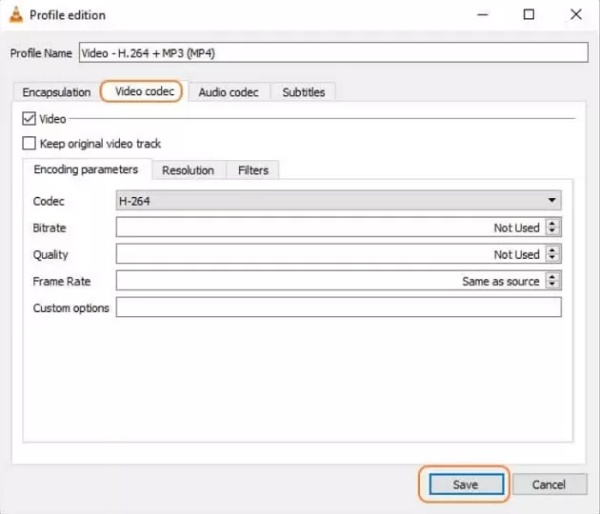
Krok 2Rozwiń menu rozwijane Profil i wybierz Wideo – H.264 + MP3 (MP4). Jeśli potrzebujesz MP4 z innymi kodekami, kliknij ikonę klucza i skonfiguruj go ręcznie.
Krok 3Wybierz miejsce docelowe i nadaj plikowi nazwę. Kliknij "Zapisz", aby przekonwertować MPG na MP4.
Konwertuj MPG do MP4 na komputerze Mac za pomocą aplikacji iMovie
iMovie integruje kompletny proces edycji i eksportu wideo firmy Apple: nie tylko obsługuje zadania edycyjne, takie jak przycinanie, przejścia i gradacja kolorów, ale także bezpośrednio eksportuje pliki MP4 zoptymalizowane do odtwarzania w internecie i na urządzeniach za pomocą funkcji "Udostępnij/Eksportuj". Oferuje możliwość wyboru rozdzielczości wyjściowej, w tym 720p, 1080p lub 4K.
Krok 1Uruchom iMovie na komputerze Mac. Kliknij w nim "Utwórz nowy projekt". Zaimportuj wideo MPG do jego pojemnika z multimediami i dodaj je do osi czasu.
Jeśli dodasz kilka plików MPG do osi czasu, iMovie połączy je w jeden plik. Wystarczy więc importować jeden po drugim.
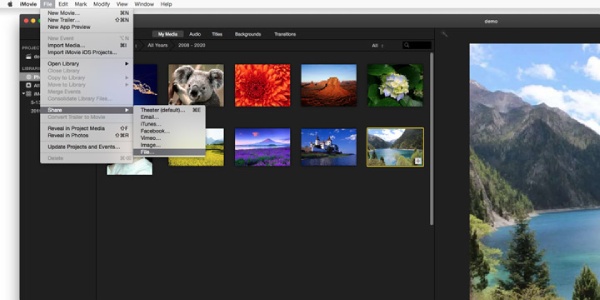
Krok 2Kliknij przycisk "Udostępnij" w prawym górnym rogu i wybierz "Eksportuj plik". Wybierz MP4 jako format docelowy i kliknij "Dalej". Wpisz nazwę pliku i rozpocznij eksport.
Wniosek
Więc wiesz już, jak wykorzystać te pięć sposobów konwersji MPG na MP4 W systemach Windows, Mac i online. Te konwertery wideo zaspokoją większość Twoich potrzeb związanych z konwersją plików. Jednak aby uzyskać więcej funkcji edycji i wysoką jakość, zdecydowanie zalecamy skorzystanie z… 4Easysoft Total Video Converter aby przekonwertować pliki MPG na MP4 bez utraty dużej jakości.
100% Bezpieczne
100% Bezpieczne
