

8 najlepszych odtwarzaczy Blu-ray dla systemów Windows i Mac – pełne porównanie

Wysłane przez Paula Pailaga Do Odtwarzacz DVD/Blu-ray 28 maja 2026
Płyty Blu-ray oferują jedną z najlepszych jakości wideo dostępnych obecnie na rynku. Wiele osób kolekcjonuje je właśnie z tego powodu. Jednak oglądanie płyt Blu-ray na komputerze nie zawsze jest proste. Systemy Windows i Mac nie obsługują odtwarzania płyt Blu-ray od razu po wyjęciu z pudełka. Potrzebujesz oprogramowania innej firmy. Oprogramowanie odtwarzacza Blu-ray Aby to zadziałało. Wybór odpowiedniego rozwiązania może na początku wydawać się przytłaczający. Dostępne są opcje darmowe i płatne. Niektóre są proste w obsłudze. Inne oferują dodatkowe funkcje. Wiedza o tym, czego szukać, znacznie ułatwia podjęcie decyzji. Ten artykuł przeprowadzi Cię przez wszystkie niezbędne informacje. Po przeczytaniu będziesz gotowy wybrać najlepszą opcję dla siebie.
Lista przewodników
Jak testujemy oprogramowanie odtwarzaczy Blu-ray Szybka tabela porównawcza 10 odtwarzaczy Blu-ray 8 najlepszych programów do odtwarzania płyt Blu-ray dla systemów Windows i Mac Rozwiązywanie typowych problemów podczas odtwarzania płyt Blu-rayJak testujemy oprogramowanie odtwarzaczy Blu-ray
Środowisko testowe
- PROCESOR: Nowoczesny procesor wielordzeniowy, dedykowany procesor graficzny, 16 GB pamięci RAM
- System operacyjny: Windows 11 i macOS Sequoia
- Sprzęt: Kompatybilne zewnętrzne napędy Blu-ray
Testowane typy dysków
- Standardowa komercyjna płyta Blu-ray (AACS)
- Tytuły chronione BD+
- UHD 4K Blu-ray
- Płyty nagrane w domu
- Pliki ISO i foldery BDMV
Co oceniamy
| Kategoria | Co sprawdzamy |
| Odszyfrowanie | Wskaźnik sukcesu nowych wydań |
| Nawigacja menu | Gładkość i dokładność |
| Wyjście wideo | Przejrzystość, obsługa HDR |
| Audio | Jakość przejścia |
| Wydajność | Opóźnienia, zacinanie się, użycie procesora/procesora graficznego |
Przejrzystość bezpłatna i płatna
- Weryfikacja znaku wodnego w bezpłatnych planach.
- Odnotowano ograniczenia dotyczące wersji próbnej.
- Bramkowanie funkcji jest wyraźnie oznaczone.
Testowanie specyficzne dla komputerów Mac
- Weryfikujemy pełną funkcjonalność komputerów Mac.
- Oznaczamy narzędzia przeznaczone głównie dla systemu Windows, które mają słabe wersje dla komputerów Mac.
- Wyniki dla systemów Mac i Windows oceniane są oddzielnie.
Szybka tabela porównawcza 10 odtwarzaczy Blu-ray
Nie wszystkie odtwarzacze Blu-ray radzą sobie z tym samym. Niektóre nie działają poprawnie z nowymi wydaniami. Inne pomijają HDR lub obniżają jakość dźwięku. Przetestowaliśmy każdy z nich na prawdziwych płytach. Oto krótkie porównanie, zanim przejdziemy do konkretów.
| Odtwarzacz Blu-ray 4Easysoft | Vlc media player | CyberLink PowerDVD | Odtwarzacz Blu-ray Leawo | Odtwarzacz Blu-ray Macgo | Gracz garnkowy | Corel WinDVD | Odtwarzacz DVDFab | |
| Cena | $14,95/mies. | Bezpłatny | ~$69,99 (jednorazowo) | Bezpłatny | $29,95 żywotność | Bezpłatny | ~$49,99 (jednorazowo) | Bezpłatne / Płatne |
| Platforma | Win + Mac | Win / Mac / Linux | Tylko Windows | Win + Mac | Win + Mac | Tylko Windows | Tylko Windows | Win + Mac |
| Odszyfrowywanie dysków komercyjnych | √ nieoficjalny | × nie wymaga wtyczek | √ licencjonowany | √ częściowy | √ | × wymaga AnyDVD | √ licencjonowany | √ |
| Odtwarzanie płyt UHD 4K | √ | bardzo ograniczone | √ tylko ultra | × | × | × | ograniczony | √ poziom płatny |
| Obsługa HDR | √ | × | √ | × | × | × | Podstawowy | √ |
| Dźwięk Dolby / DTS | √ TrueHD + DTS-HD | Podstawowe przejście | √ Dolby Atmos + DTS:X | √ TrueHD + DTS-HD | √ Dolby + DTS | Podstawowy | √ Dolby + DTS | √ |
| Deszyfrowanie BD+ / AACS | √ | × | √ | częściowy | √ | × | √ | √ |
| Nawigacja po menu dysku | √ pełny | × biedny | √ pełny | podstawowy | √ | × biedny | √ pełny | √ pełny |
| Skalowanie AI / wideo | √ Skalowanie sztucznej inteligencji | × | √ TrueTheater | × | × | × | √ podstawowe skalowanie | × |
| Folder ISO / BDMV | √ | √ | √ | √ | √ | √ | √ | √ |
| Jakość wsparcia Mac | √ Pełny | √ Pełny | × | Niestabilny (zgłoszono problemy z układem M) | √ Dobrze | × | × | √ Dobrze |
| Bezpłatna wersja próbna / Znak wodny | √ Bezpłatny okres próbny | √ Bezpłatny okres próbny | Ograniczony poziom bezpłatny | √ Bezpłatnie (reklamy) | √ Bezpłatny okres próbny | √ Całkowicie za darmo | × Brak bezpłatnego okresu próbnego | √ Bezpłatny (tylko główny film) |
| Wykorzystanie zasobów systemowych | Umiarkowany | Światło | Ciężki | Światło | Umiarkowany | Światło | Światło | Umiarkowany |
Notatki kluczowe
- VLC i PotPlayer nie można odtwarzać komercyjnych płyt Blu-ray bez narzędzi innych firm, np. AnyDVD lub MakeMKV.
- PowerDVD to jedyny w pełni licencjonowany odtwarzacz UHD. Działa jednak tylko na systemie Windows i wymaga dużych zasobów.
- Leawo jest darmowy, ale wyświetla reklamy i zgłaszano awarie na Apple Silicon.
- Odtwarzacz DVDFab Korzysta z deszyfrowania w chmurze dla nowych wydań. Jest szybki, ale wymaga dostępu do internetu.
8 najlepszych programów do odtwarzania płyt Blu-ray dla systemów Windows i Mac
Każdy odtwarzacz Blu-ray na tej liście ma coś dobrego. Ale ma też wady, o których większość recenzji nie wspomina. Omówimy, co każdy z nich robi dobrze, gdzie ma problemy i dla kogo sprawdzi się najlepiej. Niezależnie od tego, czy wolisz darmowy i prosty model, czy wersję premium z bogatym zestawem funkcji, znajdziesz tu coś dla siebie.
1. Odtwarzacz Blu-ray 4Easysoft
Najlepsze dla: Użytkownicy, którzy chcą mieć jeden odtwarzacz do płyt, plików ISO i filmów cyfrowych zarówno w systemie Windows, jak i na komputerze Mac.
| Cena | $14,95/miesiąc · Dostępny bezpłatny okres próbny |
| Platforma | Windows 11/10/8/7, macOS |
| Obsługa UHD 4K | Tak |
| Odszyfrowywanie dysków komercyjnych | Tak (nieoficjalna metoda) |
| Obsługa HDR | Tak |
| Dźwięk Dolby / DTS | TrueHD + DTS-HD |
| Jakość wersji Mac | W pełni funkcjonalny |
Dlaczego warto go wybrać
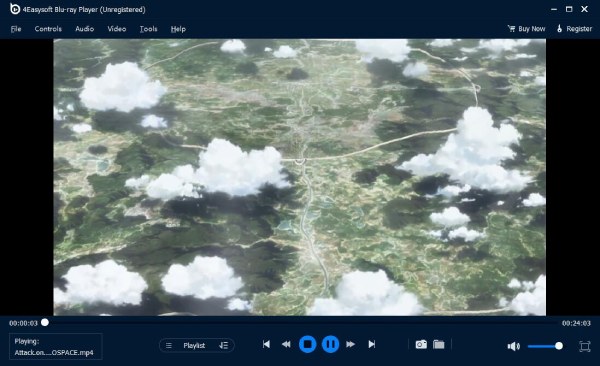
Odtwarzacz Blu-ray 4Easysoft Obsługuje zaszyfrowane płyty od razu po instalacji w systemach Windows i Mac. Obsługuje płyty, pliki ISO, foldery BDMV i ponad 500 formatów cyfrowych. Nie musisz przygotowywać drugiego odtwarzacza. Skalowanie obrazu za pomocą sztucznej inteligencji to prawdziwy atut. Starsze materiały SD wyglądają zauważalnie ostrzej. Przyspieszenie GPU zapewnia płynne odtwarzanie w rozdzielczości 4K. Nawet na starszych komputerach.
100% Bezpieczne
100% Bezpieczne
- Plusy
- Odtwarza komercyjne nośniki Blu-ray bez konieczności dodatkowej konfiguracji lub wtyczek.
- Skalowanie AI zauważalnie poprawia jakość obrazu.
- Obsługuje dźwięk 4K, HDR, Dolby TrueHD i DTS-HD.
- Bez ograniczeń regionalnych – odtwarza płyty z dowolnego kraju.
- Cons
- Brak funkcji wyszukiwania i pobierania napisów.
- Brak obsługi przesyłania strumieniowego do Chromecasta lub telewizorów Smart TV.
Nasze wyniki testów
W systemie Windows 11 komercyjne płyty Blu-ray ładowały się bez problemu. Menu działały płynnie. Przepustowość dźwięku działała dobrze z Dolby TrueHD. Pliki ISO 4K odtwarzały się bez zacięć. Zużycie procesora pozostało niskie.
Na macOS Sequoia standardowe płyty Blu-ray odtwarzały się bez problemu.
2. Odtwarzacz multimedialny VLC
Najlepsze dla: Użytkownicy odtwarzający pliki ISO, foldery BDMV lub płyty nagrane w domu. Nie jest to idealne rozwiązanie do odtwarzania komercyjnych płyt szyfrowanych od razu po wyjęciu z pudełka.
| Cena | 100% Darmowy · Oprogramowanie typu open source |
| Platforma | Windows / macOS / Linux |
| Obsługa UHD 4K | Tylko z obejściem MakeMKV |
| Odszyfrowywanie dysków komercyjnych | Wymaga ręcznej konfiguracji |
| Obsługa HDR | Brak natywnego HDR |
| Dźwięk Dolby / DTS | Tylko podstawowe przejście |
| Nawigacja po menu dysku | Słabo – menu często się psują |
| Jakość wersji Mac | Tak. W pełni funkcjonalny. |
Dlaczego warto go wybrać
VLC jest całkowicie darmowy i działa na każdej platformie. Odtwarza niemal każdy format wideo bez dodatkowych kodeków. Świetnie sprawdza się w przypadku plików ISO i folderów BDMV, które zostały już odszyfrowane. Jest to również najlżejsza opcja – bardzo niskie obciążenie procesora.
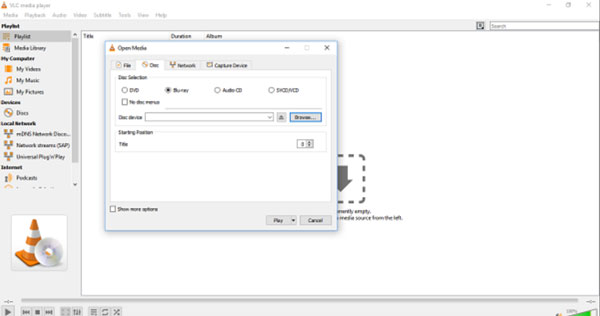
Jednak VLC nie odszyfrowuje samodzielnie komercyjnych płyt Blu-ray. Nie możesz więc odtwarzaj komercyjne Blu-ray za pomocą VLC. Pojawi się błąd: "Ten dysk Blu-ray wymaga biblioteki do dekodowania AACS". Aby to naprawić, musisz ręcznie zainstalować dwa dodatkowe pliki: libaacs.dll i KEYDB.cfg. Nie jest to rozwiązanie dla początkujących. Nawet po instalacji nowsze dyski często nie działają, ponieważ baza kluczy jest zarządzana przez użytkownika i staje się nieaktualna.
Tytuły chronione protokołem BD+ są jeszcze trudniejsze. Menu BD-J (oparte na Javie) często ulegają uszkodzeniu lub w ogóle się nie ładują.
- Plusy
- Całkowicie za darmo – bez limitów okresów próbnych i znaków wodnych.
- Działa w systemach Windows, Mac i Linux.
- Doskonale nadaje się do plików ISO i odszyfrowanych folderów BDMV.
- Bardzo małe zapotrzebowanie na zasoby systemowe.
- Ogromna obsługa formatów — wbudowanych ponad 500 kodeków.
- Cons
- Nie można odtwarzać komercyjnych, zaszyfrowanych płyt Blu-ray bez ręcznej konfiguracji.
- Plik KEYDB.cfg jest nieaktualny - nowe wersje regularnie zawodzą.
- Brak natywnej obsługi HDR.
- Przesyłanie sygnałów Dolby TrueHD i DTS-HD jest zawodne.
- Nawigacja po menu płyty jest słaba — menu BD-J często nie działają.
- Do odtwarzania płyt UHD 4K wymagany jest program MakeMKV działający w tle.
Nasze wyniki testów
W systemie Windows 11 komercyjne płyty Blu-ray od razu przestawały działać bez plików AACS. Po ręcznej konfiguracji starsze płyty odtwarzały się poprawnie. Jednak nowsze tytuły BD+ nadal przestawały działać, nawet po zainstalowaniu plików klucza. Nawigacja menu na większości płyt była niesprawna. Rozdziały trzeba było wybierać ręcznie. Przejście dźwięku w formacie Dolby TrueHD było niespójne. Odtwarzanie plików ISO bez szyfrowania działało płynnie.
Na komputerach Mac wydajność była stabilna w przypadku treści niezabezpieczonych.
VLC świetnie nadaje się do plików cyfrowych i treści odszyfrowanych. W przypadku standardowych płyt komercyjnych należy spodziewać się znacznie dodatkowej konfiguracji – i nadal może nie działać na nowszych wydaniach.
3. CyberLink PowerDVD
Najlepsze dla: Użytkownicy systemu Windows, którym zależy na najbardziej dopracowanym i bogatym w funkcje odtwarzaniu płyt Blu-ray, i którym nie przeszkadza wykupienie subskrypcji.
Szybkie fakty:
| Cena | ~$49,99/rok (subskrypcja 365) · Dostępna jest również licencja jednorazowa |
| Platforma | Tylko Windows – nie Mac |
| Odtwarzanie płyt UHD 4K | Usunięto w aktualizacji ze stycznia 2024 r. |
| Odszyfrowywanie dysków komercyjnych | Tak – oficjalnie licencjonowany (AACS) |
| Obsługa HDR | HDR10 dla plików wideo |
| Dźwięk Dolby / DTS | Dolby TrueHD + DTS-HD |
| Nawigacja po menu dysku | Pełna obsługa menu BD-J |
| Jakość wersji Mac | Brak wersji na Maca |
Dlaczego warto go wybrać
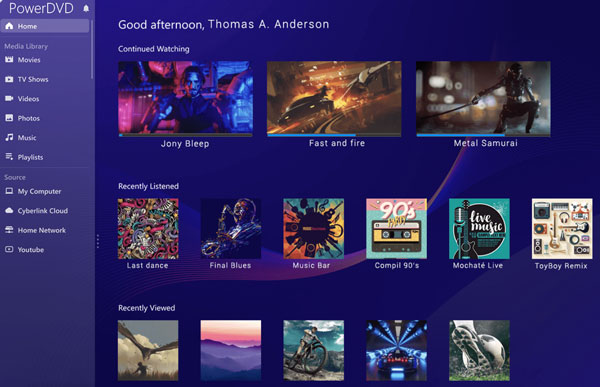
PowerDVD sprzedał się w ponad 300 milionach egzemplarzy. To jedyny powszechnie dostępny odtwarzacz z w pełni licencjonowanym silnikiem deszyfrującym AACS. Oznacza to, że komercyjne płyty Blu-ray odtwarzają się bez żadnych obejść. Nawigacja po menu, wybór rozdziałów i napisy działają poprawnie. Funkcja poprawy jakości obrazu TrueTheater poprawia jakość obrazu w czasie rzeczywistym. Przepustowość dźwięku Dolby TrueHD i DTS-HD jest niezawodna i spójna.
To najlepszy wybór, jeśli szukasz czegoś, co po prostu działa w systemie Windows – bez wtyczek, bez ręcznej instalacji plików, bez zgadywania.
Ostrzeżenie: obsługa dysków UHD 4K została usunięta
To najważniejsza informacja. CyberLink oficjalnie wycofał odtwarzanie płyt Blu-ray UHD w styczniu 2024 roku. Powód: Intel wycofał obsługę SGX (wymaganą do sprzętowego łańcucha DRM) począwszy od procesorów 12. generacji (Alder Lake). Nowoczesne komputery nie spełniają już wymagań sprzętowych dotyczących odtwarzania licencjonowanych płyt UHD. Jeśli posiadasz nowszy komputer i chcesz odtwarzać fizyczne płyty 4K UHD, PowerDVD nie będzie działać. Nadal odtwarza pliki wideo 4K – ale nie płyty Blu-ray 4K.
- Plusy
- W pełni licencjonowane odszyfrowywanie AACS. Płyty komercyjne po prostu działają.
- Doskonała nawigacja po menu płyty i obsługa BD-J.
- Funkcja TrueTheater poprawia jakość obrazu i dźwięku.
- Niezawodna transmisja dźwięku Dolby TrueHD i DTS-HD.
- Doskonałe narzędzie do zarządzania biblioteką multimediów o dużych zbiorach.
- Cons
- Odtwarzanie płyt Blu-ray UHD 4K zostało przerwane w styczniu 2024 r.
- Tylko Windows. Brak wsparcia dla Mac.
- Model subskrypcyjny irytuje użytkowników korzystających z niego od dłuższego czasu.
- Zużywa dużo zasobów systemowych. Starsze komputery mogą mieć problemy.
- Aby zachować obsługę UHD, potrzebne są starsze wersje (sprzed poprawki).
Nasze wyniki testów
W systemie Windows 11 załadowanie komercyjnej płyty trwało ponad 30 sekund. Jedna płyta zawiesiła się po 12 minutach i nie dało się jej wznowić. Druga zawiesiła się zaraz po załadowaniu. Tylko jedna z trzech płyt odtworzyła się bez problemów. Menu BD-J wymagały monitu Java przy pierwszym uruchomieniu. Jakość dźwięku była czysta, gdy odtwarzanie działało.
Na macOS Sequoia (M2) program CyberLink PowerDVD zawieszał się po uruchomieniu i wymagał użycia Rosetty. Nie działało to płynnie.
4. Odtwarzacz Blu-ray Leawo
Najlepsze dla: Użytkownicy, którzy chcą darmowego odtwarzacza komercyjnych płyt Blu-ray zarówno na Windows, jak i Mac. Dobry do podstawowego odtwarzania. Nie dla zaawansowanych użytkowników.
Szybkie fakty:
| Cena | Bezpłatna (z reklamami) · Pro: $44,95/rok lub $99,95 dożywotnio |
| Platforma | Windows + Mac (wymagana Rosetta na Apple Silicon) |
| Odtwarzanie płyt UHD 4K | NIE |
| Odszyfrowywanie dysków komercyjnych | Tak – AACS, BD+, MKB, CSS (nieoficjalne) |
| Obsługa HDR | NIE |
| Dźwięk Dolby / DTS | Obsługa TrueHD + DTS-HD |
| Nawigacja po menu dysku | Podstawowe – menu BD-J wymagają instalacji Javy |
| Jakość wersji Mac | Działa przez Rosetta – niestabilny na nowszych układach M |
Dlaczego warto go wybrać
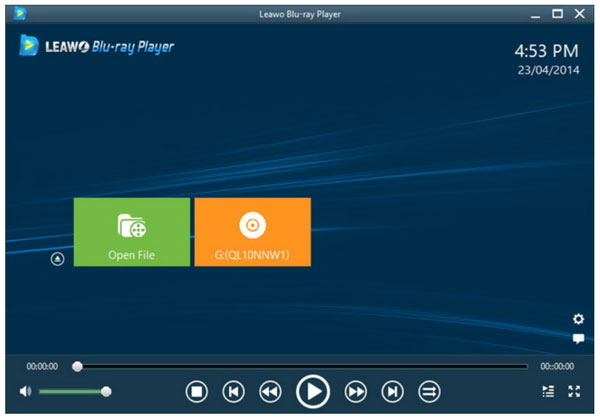
Odtwarzacz Blu-ray Leawo to jeden z niewielu w pełni darmowych odtwarzaczy Blu-ray, który obsługuje komercyjne płyty zaszyfrowane. Deszyfruje AACS, BD+, MKB i zabezpieczenia CSS bez konieczności ręcznej konfiguracji wtyczek. To samo w sobie wyróżnia go na tle VLC. Jest również wolny od ograniczeń regionalnych – nie ma ograniczeń dotyczących kodów regionalnych dla płyt z żadnego kraju.
W przypadku plików cyfrowych obsługuje szeroki zakres formatów i odtwarza pliki ISO oraz foldery BDMV bez zakłóceń. Obsługa dźwięku obejmuje Dolby TrueHD i DTS-HD, co jest imponującym wynikiem jak na darmowy odtwarzacz Blu-ray 4K.
Jeden ważny wymóg: Leawo wymaga Środowisko wykonawcze Java SE 6 Należy zainstalować je osobno. Bez niego menu BD-J nie będą działać. To zaskakuje wielu początkujących użytkowników.
- Plusy
- Całkowicie darmowy do podstawowego odtwarzania płyt Blu-ray i DVD.
- Odszyfrowuje płyty komercyjne — nie wymaga ręcznej konfiguracji klucza AACS.
- Brak regionu dla wszystkich obszarów dysku (A, B, C).
- Obsługuje dźwięk Dolby TrueHD i DTS-HD.
- Działa w systemach Windows i Mac.
- Cons
- Natarczywe reklamy w trybie wstrzymania - promują nawet inne płatne oprogramowanie.
- W przypadku nowszych płyt lub płyt BD+ często zgłaszane są awarie.
- Powolne ładowanie dysku - wysokie obciążenie procesora podczas uruchamiania.
- Wymagana jest osobna instalacja Java w celu obsługi menu BD-J.
- Brak jakiejkolwiek obsługi dysków UHD 4K.
- Wersja na Maca działa poprzez Rosetta - zawodna na procesorach M1/M2/M3.
- Bezpłatna wersja próbna pozostawia resztki plików po odinstalowaniu.
Nasze wyniki testów
W systemie Windows 11 komercyjna płyta ładowała się po ponad 30 sekundach. Jedna z płyt uległa awarii po 12 minutach i nie można było jej wznowić. Druga płyta uległa awarii podczas ładowania. Tylko jedna z trzech płyt odtworzyła się bez problemów. Menu BD-J wymagało monitu Java podczas pierwszego uruchomienia. Jakość dźwięku była czysta, gdy odtwarzanie działało. W systemie macOS Sequoia (M2) aplikacja zawieszała się podczas uruchamiania i wymagała instalacji Rosetty – nie było to płynne działanie.
5. Odtwarzacz Blu-ray Macgo
Najlepsze dla: Użytkownicy komputerów Mac, którzy chcą korzystać z pełnego menu Blu-ray i stabilnego odtwarzania płyt komercyjnych, ale nie chcą płacić za CyberLink PowerDVD.
Szybkie fakty:
| Cena | Standard: $29,95 dożywotnia · Pro: $49,99–$64,99 dożywotnia · Bezpłatny okres próbny (znak wodny) |
| Platforma | Wersja na Maca · Dostępna, ale ograniczona, wersja na Windowsa |
| Odtwarzanie płyt UHD 4K | Nie – potwierdzone przez dewelopera |
| Odszyfrowywanie dysków komercyjnych | Tak – AACS i BD+ (nieoficjalne) |
| Obsługa HDR | NIE |
| Dźwięk Dolby / DTS | TrueHD + DTS-HD Master Audio (wersja Pro) |
| Nawigacja po menu dysku | Pełna obsługa menu BD-J (Pro) · Podstawowa (Standardowa) |
| Jakość wersji Mac | Wersja natywna dla komputerów Mac · Wersja drugorzędna dla systemu Windows |
Dlaczego warto go wybrać
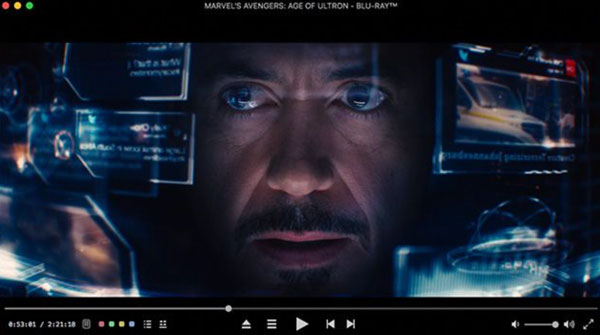
Odtwarzacz Blu-ray Macgo został stworzony przede wszystkim z myślą o użytkownikach komputerów Mac. To jeden z niewielu odtwarzaczy, który poprawnie obsługuje menu komercyjnych płyt Blu-ray w systemie macOS. Wykorzystuje opatentowaną technologię "Super Decoding" do odczytu zaszyfrowanych płyt bez ręcznej konfiguracji. Wersja Pro obsługuje pełne menu BD-J, funkcję passthrough DTS-HD Master Audio i… Odtwarzanie folderu BDMV.
- Plusy
- Skuteczne komercyjne odszyfrowywanie płyt na komputerach Mac — nie wymaga konfiguracji.
- Pełna obsługa menu płyty BD-J w wersji Pro.
- Przyspieszenie sprzętowe (BluFast MX) zmniejsza obciążenie procesora.
- Jedna z najlepszych opcji, szczególnie do odtwarzania płyt Blu-ray na komputerach Mac.
- Cons
- Brak obsługi dysków UHD 4K - informacja potwierdzona przez samą firmę Macgo.
- Wersja próbna ma duży, rzucający się w oczy znak wodny na środku ekranu.
- Nawigacja po menu dysku możliwa jest wyłącznie za pomocą klawiatury. Nie jest możliwa obsługa myszy.
- Użytkownicy zgłaszają niski poziom głośności - konieczne jest zewnętrzne wzmocnienie.
- Wersja dla systemu Windows jest drugorzędna i nie umożliwia odtwarzania plików ISO/folderów.
- Obsługa formatów jest ograniczona — w wersji Standard nie ma obsługi formatów MP4, MKV ani MOV.
Nasze wyniki testów
Na macOS Sequoia z komputerem Mac M2 standardowe komercyjne płyty Blu-ray ładowały się i odtwarzały poprawnie. Nawigacja po menu działała, ale wymagała tylko wprowadzania danych za pomocą klawiatury – bez klikania myszką. Dźwięk Dolby TrueHD był odtwarzany bez zakłóceń w wersji Pro. W wersji darmowej nie dało się zignorować dużego znaku wodnego. Nowsza płyta z 2024 roku nie została odszyfrowana, prawdopodobnie z powodu braku aktualizacji oprogramowania od 2023 roku. Odtwarzanie plików ISO było możliwe tylko w systemie Windows.
6. Gracz garnkowy
Najlepsze dla: Zaawansowani użytkownicy, którzy potrzebują darmowego, wysoce konfigurowalnego odtwarzacza cyfrowych plików wideo, obrazów ISO i odszyfrowanej zawartości Blu-ray. Nie nadaje się do bezpośredniego odtwarzania komercyjnych płyt zaszyfrowanych.
Szybkie fakty:
| Cena | 100% Bezpłatnie |
| Platforma | Tylko Windows – nie ma Maca ani Linuksa |
| Odtwarzanie płyt UHD 4K | NIE |
| Odszyfrowywanie dysków komercyjnych | Nie – wymaga AnyDVD lub podobnego narzędzia |
| Obsługa HDR | Mapowanie tonów HDR do SDR – wymaga ręcznej konfiguracji |
| Dźwięk Dolby / DTS | Możliwe przekazywanie – wymagana konfiguracja WASAPI |
| Nawigacja po menu dysku | Brak obsługi menu – tylko pliki |
| Jakość wersji Mac | Niedostępne |
Dlaczego warto go wybrać
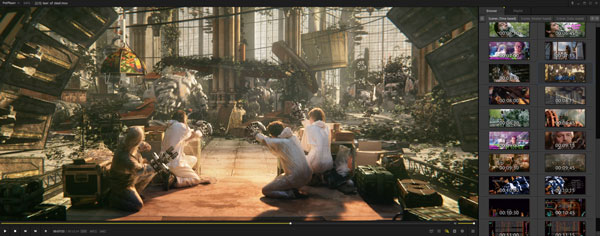
PotPlayer to darmowy odtwarzacz multimediów dla systemu Windows stworzony przez firmę Kakao (Korea Południowa). Jest niezwykle lekki i obsługuje szeroką gamę kodeków i formatów napisów od razu po instalacji – bez konieczności instalowania dodatkowych instalacji. Do odtwarzania plików cyfrowych jest to prawdopodobnie najbardziej konfigurowalny darmowy odtwarzacz Blu-ray dostępny na rynku.
Ale wiele recenzji pomija: PotPlayer nie odtwarza samodzielnie komercyjnych płyt Blu-ray. Nie ma wbudowanego AACS ani dekodowania BD+. Nie obsługuje również menu płyty.
PotPlayer naprawdę błyszczy w przypadku użytkowników, którzy mają już odszyfrowaną zawartość. Pliki ISO, foldery BDMV i pliki MKV rip odtwarzają się bez zarzutu. Odtwarzacz obsługuje pliki wideo 4K z akceleracją sprzętową, a przepustowość dźwięku DTS i Dolby działa po prawidłowej konfiguracji w trybie wyłączności WASAPI.
- Plusy
- Całkowicie za darmo – bez reklam i znaków wodnych.
- Niezwykle lekki - bardzo niskie wykorzystanie procesora.
- Ogromne wsparcie dla kodeków – nie potrzeba żadnych dodatkowych pakietów.
- Doskonale nadaje się do odtwarzania folderów MKV, ISO i BDMV.
- Duża możliwość personalizacji - napisy, klawisze skrótu, skórki, filtry audio.
- Dobre wsparcie wideo 3D dla kolekcji treści 3D.
- Cons
- Nie można odszyfrować ani odtworzyć komercyjnych płyt Blu-ray bez AnyDVD.
- Brak obsługi menu płyty - nie nadaje się do odtwarzania całej płyty.
- Tylko dla systemu Windows - brak wersji na Mac lub Linux.
- Obsługa HDR wymaga ręcznej konfiguracji, a nie automatycznej.
- Przesyłanie sygnału Dolby TrueHD jest niestabilne bez prawidłowej konfiguracji WASAPI.
- Trudna nauka dla początkujących – wiele ustawień i niewiele wskazówek.
- Brak obsługi dysków UHD 4K.
Nasze wyniki testów
W systemie Windows 11 komercyjne płyty Blu-ray całkowicie przestawały działać bez uruchomionego AnyDVD. Po uruchomieniu AnyDVD główny plik filmu był odtwarzany z folderu BDMV, ale nie ładowało się żadne menu. Odtwarzanie pliku ISO Blu-ray Odtwarzanie było płynne i szybkie. Pliki 4K MKV odtwarzały się bez zacięć. Przepustowość dźwięku dla DTS działała po ręcznym włączeniu trybu wyłączności WASAPI. Mapowanie tonów HDR wymagało zagłębienia się w ustawienia zaawansowane. Zużycie procesora było najniższe spośród wszystkich testowanych odtwarzaczy.
PotPlayer nie jest odtwarzaczem Blu-ray w tradycyjnym rozumieniu. To wydajny odtwarzacz plików cyfrowych. Jeśli chcesz odtwarzać płyty fizyczne, użyj innego narzędzia. Jeśli oglądasz zripowane lub odszyfrowane treści, PotPlayer sprawdzi się doskonale.
7. Corel WinDVD
Najlepsze dla: Użytkownicy sprzętu wyprodukowanego przed 2022 r., mający licencję WinDVD i chcący po prostu odtwarzać płyty Blu-ray — i nic więcej.
Szybkie fakty:
| Cena | ~$49,99 jednorazowo (Pro) · Dostępne ceny uaktualnień |
| Platforma | Tylko Windows – nie Mac |
| Odtwarzanie płyt UHD 4K | NIE |
| Odszyfrowywanie dysków komercyjnych | Tak – oficjalnie licencjonowany (AACS) |
| Obsługa HDR | Podstawowy – bez HDR10+ i Dolby Vision |
| Dźwięk Dolby / DTS | Dolby + DTS (tylko wersja Pro) |
| Nawigacja po menu dysku | Pełna obsługa menu |
| Jakość wersji Mac | Brak wersji na Maca |
Dlaczego warto go wybrać
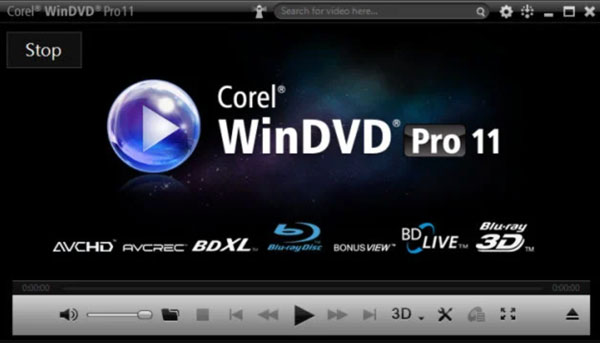
WinDVD Pro 12 to jeden z niewielu oficjalnie licencjonowanych odtwarzaczy Blu-ray poza PowerDVD. Posiada odpowiednią licencję AACS, co oznacza, że odtwarza płyty komercyjne bez konieczności stosowania obejść. Oferuje również pełne wsparcie dla menu płyt i obsługuje zawartość BD-Live.
Funkcja skalowania (All2HD) jest naprawdę przydatna – standardowa zawartość DVD zyskuje zauważalną poprawę jakości. Sterowanie dźwiękiem pozwala ustawić ustawienia takie jak "Kino" lub "Hałas", aby dopasować dźwięk do pomieszczenia. Wbudowane są również narzędzia do korekcji kolorów i jasności.
Użytkownicy posiadający skromną kolekcję płyt na starszym sprzęcie mogą nadal korzystać z programu WinDVD, który spełnia swoje zadanie.
Występuje jednak poważny problem sprzętowy. Firma Corel oficjalnie twierdzi, że program WinDVD Pro 12 nie jest kompatybilny z procesorami Intel 12. generacji (Alder Lake) i nowszymi. Dotyczy to wszystkich nowoczesnych laptopów i komputerów stacjonarnych z procesorami Intel od 2022 roku. Użytkownicy tych komputerów zgłaszają zacinanie się obrazu, problemy z uruchamianiem i błędy odtwarzania płyt Blu-ray. Wersje sterowników NVIDIA powyżej 472.84 mogą również całkowicie blokować odtwarzanie płyt Blu-ray. Ostatnia prawdziwa aktualizacja (Service Pack 8) została wydana w kwietniu 2021 roku i naprawia obsługę procesorów Intel 11. generacji. Od tamtej pory nic się nie zmieniło.
- Plusy
- Oficjalnie licencjonowane przez AACS - płyty komercyjne działają bez żadnych przeszkód.
- Pełne menu płyt i obsługa BD-Live.
- Technologia All2HD zauważalnie poprawia jakość obrazu DVD i SD.
- Bardzo niskie wykorzystanie zasobów systemowych na kompatybilnym sprzęcie.
- Dobra jakość dźwięku Dolby i DTS w obsługiwanych konfiguracjach.
- Cons
- Niekompatybilne z procesorami Intel 12. generacji (Alder Lake) i nowszymi.
- Nie dotyczy sterowników NVIDIA w wersji 472.84 i nowszych.
- Brak obsługi dysków UHD 4K.
- Słaba obsługa klienta — w licznych recenzjach na Amazonie opisano nieudane instalacje.
- W przypadku niektórych napędów wykrywanie regionu dysku jest zawodne.
- Brak pilota do smartfona i nowoczesnych funkcji przesyłania strumieniowego.
Nasze wyniki testów
Na komputerze z systemem Windows 11 i procesorem Intel 11. generacji (Tiger Lake) komercyjne płyty Blu-ray wczytywały się poprawnie z pełnym menu. Przepustowość dźwięku dla Dolby działała bez problemów. Skalowanie All2HD na standardowym DVD było zauważalnie czystsze. Na naszym komputerze testowym z procesorem Intel 12. generacji odtwarzacz się uruchomił, ale odtwarzanie płyt Blu-ray całkowicie zawiodło, co potwierdza znaną niezgodność. Nie było żadnego obejścia. Odtwarzanie folderów ISO i BDMV również nie powiodło się na sprzęcie 12. generacji.
WinDVD Pro 12 to w zasadzie starszy produkt. Jeśli posiadasz komputer z 2022 roku lub nowszy, nie kupuj go. Po prostu nie będzie działał z odtwarzaniem płyt Blu-ray. Na starszym sprzęcie z aktualną licencją nadal nadaje się do podstawowego użytku.
8. Odtwarzacz DVDFab
Najlepsze dla: Użytkownicy systemu Windows, którym zależy na odtwarzaniu dysków UHD 4K, obsłudze HDR10 oraz pełnym wsparciu menu, i którym nie przeszkadza zapłacenie wyższej ceny.
Szybkie fakty:
| Cena | Bezpłatna (limitowana) · 1 rok: ~$39,99 |
| Platforma | Windows + Mac (wersja na Maca jest bardziej ograniczona) |
| Odtwarzanie płyt UHD 4K | Tak – tylko wersja Ultra |
| Odszyfrowywanie dysków komercyjnych | Tak – wymaga połączenia z internetem |
| Obsługa HDR | HDR10 – wersja Ultra |
| Dźwięk Dolby / DTS | Dolby Atmos + DTS:X do 7.1 kanałów – wersja Ultra |
| Nawigacja po menu dysku | Pełna wersja – DVD i Blu-ray · Ograniczona na Mac |
| Jakość wersji Mac | Tylko standardowa wersja – brak pełnego menu Blu-ray na komputerze Mac |
Dlaczego warto go wybrać
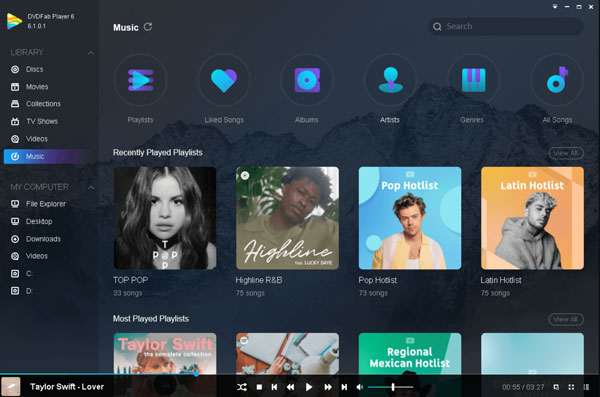
Odtwarzacz DVDFab (obecnie przemianowany na PlayerFab) to jedna z niewielu pozostałych opcji odtwarzania płyt Blu-ray UHD 4K na komputerze PC po tym, jak PowerDVD przestało je obsługiwać w 2024 roku. Wersja Ultra obsługuje wyświetlanie HDR10, Dolby Atmos i dźwięk DTS:X do 7.1 kanałów oraz pełną nawigację po menu płyty zarówno na płytach DVD, jak i Blu-ray. Deszyfrowanie odbywa się za pośrednictwem serwera w chmurze DVDFab. Dzięki temu nowe wydania są obsługiwane szybko, o ile masz połączenie z internetem. To duża zaleta w porównaniu z odtwarzaczami korzystającymi ze statycznego pliku KEYDB.
Wersja darmowa jest rzeczywiście użyteczna dla plików cyfrowych. Jednak w przypadku odtwarzania płyt ograniczenia poziomów są znaczące i łatwo je przeoczyć.
- Plusy
- Jeden z niewielu odtwarzaczy obsługujących odtwarzanie dysków UHD 4K w roku 2025.
- Deszyfrowanie w chmurze automatycznie nadąża za nowymi wersjami.
- Pełna obsługa HDR10 w wersji Ultra.
- Dźwięk Dolby Atmos i DTS:X do 7.1 kanałów.
- Aktywnie utrzymywany — regularnie publikowane aktualizacje.
- Obsługiwane jest odtwarzanie bez Cinavia.
- Obsługa dysków Blu-ray 3D.
- Cons
- Wersja bezpłatna ma bardzo ograniczone możliwości — nie obsługuje w ogóle płyt Blu-ray.
- Pełne menu Blu-ray są dostępne za drogą wersją Ultra.
- Wersja na Maca nie obsługuje w pełni menu Blu-ray - płyta działa tylko w trybie prostym.
- Do odszyfrowania dysku wymagany jest dostęp do Internetu. Odtwarzanie w trybie offline nie jest możliwe.
- Niektórzy użytkownicy VideoHelp zgłaszają problemy z synchronizacją dźwięku i buforowaniem.
- W recenzjach użytkowników pojawiły się obawy dotyczące prywatności - podano szczegółowe dane telemetryczne.
- Okres próbny u niektórych użytkowników resetuje się po pierwszym ponownym uruchomieniu.
- Wysoka cena pełnej licencji ($169 za dożywotnią licencję Ultra) może nie odpowiadać przeciętnym użytkownikom.
Nasze wyniki testów
W systemie Windows 11 z wersją Ultra, komercyjna płyta Blu-ray z pełnym menu była wczytana. HDR10 był poprawnie włączony na naszym monitorze obsługującym HDR. Dźwięk Dolby TrueHD był czysty. Płyta UHD 4K 2025 również została odtworzona po krótkim odszyfrowaniu online. Jest szybszy niż oczekiwano. Bez internetu, nowa płyta odmówiła odtwarzania. W systemie macOS Sequoia, dla płyt Blu-ray dostępny był tylko tryb prosty – bez wczytanego menu. Synchronizacja dźwięku była prawidłowa we wszystkich testach plików cyfrowych. Obciążenie procesora było umiarkowane.
Rozwiązywanie typowych problemów podczas odtwarzania płyt Blu-ray
1. Błąd AACS lub DRM
Objaw: Odtwarzacz wyświetla komunikat: "Ten dysk Blu-ray wymaga biblioteki do dekodowania AACS"."
Dlaczego tak się dzieje: Twój odtwarzacz nie posiada licencjonowanych kluczy deszyfrujących dla płyty.
Naprawić:
- Użyj odtwarzacza z wbudowaną obsługą AACS (PowerDVD, 4Easysoft Blu-ray Player, DVDFab Player).
- W przypadku VLC: zainstaluj ręcznie pliki libaacs.dll i KEYDB.cfg — nowsze płyty mogą jednak nadal nie działać.
- Najprostsze rozwiązanie: skorzystaj ze specjalnego odtwarzacza Blu-ray, który automatycznie obsługuje odszyfrowywanie.
2. Brak dźwięku
Objaw: Obraz odtwarza się, ale dźwięk jest cichy lub go nie ma.
Dlaczego tak się dzieje: Dźwięk Dolby TrueHD lub DTS-HD nie jest przesyłany prawidłowo.
Naprawić:
- Przejdź do ustawień audio odtwarzacza i włącz transmisję przelotową lub strumieniowanie bitów.
- Upewnij się, że Twoje urządzenie audio obsługuje ten format (odbiornik, soundbar lub wyjście HDMI).
- Przełącz ścieżkę audio ręcznie – niektóre płyty domyślnie mają włączoną ścieżkę komentarza.
3. Nowy Blu-ray nie odtwarza się
Objaw: Nowe płyty ulegają awarii, podczas gdy starsze działają prawidłowo.
Dlaczego tak się dzieje: W nowych wydaniach zastosowano uaktualnione klucze AACS lub zabezpieczenia BD+, których Twój odtwarzacz jeszcze nie rozpoznaje.
Naprawić:
- Zaktualizuj oprogramowanie odtwarzacza – większość licencjonowanych odtwarzaczy automatycznie wysyła aktualizacje kluczy
- W przypadku odtwarzacza DVDFab lub odtwarzaczy w chmurze upewnij się, że masz połączenie z Internetem
- W przypadku programu VLC należy ręcznie zaktualizować plik KEYDB.cfg, choć w przypadku nowych wersji jest to mało wiarygodne
4. Dysk nie został wykryty
Objaw: Odtwarzacz w ogóle nie widzi płyty po jej włożeniu.
Dlaczego tak się dzieje: Problem ze zgodnością napędu, brudna płyta lub nieaktualny sterownik.
Naprawić:
- Sprawdź, czy Twój napęd obsługuje płyty Blu-ray – standardowe napędy DVD nie potrafią odczytać płyt Blu-ray
- Wyczyść powierzchnię dysku miękką szmatką od środka na zewnątrz
- Zaktualizuj oprogramowanie układowe napędu optycznego i sprawdź dostępność aktualizacji sterowników w Menedżerze urządzeń
5. Zacinanie się odtwarzania
Objaw: Obraz wideo zawiesza się, gubi klatki lub jest nierównomiernie odtwarzany.
Dlaczego tak się dzieje: Twój procesor lub karta graficzna nie jest w stanie dekodować strumienia o dużej szybkości transmisji danych dostatecznie szybko.
Naprawić:
- Włącz przyspieszenie sprzętowe w ustawieniach odtwarzacza (dekodowanie GPU za pomocą DXVA lub Direct3D).
- Zamknij aplikacje działające w tle, aby zwolnić zasoby systemowe.
- W przypadku treści 4K upewnij się, że Twój procesor graficzny obsługuje sprzętowe dekodowanie HEVC H.265.
Wniosek
Nie ma jednego najlepszy odtwarzacz Blu-ray Dla każdego. Zaawansowani użytkownicy mogą preferować PotPlayer z AnyDVD. Fani kina domowego mogą skłaniać się ku PowerDVD. Kolekcjonerzy komputerów Mac powinni rozważyć Macgo. Jednak dla większości użytkowników priorytet jest prosty – po prostu spraw, by działał. Odtwarzacz Blu-ray 4Easysoft robi dokładnie to. Odtwarza płyty komercyjne, pliki ISO, foldery BDMV i setki formatów cyfrowych od razu. Skalowanie AI poprawia jakość starszych treści. Jakość dźwięku jest wysoka, z pełną obsługą Dolby i DTS. Konfiguracja zajmuje minuty, a nie godziny. Zarówno użytkownicy systemów Windows, jak i Mac otrzymują w pełni działającą wersję. To solidny punkt wyjścia dla każdego, kto dopiero zaczyna przygodę z Blu-ray na PC. Pobierz Odtwarzacz Blu-ray 4Easysoft i zacznij oglądać bez bólu głowy.
100% Bezpieczne
100% Bezpieczne
