
Niezawodny konwerter, edytor i kompresor wideo do codziennych zadań.

Recenzje 8 najlepszych konwerterów wideo dla komputerów Mac — odtwarzaj filmy w wysokiej jakości

Wysłane przez Paula Pailaga Do Konwerter wideo sty 13, 2023
QuickTime to domyślny odtwarzacz wideo dla komputerów Mac, ale nie obsługuje on filmów w żadnym formacie, takim jak WMV, FLV i MKV. Dlatego, aby obejrzeć filmy w innych formatach, potrzebujesz… najlepszy konwerter wideo Mac Konwertuj filmy do obsługiwanych formatów, takich jak VLC Media Player i Handbrake. Możesz potrzebować profesjonalnego narzędzia do konwersji filmów w wysokiej jakości i z większą szybkością. Czytaj dalej, aby poznać 8 najlepszych konwerterów wideo na Maca w systemie macOS Tahoe i Golden Gate beta oraz innych wersjach.
Lista przewodników
Część 1: Obsługiwane formaty wideo/audio dla komputerów Mac Część 2: 4 najlepsze konwertery wideo dla komputerów Mac Część 3: 4 konwertery wideo Mac online Część 4: Najczęściej zadawane pytania dotyczące najlepszego konwertera wideo dla komputerów MacCzęść 1: Obsługiwane formaty wideo/audio dla komputerów Mac
| Rodzaje laptopów | Obsługiwane formaty wideo | Obsługiwane formaty audio | Rozdzielczość wyświetlacza | Częstotliwość |
| MacBook Air(M2, 2022) | HEVC, H.264 i ProRes. HDR z Dolby Vision, HDR10 i HLG | AAC, MP3, Apple Lossless, FLAC, Dolby Digital, Dolby Digital Plus i Dolby Atmos | 2560×1664 | 50Hz do 60Hz |
| MacBook Pro 13 cali (M2, 2022) | HEVC, H.264 i ProRes HDR z Dolby Vision, HDR10 i HLG | AAC, MP3, Apple Lossless, FLAC, Dolby Digital, Dolby Digital Plus i Dolby Atmos | 2560×1600 | 50Hz do 60Hz |
Część 2: 4 najlepsze konwertery wideo dla komputerów Mac
Top 1: 4Easysoft Total Video Converter
Jeśli chcesz uzyskać najlepszy konwerter wideo dla komputerów Mac o wysokiej jakości i dużej szybkości konwersji, 4Easysoft Total Video Converter To musi być pierwszy wybór, którego nie możesz przegapić. Możesz go używać na najnowszych wersjach systemu macOS Tahoe i Golden Gate beta oraz innych. Możesz konwertować filmy do formatów H.264 MP4 i MOV w wysokiej jakości, dostosowując rozdzielczość i szybkość transmisji. Oferuje również konwersję wsadową, umożliwiającą konwersję wielu filmów jednocześnie. Co więcej, ten najlepszy konwerter wideo na Maca oferuje wiele niesamowitych funkcji edycji, takich jak przycinanie, dzielenie i dodawanie znaku wodnego.

Dostosuj rozdzielczość do 1080p i 2560x1440, aby uzyskać wysokiej jakości wideo i odtwarzać je na komputerze Mac.
Dostępnych jest ponad 600 formatów umożliwiających konwersję dowolnego pliku wideo do odtwarzania na komputerze Mac.
Obsługuje konwersję wsadową i umożliwia konwersję filmów z prędkością 60x większą.
Przycinaj i dziel swoje filmy za pomocą funkcji edycji.
100% Bezpieczne
100% Bezpieczne
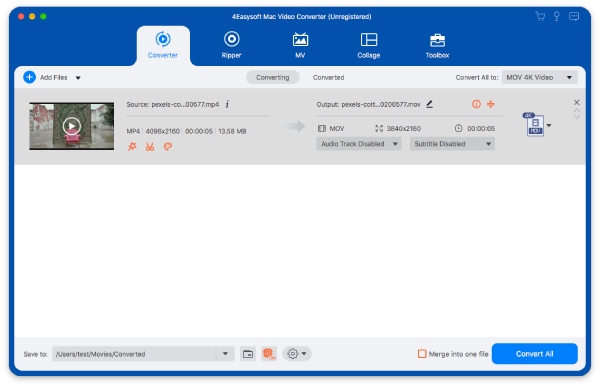
Krok 1Po pobraniu 4Easysoft Total Video Converter i uruchomieniu tego najlepszego konwertera wideo dla komputerów Mac. Kliknij Dodaj pliki przycisk i Plus przycisk na środku lub przeciągnij pliki wideo bezpośrednio do kwadratu, aby przesłać swoje filmy.
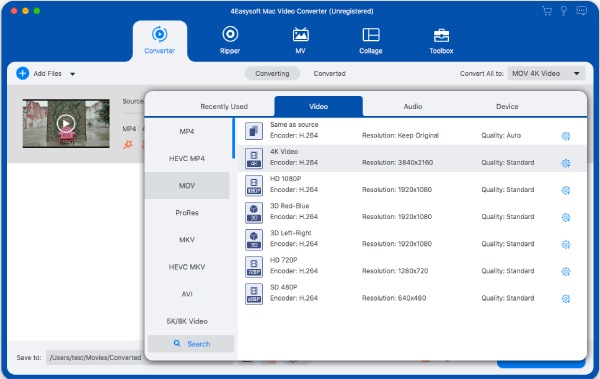
Krok 2Wybierz H.264 MP4 jako format wyjściowy, klikając przycisk Format. Możesz kliknąć Bieg przycisk umożliwiający dostosowanie rozdzielczości do 1080p i 2560x1440.
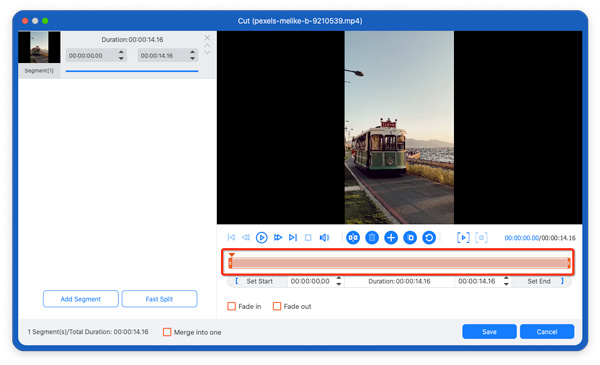
Krok 3Kliknij Cięcie przycisk pod nazwą pliku źródłowego, aby przyciąć i przesunąć filmy zgodnie z Twoimi preferencjami. Możesz kliknąć Dodaj segmenty przycisk, aby uzyskać więcej segmentów. Aby szybko podzielić wideo, możesz również kliknąć Szybki podział przycisk.
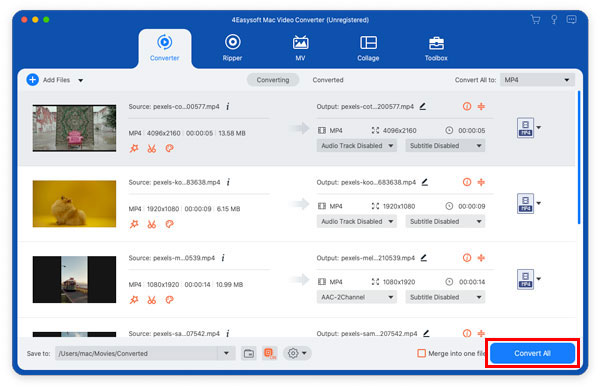
Krok 4Wybierz folder wyjściowy, klikając Zapisz do przycisk i kliknij Skonwertuj wszystkoprzycisk, aby rozpocząć konwersję filmów do odtwarzania na komputerze Mac. Jeśli chcesz połączyć wiele plików wideo w jeden plik, możesz zaznaczyć Połączyć w jeden plik opcja.
Najlepsza 2: QuickTime
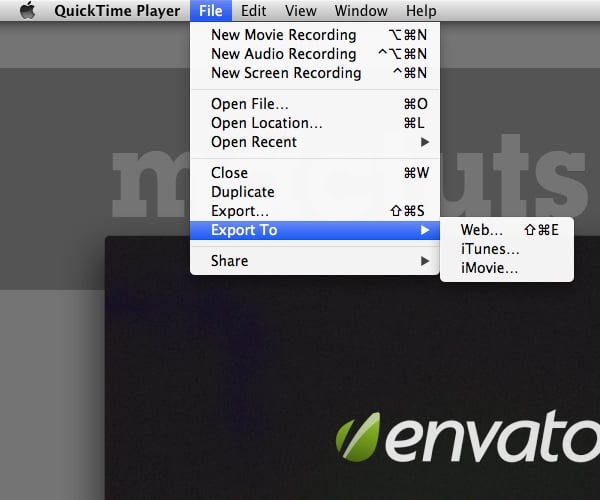
Szybki czas jest nie tylko wbudowanym odtwarzaczem wideo na Mac, ale także najlepszym konwerterem wideo na Maca, którego możesz użyć. Możesz go użyć do konwersji niektórych formatów wideo do odtwarzania na Macu. Posiada prosty i czysty interfejs dla użytkowników. Ponadto zapewnia podstawowe funkcje edycji wideo do edycji filmów.
- Plusy
- Nie ma potrzeby pobierania dodatkowych najlepszych konwerterów wideo dla komputerów Mac.
- Cons
- Bezpieczny i łatwy w użyciu dla początkujących.
- Mniej funkcji edycyjnych umożliwiających dostosowanie wideo.
Top 3: Hamulec ręczny
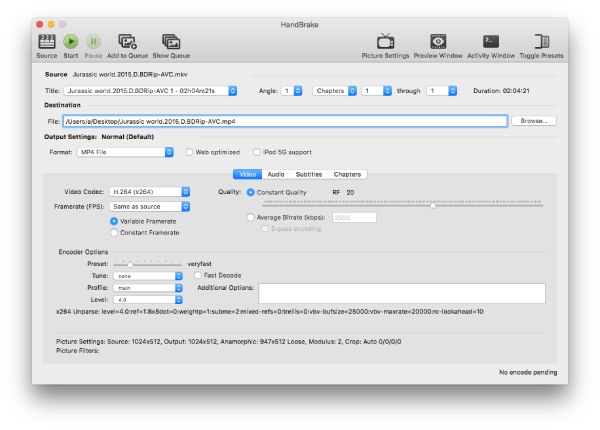
Hamulec ręczny to popularny i otwarty konwerter wideo, który jest kompatybilny z wieloma platformami, w tym z najnowszymi wersjami beta systemów macOS Tahoe i Golden Gate, systemami Windows i Linuksem. Ten najlepszy konwerter wideo na Maca z łatwością kompresuje rozmiar wideo, zmienia format pliku, przycina obrazy i dodaje napisy.
- Plusy
- Darmowy i otwartoźródłowy konwerter wideo.
- Dostępnych jest wiele ustawień wstępnych umożliwiających odpowiednie dostosowanie ustawień.
- Cons
- Utrata jakości podczas konwersji i skomplikowany interfejs dla użytkowników.
- Brak możliwości konwersji wsadowej i niska prędkość konwersji.
Top 4: Jakikolwiek darmowy program do konwersji wideo
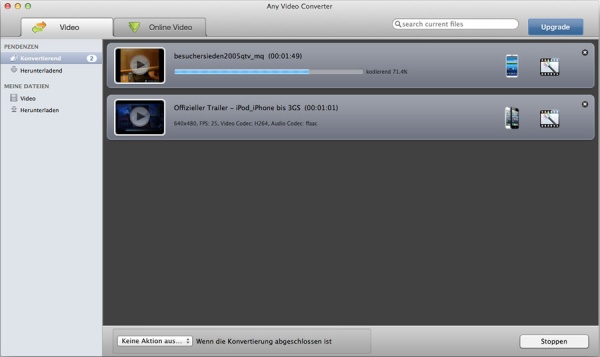
Jeśli chcesz przekonwertować wideo do oryginalnej jakości, możesz spróbować Jakikolwiek darmowy konwerter wideo. Ten najlepszy konwerter wideo Mac zapewnia ponad 100 wejść i ponad 160 wyjść do konwersji wideo na Macu. Ponadto zapewnia również potężne funkcje edycji, w tym dodawanie napisów, ścieżek audio, znaków wodnych i efektów specjalnych do wideo.
- Plusy
- Wsparcie konwersji filmów bez utraty jakości.
- Zapewnia wiele funkcji edycyjnych umożliwiających obróbkę filmów.
- Cons
- Podczas edycji filmów nie będzie żadnej odpowiedzi.
- Do Twojego urządzenia zostanie dołączone dodatkowe oprogramowanie.
Część 3: 4 darmowe konwertery wideo Mac online
Metoda 1: Konwersja
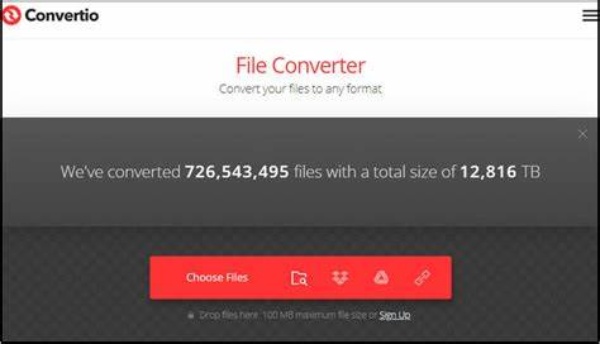
Jeśli chcesz przekonwertować wideo bez pobierania żadnego oprogramowania, Konwersja jest dla Ciebie dobrym wyborem. Ten najlepszy darmowy konwerter wideo Mac obsługuje ponad 300 formatów. Ponadto możesz dostosować ustawienia wideo, takie jak jakość, współczynnik proporcji, kodek i inne parametry.
- Plusy
- Za darmo, nie ma potrzeby pobierania żadnego oprogramowania na urządzenie.
- Zapewnij niestandardowe ustawienia, aby dostosować wideo.
- Cons
- Maksymalny rozmiar w wersji bezpłatnej to zaledwie 100 MB.
- Mniej funkcji edycyjnych umożliwiających edycję filmów.
Metoda 2: CloudConvert
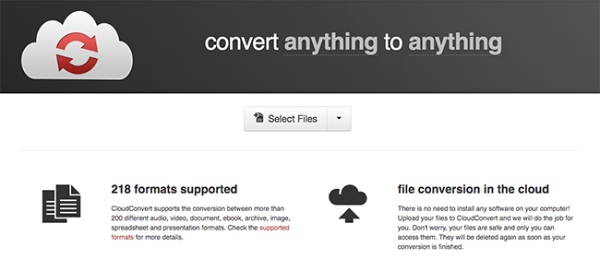
Konwertuj w chmurze jest również najlepszym konwerterem wideo Mac online, który oferuje ponad 200 formatów multimediów do konwersji wideo. Obsługuje również dostosowywanie ustawień, aby uzyskać wysokiej jakości wideo, w tym jakość, rozdzielczość i częstotliwość próbkowania. Ponadto możesz użyć tego najlepszego konwertera wideo Mac, aby przyciąć wideo i dodać napisy.
- Plusy
- Obsługa konwersji wsadowej i ustawień wstępnych.
- Udostępnia ponad 200 formatów multimedialnych do konwersji filmów.
- Cons
- W wersji bezpłatnej zapewniaj tylko 25 konwersji dziennie.
- Ogranicz rozmiar przesyłanego pliku.
Metoda 3: Zamzar
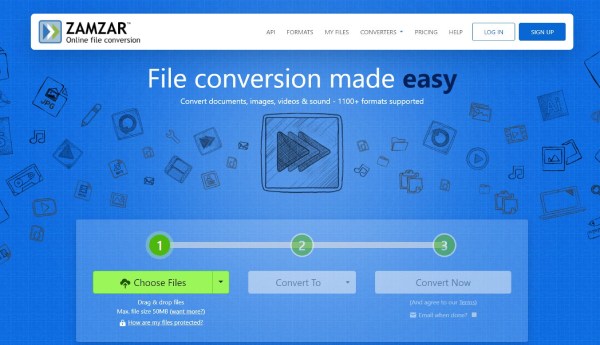
Zamzar jest popularnym konwerterem wideo online, a Ty możesz łatwo przekonwertować dowolny film bez pobierania dodatkowego oprogramowania. Ten najlepszy konwerter wideo Mac obsługuje ponad 1200 formatów plików. Ponadto ma prosty interfejs bez reklam na stronie internetowej.
- Plusy
- Bezpłatny i obsługujący ponad 1200 formatów plików.
- Prosty interfejs i łatwość obsługi dla początkujących
- Cons
- Maksymalny rozmiar pliku wynosi tylko 50 MB.
- Brak funkcji edycji i ustawień niestandardowych.
Metoda 4: FreeConvert
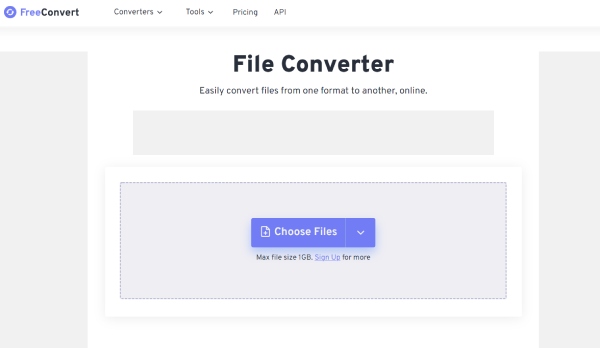
FreeConvert to darmowy i łatwy konwerter wideo online, który obsługuje 1500 formatów plików do konwersji wideo. Możesz użyć tego najlepszego konwertera wideo Mac do konwersji wielu filmów w partii. Ponadto jest to również konwerter FLV do AVI dla komputerów Mac.
- Plusy
- Bezpłatny i łatwy w użyciu, bez konieczności pobierania oprogramowania.
- Obsługuje ponad 1500 formatów plików.
- Cons
- Maksymalny rozmiar to zaledwie 1 GB.
- Brak funkcji edycji i konieczności dostosowywania ustawień.
Część 4: Najczęściej zadawane pytania dotyczące najlepszego konwertera wideo dla komputerów Mac
-
Jak uzyskać wysokiej jakości wideo możliwą do odtworzenia na komputerze Mac?
Potrzebujesz najlepszego konwertera wideo Mac z ustawieniami dostosowywania. Następnie powinieneś dostosować rozdzielczość do 1080p lub 2560x1440.
-
Czy mogę używać programu VLC Media Player do konwersji wideo na komputerze Mac?
Tak, oczywiście. VLC Media Player może być kompatybilny z wieloma platformami, takimi jak Mac, Windows i Linux. A ten najlepszy konwerter wideo Mac obsługuje różne popularne formaty plików, w tym konwersję SWF do MP4.
-
Jaki format jest najlepszy do konwersji wideo na komputerze Mac?
Po pierwsze, Mac obsługuje odtwarzanie plików MOV, MP4, M4V, AVI itp. Jednak najbardziej zaleca się konwersję wideo do formatu MP4, który zapewnia wysoką jakość i jest kompatybilny z większością platform.
Wniosek
To wszystko. Nauczyłeś się już 8 najlepsze konwertery wideo dla komputerów Mac z ich zaletami i wadami. Teraz możesz udostępnić je znajomym i wybrać ten, który najlepiej odpowiada Twoim potrzebom i preferencjom. Jeśli jednak chcesz konwertować wideo z wysoką jakością i dużą szybkością, 4Easysoft Total Video Converter jest dla Ciebie najlepszym wyborem.
100% Bezpieczne
100% Bezpieczne
