
Odzyskiwanie usuniętych/utraconych danych z komputerów PC/Mac, dysków twardych, urządzeń USB, kart SD i innych.

Kamera Apple Continuity — dowiedz się więcej o niej na urządzeniach z systemem iOS 26 i 27

Wysłane przez Paula Pailaga Do Rozwiązania/Wskazówki luty 02, 2023
Apple wprowadza nową funkcjonalność w najnowszych aktualizacjach iOS 26 i 27 – kamerę Continuity. Funkcja ta pozwala przekształcić iPhone'a w kamerę internetową, której można używać na komputerze Mac. Funkcja ta jest jednak niedostępna we wszystkich modelach i wersjach iPhone'a. Być może zastanawiasz się, czy Twój iPhone obsługuje tę funkcję. Aby się tego dowiedzieć, zapoznaj się z tym wpisem, który zawiera informacje i wymagania. Kamera Apple Continuity.
Lista przewodników
Część 1. Jak działa kamera Apple Continuity na iPhonie Część 2: Wymagania systemowe iOS do korzystania z kamery Apple Continuity Część 3. Jak zaktualizować system do iOS 26 i 27, aby korzystać z kamery Apple Continuity w FaceTime Część 4. Często zadawane pytania dotyczące kamery Apple ContinuityCzęść 1. Jak działa kamera Apple Continuity na iPhonie
Firma Apple udostępniła najnowszą funkcję w systemach iOS 26 i 27 – kamerę Continuity Camera. Dzięki niej możesz wykorzystać kamerę iPhone'a jako medium do wstawiania obrazów lub skanowania dokumentów na komputerze Mac. Umożliwia ona również używanie tylnej kamery jako kamery internetowej FaceTime lub na innych platformach do prowadzenia wideorozmów. Dodatkowo, ta nowa funkcja w systemach iOS 26 i 27 działa zarówno przewodowo, jak i bezprzewodowo. Biorąc pod uwagę te zalety, można śmiało powiedzieć, że funkcjonalność iOS 26 i 27 jest niesamowita, jednak zanim będzie można z niej korzystać, należy spełnić szereg wymagań. Są one niezbędne do korzystania z niej bez żadnych błędów. Przejdźmy zatem do wymagań kamery Continuity Camera poniżej, bez zbędnych ceregieli.
Część 2: Wymagania systemowe iOS do korzystania z kamery Apple Continuity
Wraz z udostępnieniem tej najnowszej funkcji iOS, użytkownikom iOS 26 i 27 przedstawiono również wymagania dotyczące korzystania z kamery Apple Continuity. Dodatkowo, funkcja ta jest kompatybilna tylko z niektórymi wersjami i modelami iPhone'a oraz z konkretnym systemem macOS. Oto te wymagania:
| iOS 26 i 27 lub nowszy | macOS Ventura lub nowszy |
| iPhone XR lub nowszy. | Wszystkie komputery Mac z systemem operacyjnym do macOS Tahoe. |
| Dostęp do Center Stage wymaga iPhone’a 11 lub nowszego. | |
| iPhone 11 i nowsze, z wyjątkiem iPhone’a SE w przypadku widoku biurkowego. | |
| iPhone 12 lub nowszy w przypadku aplikacji Studio Light. |
Oprócz wersji iPhone'a, modelu i wymagań dotyczących systemu macOS, oto dodatkowe wymagania:
◆ Twój iPhone i Mac powinny być zalogowane przy użyciu tego samego Apple ID.
◆ Kamera Continuity powinna być włączona na Twoim iPhonie. Jeśli nie wiesz, jak ją włączyć, oto jak to zrobić: W aplikacji Ustawienia wybierz opcję Ogólne. Następnie dotknij przycisku AirPlay i Handoff i sprawdź, czy jest obecnie włączona.
◆ Zarówno Twój iPhone, jak i Mac nie powinny współdzielić połączenia komórkowego i internetowego.
◆ Powinieneś trzymać iPhone’a i Maca blisko siebie. Ponadto Bluetooth i Wi-Fi muszą być włączone na obu urządzeniach.
Część 3. Jak zaktualizować system do iOS 26 i 27, aby korzystać z kamery Apple Continuity w FaceTime
W związku z powyższymi wymaganiami musisz zaktualizować iPhone'a do wersji iOS 26 i 27. W ten sposób będziesz mógł udostępnić funkcję Apple Continuity Camera na swoim urządzeniu i korzystać z niej w FaceTime. Jeśli wystąpią problemy z iOS, takie jak brak możliwości aktualizacji iPhone'a, możesz skorzystać z 4Easysoft Odzyskiwanie danych iPhone'a narzędzie do naprawy. To potężne narzędzie zostało opracowane, aby naprawić niemal wszystkie problemy z systemem iOS spowodowane przez różne scenariusze, takie jak awarie systemu, przypadkowe usunięcie danych, zapomnienie haseł, przywrócenie ustawień fabrycznych itp. Oprócz tego umożliwia ono również rozwiązywanie problematycznych problemów z systemem iOS, w tym aktualizację błędów z dużą skutecznością bez utraty danych.

Obsługuje wszystkie urządzenia i wersje systemu iOS, niezależnie czy jest to iPhone, iPad czy iPod.
Posiada możliwość skutecznego rozwiązania ponad 50 problemów z systemem iOS.
Obsługa ponad 20 różnych typów danych, które można odzyskać.
Zawiera funkcję podglądu, dzięki której możesz zobaczyć i wybrać pliki danych, które chcesz odzyskać.
100% Bezpieczne
100% Bezpieczne
Jak korzystać z 4Easysoft Odzyskiwanie danych iPhone'a narzędzie do rozwiązywania problemów z aktualizacją systemu iOS:
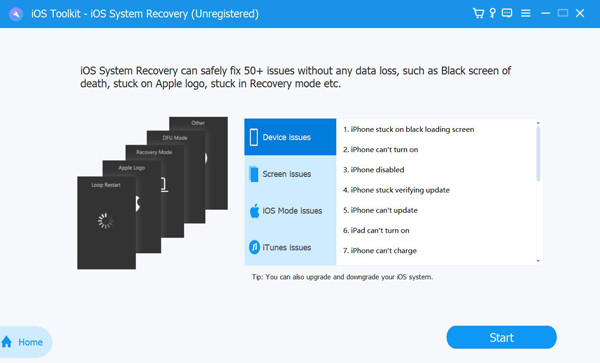
Krok 1Idź do Dane iPhone'a 4Easysoft Witryna odzyskiwania, aby zainstalować narzędzie na swoim systemie Windows lub Mac. Następnie kliknij Odzyskiwanie systemu iOS opcję i podłącz iPhone'a do urządzenia za pomocą kabla USB. Następnie zaznacz Początek przycisk, który automatycznie zeskanuje Twój iPhone i zaktualizuje wersję iOS, aby umożliwić korzystanie z kamery Apple Continuity Camera.
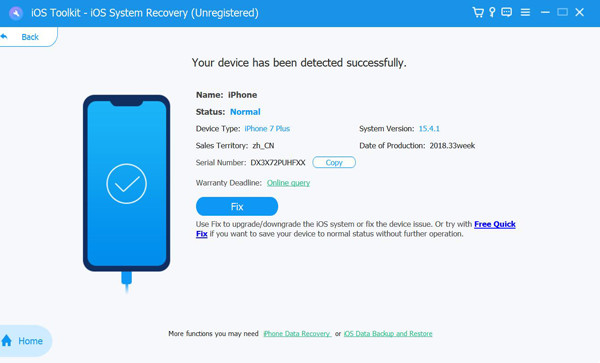
Krok 2Po przeskanowaniu urządzenia przez narzędzie, wszystkie informacje o nim zostaną wyświetlone. Zaznacz Naprawić Kliknij przycisk, aby przejść do dalszego procesu.
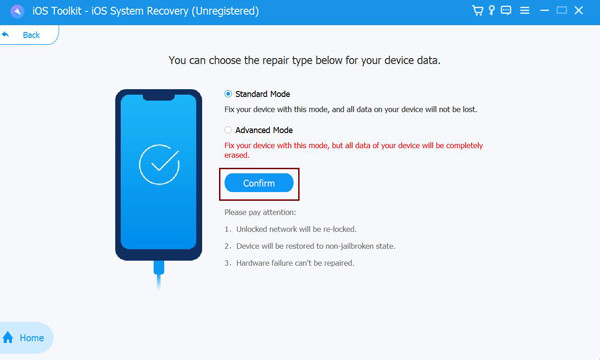
Krok 3Następnie narzędzie poprosi Cię o wybór pomiędzy dwoma trybami. Jeśli wybierzesz Tryb standardowy, naprawi tylko drobne problemy z systemem iOS bez utraty danych. W przeciwnym razie, jeśli wybierzesz Tryb zaawansowany, naprawi poważne problemy, które mogą spowodować utratę danych. Tryb zaawansowany ma znacznie wyższy wskaźnik powodzenia niż tryb standardowy. Po podjęciu decyzji kliknij żądany tryb i zaznacz Potwierdzać przycisk.
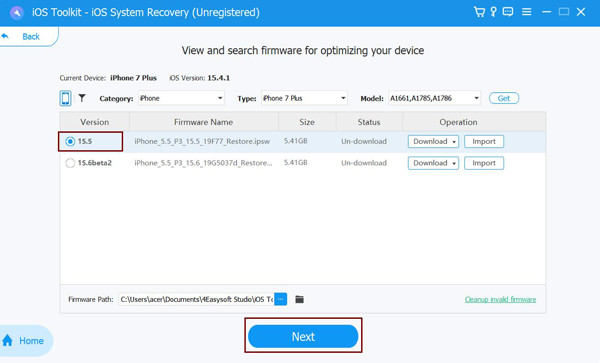
Krok 4Wybierz odpowiedni Kategoria, Typ, I Model zgodnie z Twoim urządzeniem. Następnie wybierz żądane oprogramowanie układowe z różnymi wersjami iOS i kliknij Pobierać przycisk. W ten sposób będziesz mógł zaktualizować wersję iOS swojego iPhone'a do iOS 26 i 27. Następnie zaznacz Następny przycisk, aby rozpocząć uaktualnianie iPhone'a i później korzystać z Apple Continuity Camera.
Część 4. Często zadawane pytania dotyczące kamery Apple Continuity
-
1. Czy mogę używać kamery Apple Continuity Camera bez Wi-Fi?
Niestety, nie możesz. Jako część wymagań, Wi-Fi i Bluetooth muszą być włączone na Twoim iPhonie i komputerze Mac. Jeśli planujesz używać tej funkcjonalności bezprzewodowo, powinieneś upewnić się, że masz Wi-Fi i Bluetooth.
-
2. Czy mogę używać funkcji kamery ciągłości jako kamery internetowej w aplikacji Zoom?
Tak, zdecydowanie możesz! Możesz również wykorzystać tę funkcjonalność, aby zamienić tylną kamerę iPhone'a w kamerę internetową, jeśli masz spotkania Zoom. Poza tym, ta funkcjonalność może być również używana z Microsoft Teams i Webex.
-
3. Jak mogę ustawić funkcję Apple Continuity Camera w urządzeniu przewodowym?
Aby ustawić tę funkcję na przewodową, należy użyć kabla USB, aby połączyć urządzenie iPhone z komputerem Mac. Ponadto jest to doskonały sposób na utrzymanie baterii iPhone'a naładowanej przez dłuższy czas rozmów wideo w czasie rzeczywistym.
Wniosek
Teraz, gdy jesteś dobrze wyposażony w najnowsze funkcje iOS 26 i 27, Kamera ciągłaMożesz z niego korzystać podczas wszystkich połączeń wideo. Zwróć uwagę na te wymagania, ponieważ są one niezbędne do korzystania z tej funkcji bez błędów i problemów. Co więcej, jeśli napotkasz problemy z systemem iOS, takie jak brak możliwości aktualizacji iPhone'a, usuń go za pomocą… 4Easysoft Odzyskiwanie danych iPhone'a narzędzie. Zapraszamy do odwiedzenia programu na jego oficjalnej stronie internetowej i wypróbowania jego możliwości i wyjątkowych funkcji za darmo!
